

Als uw computer of laptop over een webcam of camera beschikt, dan ziet u wanneer de camera aanstaat een groen of rood led lampje naast de fysieke camera.
Dit led lampje betekent dat de webcam of camera actief is en dat er beeld wordt opgenomen. Dit heet een indicatie led en helpt mensen om te zien of er onbedoeld een webcam of camera is ingeschakeld.
Sommige webcams of camera’s hebben dit soort indicatie leds niet. Het is dan niet mogelijk om te zien of de camera op dat moment is ingeschakeld of niet.
Hiervoor kunt u in Windows 11 een wijziging doorvoeren via het Windows-register. Op het moment dat de camera dan wordt in- of uitgeschakeld krijgt u melding via de taakbalk te zien “Camera aan” of “Camera uit”.

Krijg een melding wanneer Windows 11 de webcam gebruikt
Om deze melding in- of uit te schakelen opent u het Windows register. Ga naar de volgende sleutel:
HKEY_LOCAL_MACHINE\SOFTWARE\Microsoft\OEM\Device\Capture
Dubbelklik vervolgens op “NoPhysicalCameraLED” om de waardegegevens te wijzigen. Wijzig de waarde naar “1” om de camera melding in te schakelen of naar “0” om de camera melding uit te schakelen.
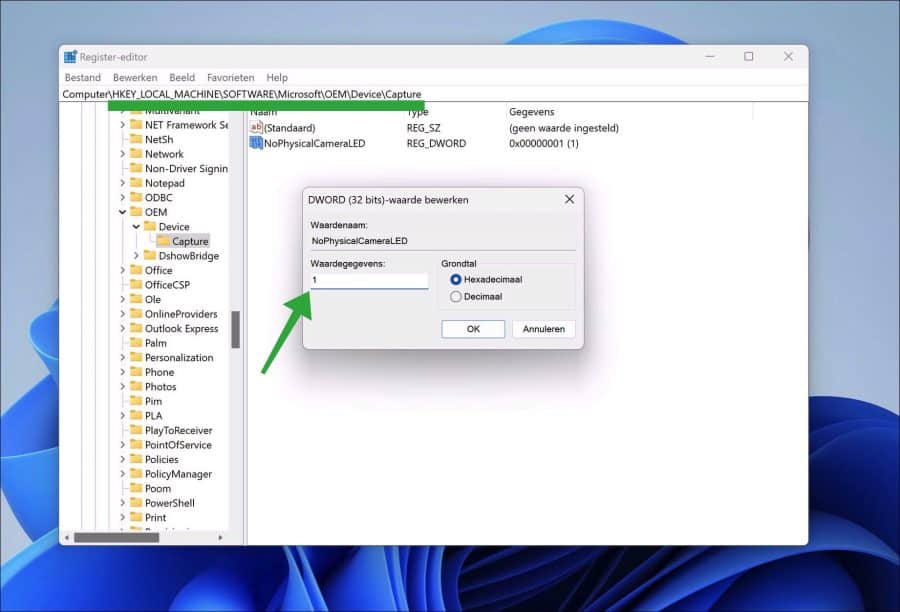
Een herstart van de computer is niet nodig. U krijgt nu een melding via de taakbalk als de camera wordt ingeschakeld door een app.
Problemen met de webcam? Lees dan artikel: Webcam werkt niet in Windows 11.
Ik hoop u hiermee geholpen te hebben. Bedankt voor het lezen!

❤️ Help mee en deel
Voordat u verdergaat, wil ik u vragen of u zou willen overwegen mijn werk te steunen.In tegenstelling tot veel grote websites is er op PC Tips geen betaalmuur die lezers blokkeert, maar daardoor is uw steun des te belangrijker. Als u onafhankelijke initiatieven zoals deze waardeert, overweeg dan alstublieft om mij te steunen, zodat ik kan blijven doen wat ik met plezier doe. Deel mijn website PC Tips op andere websites, social media of binnen uw eigen netwerk.
Een donatie mag ook.
🙂 Overzicht met computertips
Bekijk ook mijn uitgebreide overzicht met praktische computertips, overzichtelijk gesorteerd per categorie.💻 Gratis computerhulp nodig?
Onze experts en leden helpen u graag op het PC Tips-computerforum. Meld u gratis aan en stel uw vraag. Wij proberen u nog dezelfde dag te helpen.