
Als u Windows 11 schoon gaat installeren, dan merkt u mogelijk op dat er bloatware apps mee worden geïnstalleerd.
Er is een manier om te voorkomen dat deze bloatware apps worden geïnstalleerd, namelijk via een fout die uitgevoerd wordt als er een bepaalde indeling voor tijd en valuta tijdens installatie wordt gekozen.
Hierdoor slaat de installer de meeste bloatware over, omdat de installer/regio niet herkend wordt en er geen lijst met regiogebonden apps wordt opgehaald.
Het gaat om apps zoals TikTok, Instagram, Netflix, Disney, ESPN, Spotify, Candy Crush en andere bloatware. Overige Microsoft apps zoals Microsoft Edge, Calculator, Mail & Kalender, Outlook (nieuw), ClipChamp etc. blijven wel behouden.
Het is belangrijk te weten:
- Deze manier van installeren is geen verwijdertool voor bloatware. Het is een fout in de installatie van bloatware apps bij het kiezen van een specifieke indeling voor tijd en valuta.
- Het werkt alleen bij een schone installatie, niet bij upgrades of automatische OEM installaties.
- Na een schone installatie dient u de regio terug aan te passen naar uw eigen regio.
Gerelateerd: Meerdere besturingssystemen op één USB met Universal USB Installer.
Windows 11 installeren zonder bloatware met deze simpele truc
Om te beginnen start u de computer op vanaf USB met installatiemedia.
In het eerste venster om de indeling voor tijd en valuta te selecteren, selecteert u ‘Engels (wereld)‘. Het is deze indeling die voorkomt dat er tijdens installatie regiogebonden apps worden geïnstalleerd (zogenaamde bloatware).
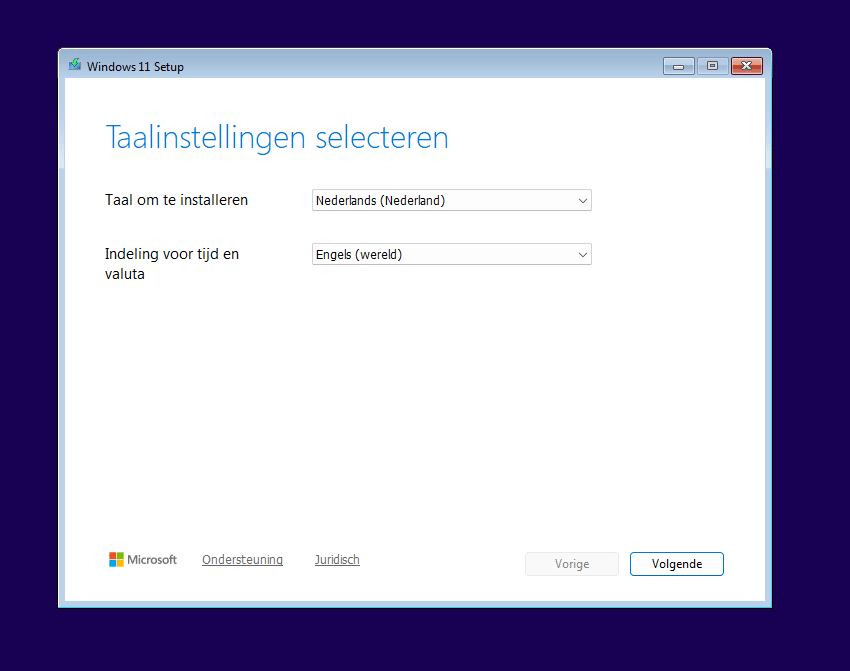
Hierna gaat u Windows 11 installeren door het standaardinstallatieproces te volgen.
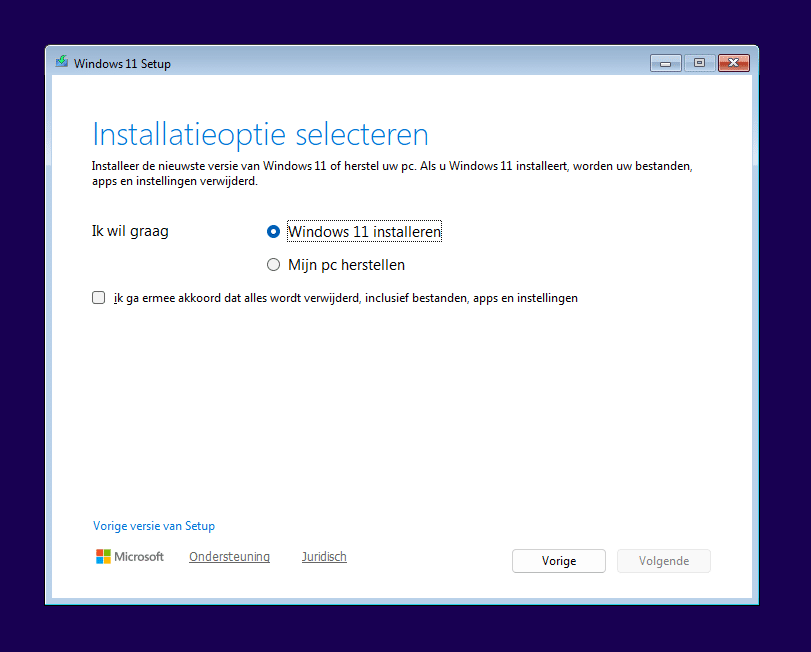
Rond de installatie af.
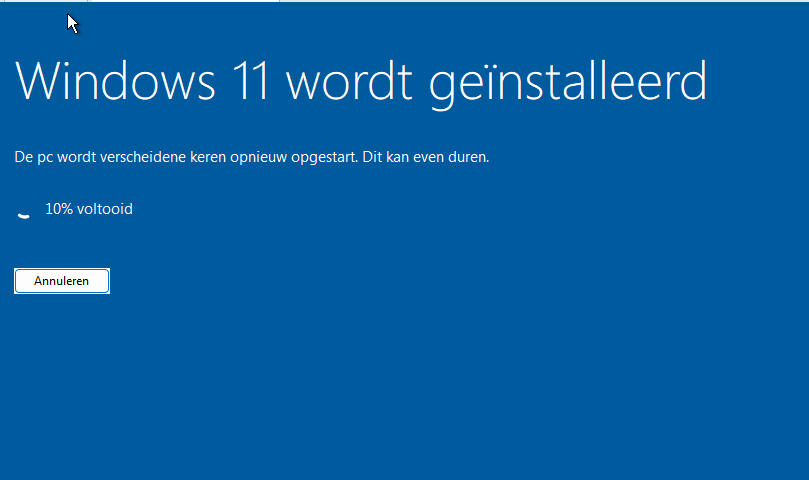
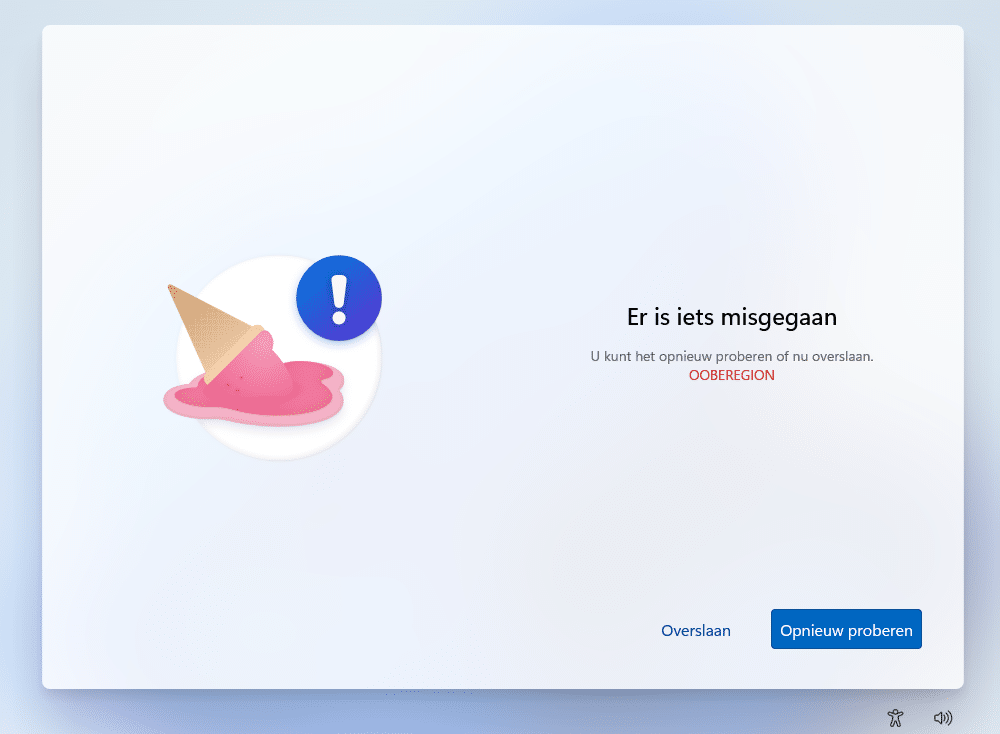
Tijdens de installatie ziet u de foutmelding: OOBEREGION. Windows kan tijdens de eerste installatie (het welkomstscherm waar u regio, toetsenbord en netwerk kiest) de regio-instellingen niet correct verwerken of ophalen.
Klik op Overslaan.
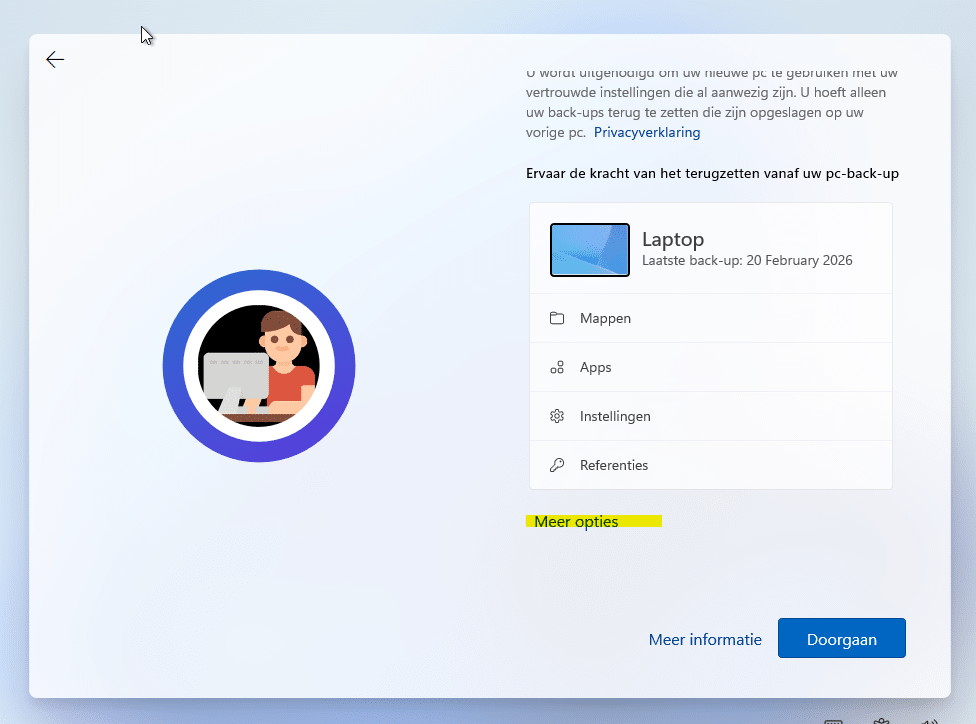
Als er gevraagd wordt om een back-up terug te zetten nadat u bent aangemeld met uw Microsoft-account, dan kiest u voor Meer opties. Als u wel een back-up terugzet, dan kunnen bloatware apps teruggezet worden.
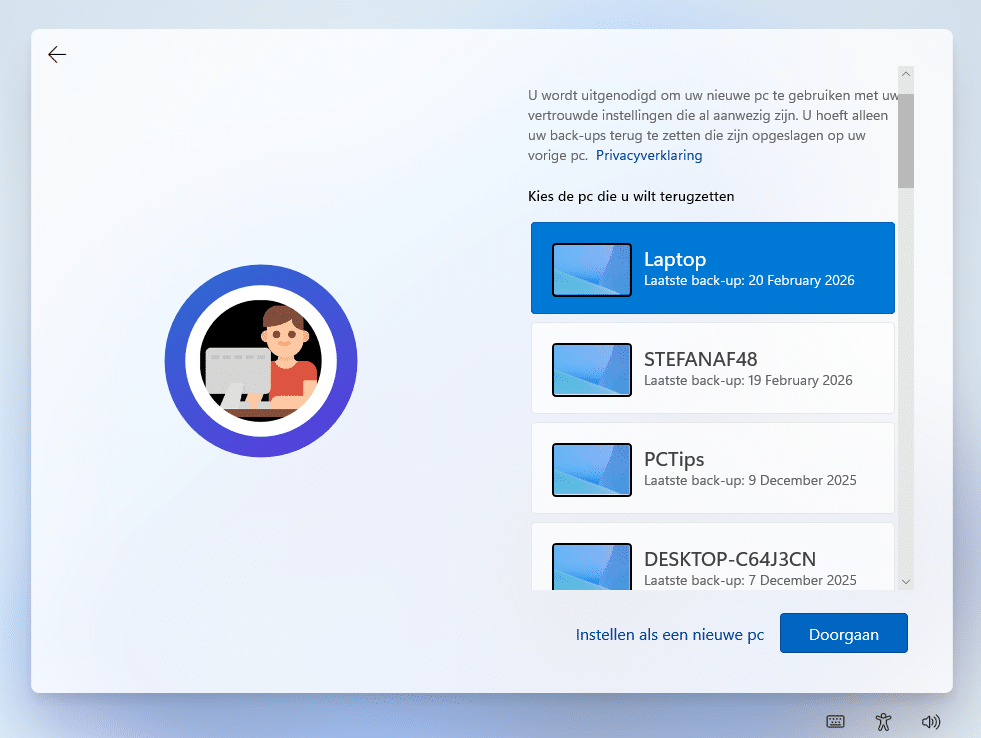
Bevestig daarna door op Instellen als nieuwe pc te kiezen.
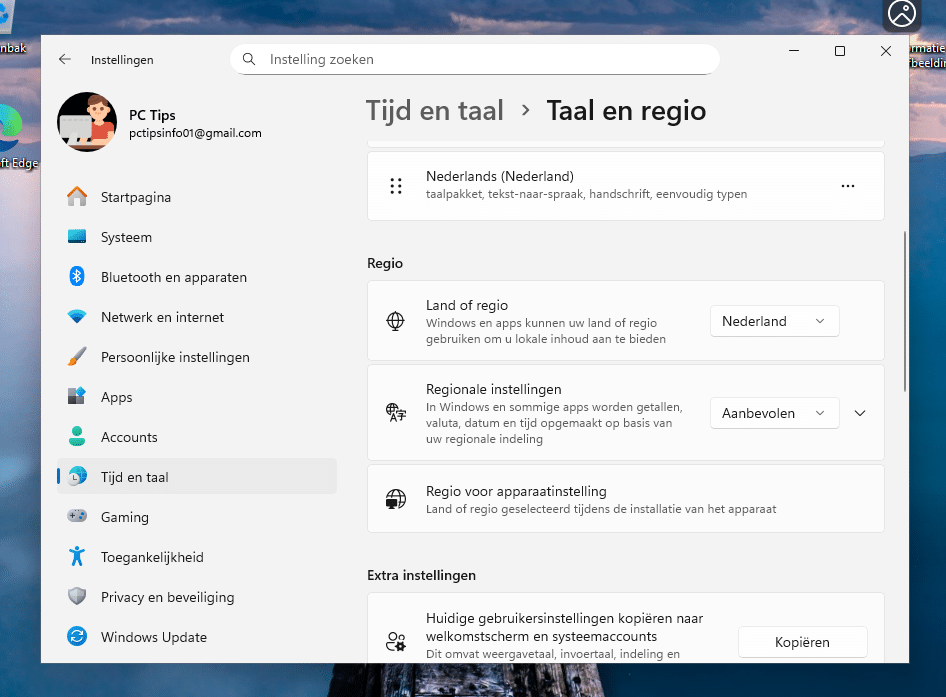
Als u de installatie heeft voltooid, dan gaan we verder met het terugzetten van de Nederlandse tijd en valuta instellingen.
- Open de Instellingen.
- Klik op Tijd en Taal.
- Daarna op Taal en Regio,
- Selecteer bij Land en Regio ‘Nederland’.
- Selecteer bij Regionale instellingen ‘aanbevolen’.
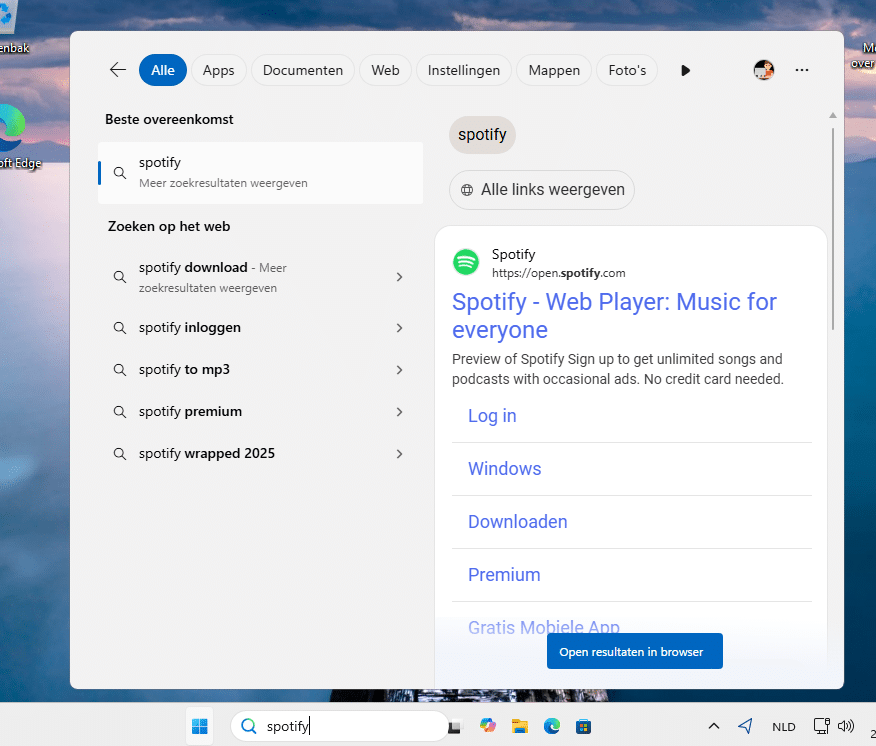
Zoals u ziet in onderstaande afbeelding is er geen Spotify meer te vinden, om maar een voorbeeld te noemen. Windows 11 is nu geïnstalleerd zonder bloatware apps.
Lees hoe u nog meer bloatware kunt verwijderen uit Windows 11.
Ik hoop u hiermee geholpen te hebben. Bedankt voor het lezen!

Dank u voor uw uitleg en raad en daad
mijn vraag geld dit voor beide zowel de oem als retail ?
ik heb namelijk retail maar er lijken ( ia zegt het dat het aannemelijk is) windows consumer en windows small home bussiness door elkaar hen te draaien .
met de daarbij komende problemen
Hallo, dit werkt op zowel OEM als Retail. Maar alleen bij een schone installatie. U draait altijd een Windows-editie tegelijk, meestal Home (Consumer) of Pro (Small home business/Business).
Als u een probleem ervaart, dan komt dat waarschijnlijk door vooraf geïnstalleerde apps of een eerdere upgrade, niet door een combinatie van edities.
Groet, Stefan