

Microsoft is begonnen met het uitrollen van het nieuwe startmenu. Het vernieuwde startmenu is voor sommige mensen even wennen.
Waar andere mensen er direct aan gewend zijn, willen anderen het oude, klassieke startmenu terug.

Het vernieuwde startmenu wijkt op meerdere punten af van het oude en dat maakt het voor veel mensen even wennen. De indeling is aangepast, er wordt meer informatie tegelijk getoond en bepaalde onderdelen zijn anders gepositioneerd dan u gewend was.
Waar sommige mensen dit prettig vinden en het nieuwe overzicht juist als een verbetering ervaren, hebben anderen meer moeite met deze verandering. Misschien geeft u juist de voorkeur aan het oude, meer klassieke startmenu, waarbij de focus vooral lag op eenvoud.
In dit artikel leest u hoe u het oude klassieke startmenu kunt terugzetten.
Oude klassieke Startmenu terugzetten in Windows 11
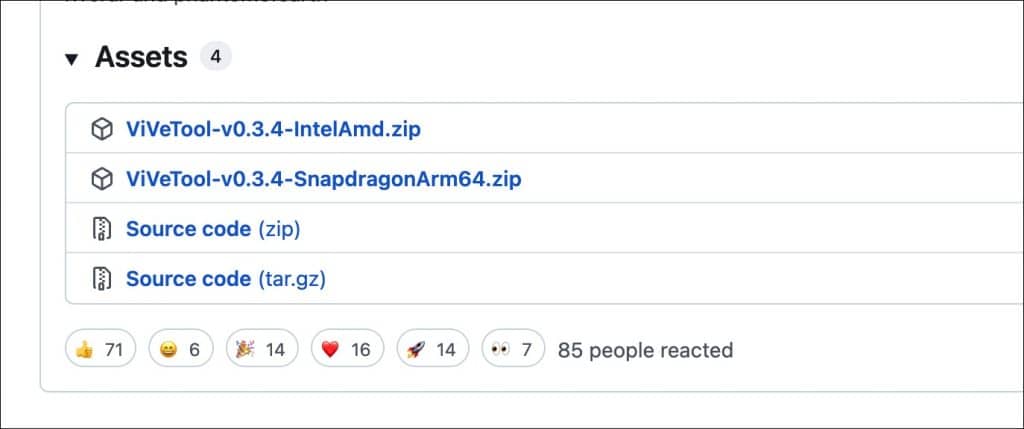
Om te beginnen download u ViveTool naar uw computer en pak ViveTools uit naar een map op uw computer, bijvoorbeeld: C:\ViveTools\
Zorg dat u ViveTools selecteert voor de x64 of ARM-processor, afhankelijk van welk apparaat u gebruikt.
Lees ook: Controleer of de processor ARM64 of x64 is
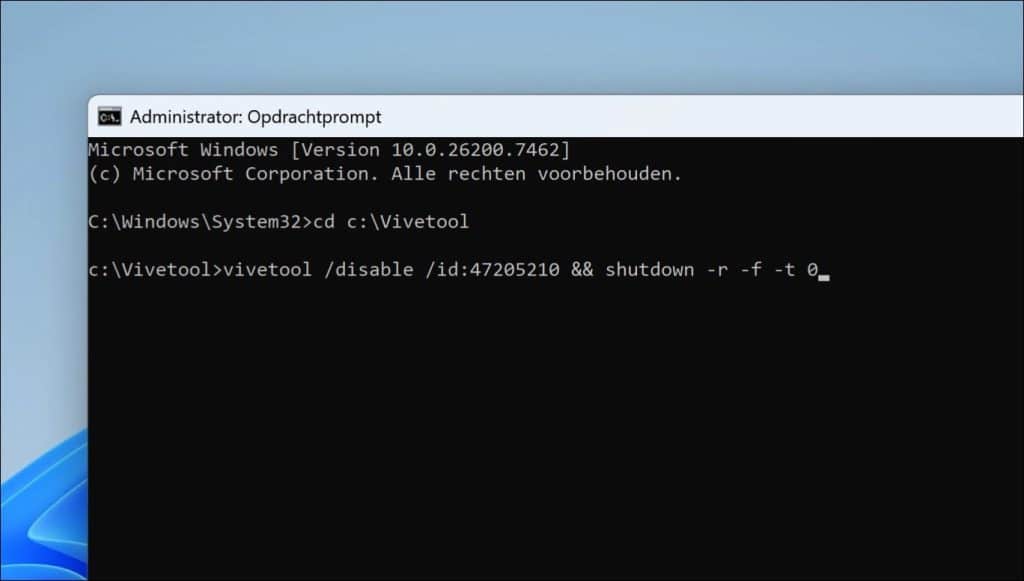
Open een Opdrachtprompt als administrator.
Ga naar de ViveTools map, met het ‘cd’ commando.
cd c:\ViveTools\
Voer het onderstaande commando in om het oude Startmenu in Windows 11 terug te zetten.
Vergeet niet al uw niet-opgeslagen werk op te slaan. De computer zal direct opnieuw opstarten.
vivetool /disable /id:47205210 && shutdown -r -f -t 0
Uw computer wordt herstart.
U ziet nu het oude vertrouwde Startmenu als u op de Startknop klikt.
Er zijn nog veel meer aanpassingen die u kunt doen aan het Startmenu. Lees verder: Windows 11 Startmenu aanpassen met thema’s (aanbevolen)
Ik hoop u hiermee geholpen te hebben. Bedankt voor het lezen!

❤️ Help mee en deel
Voordat u verdergaat, wil ik u vragen of u zou willen overwegen mijn werk te steunen.In tegenstelling tot veel grote websites is er op PC Tips geen betaalmuur die lezers blokkeert, maar daardoor is uw steun des te belangrijker. Als u onafhankelijke initiatieven zoals deze waardeert, overweeg dan alstublieft om mij te steunen, zodat ik kan blijven doen wat ik met plezier doe. Deel mijn website PC Tips op andere websites, social media of binnen uw eigen netwerk.
🙂 Overzicht met computertips
Bekijk ook mijn uitgebreide overzicht met praktische computertips, overzichtelijk gesorteerd per categorie.