

Als u meerdere geluidsapparaten aangesloten heeft op uw Windows 11 computer, dan kunt u SoundSwitch gebruiken om snel te wisselen tussen deze apparaten.
Denk bijvoorbeeld aan het wisselen tussen verschillende koptelefoons en een luidspreker. Normaliter dient u constant te kiezen welk apparaat u wilt gebruiken; met SoundSwitch kunt u snel wisselen door middel van een ingestelde sneltoets. Dit maakt het makkelijker en vooral sneller om het geluid over te zetten naar een andere uitvoer.
SoundSwitch is een gratis en open-source programma (via Github) voor Windows 11 en 10. De app werkt op de achtergrond vanuit het systeemvak. U kunt er meldingen, audioprofielen en automatische regels per app instellen.
Snel wisselen tussen luidsprekers en koptelefoon met SoundSwitch
Om te beginnen downloadt u SoundSwitch naar uw computer. U heeft Microsoft .NET-runtime nodig. De officiële installatie controleert dit automatisch en installeert de benodigde runtime als deze nog ontbreekt.
SoundSwitch starten
Na de installatie wordt SoundSwitch automatisch gestart.
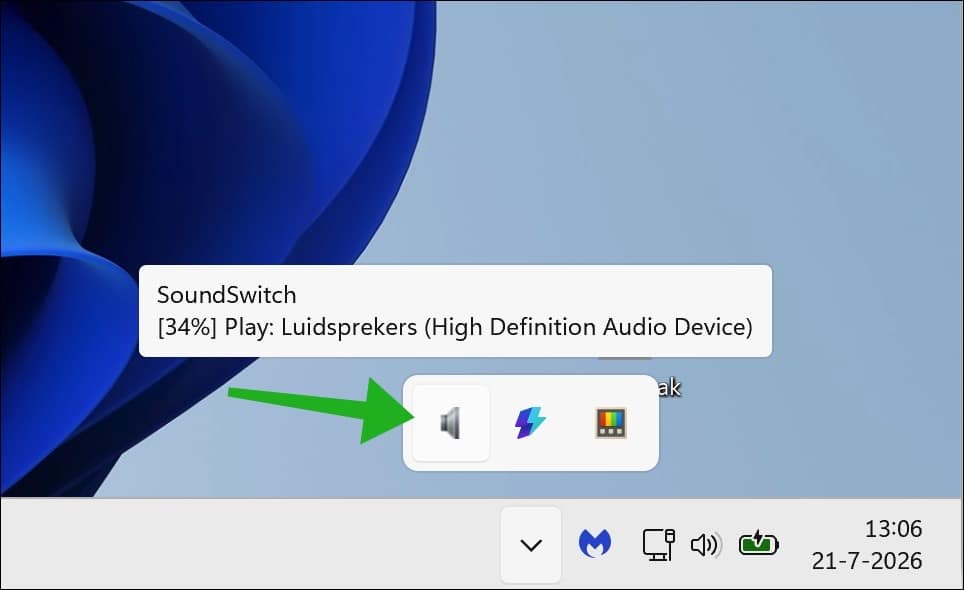
De eerste keer wordt normaal gesproken direct het instellingenvenster geopend. Daarna blijft SoundSwitch op de achtergrond actief en vindt u het pictogram rechtsonder in het systeemvak, links naast de klok.
Luidsprekers en koptelefoon selecteren
Voordat u met een sneltoets kunt wisselen, bepaalt u tussen welke geluidsapparaten SoundSwitch moet schakelen.
Open de instellingen van SoundSwitch.
Klik op het tabblad Playback.
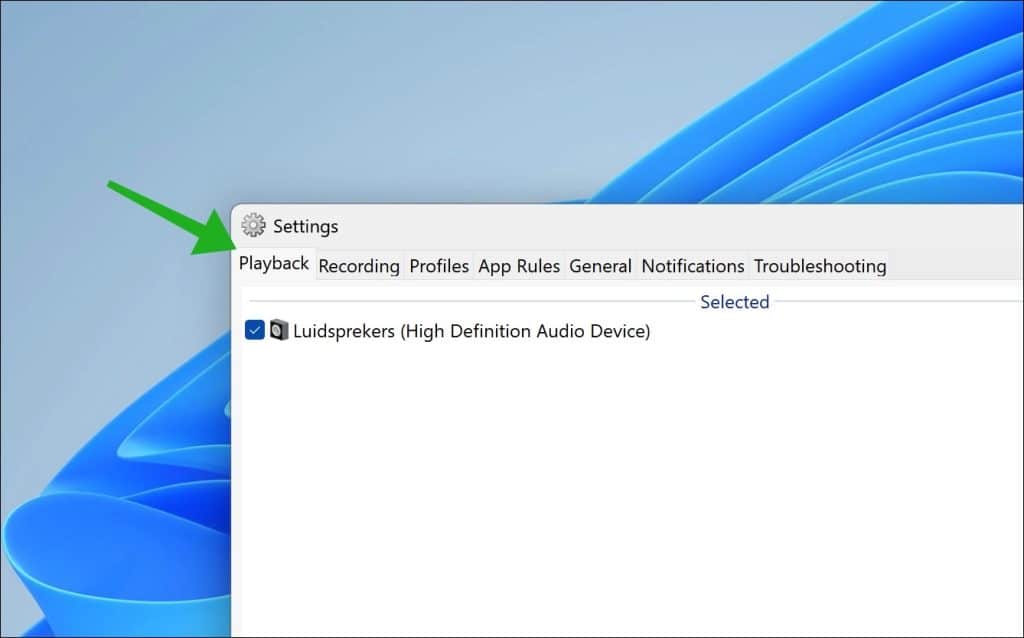
Hier ziet u de afspeelapparaten die Windows heeft gevonden. De apparaten worden ingedeeld als verbonden of niet verbonden.
Selecteer vervolgens de geluidsapparaten waartussen u wilt wisselen.
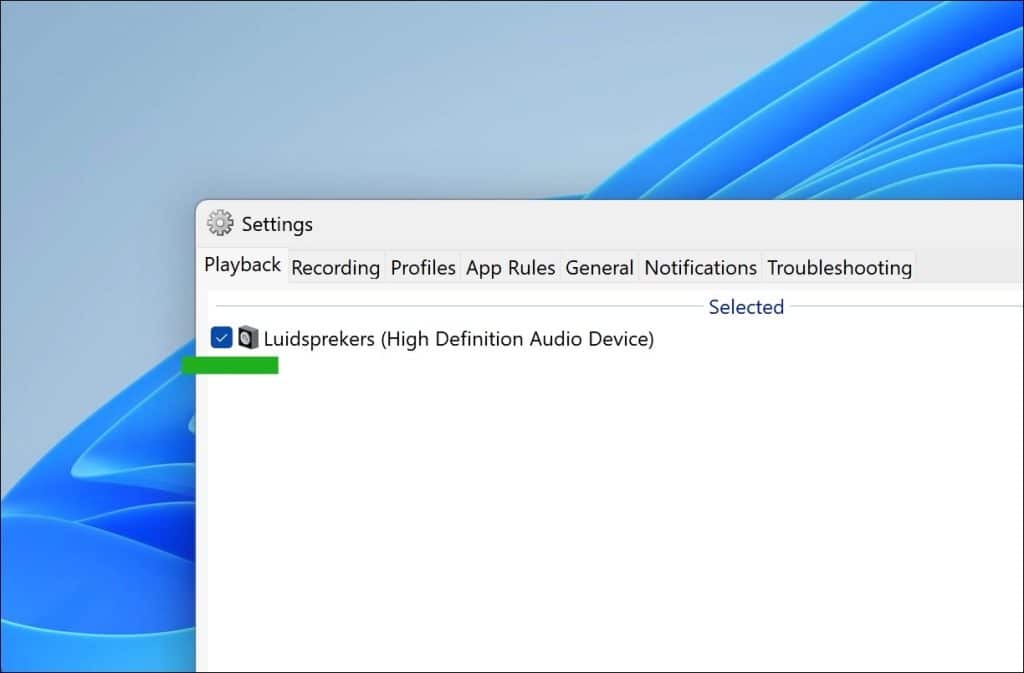
SoundSwitch wisselt daarna alleen tussen de aangevinkte afspeelapparaten. Apparaten die u niet selecteert, worden bij het gebruik van de sneltoets overgeslagen.
Ik raad aan om alleen apparaten te selecteren die u werkelijk gebruikt. Zo voorkomt u dat SoundSwitch bijvoorbeeld ook naar een ongebruikte HDMI-monitor of virtueel audioapparaat overschakelt.
Sneltoets om te wisselen
SoundSwitch gebruikt een standaardsneltoets om tussen afspeelapparaten te wisselen. Dit is:
Ctrl + Alt + F11
Voor opnameapparaten gebruikt SoundSwitch standaard:
Ctrl + Alt + F7
Sneltoets aanpassen
Als u een andere sneltoets wilt instellen voor het wisselen tussen afspeel- of opnameapparaten.
Klik met de rechtermuisknop op het SoundSwitch pictogram in het systeemvak.
Klik vervolgens op Settings en klik daarna op Playback.
Onderaan het venster ziet u de sneltoets voor het wisselen van het afspeelapparaat.
Klik in het sneltoetsveld.
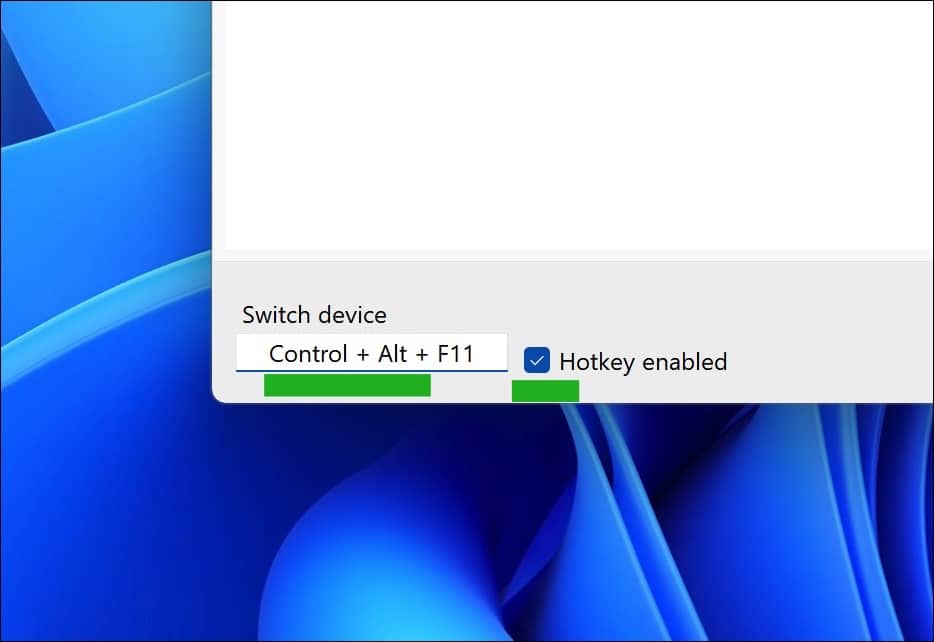
Druk op de nieuwe toetsencombinatie.
Controleer daarna of Hotkey enabled is ingeschakeld, zodat de sneltoets ook direct werkt. U kunt nu wisselen tussen afspeel- of opnameapparaten.
Een app altijd via een bepaald apparaat afspelen
In SoundSwitch kunt u ook via App Rules instellen dat een bepaalde app altijd een specifiek afspeelapparaat gebruikt.
Hiermee kunt u een afzonderlijke app koppelen aan een vast geluidsapparaat zonder het algemene standaardapparaat van Windows te wijzigen.
U kunt bijvoorbeeld instellen dat:
- Spotify altijd via de luidsprekers speelt.
- Een game altijd via de gamingheadset speelt.
- Discord altijd een bepaalde microfoon gebruikt.
- Een browservenster met YouTube via de koptelefoon afspeelt.
Open hiervoor SoundSwitch. Klik vervolgens op tabblad App Rules en klik onderin op Add.
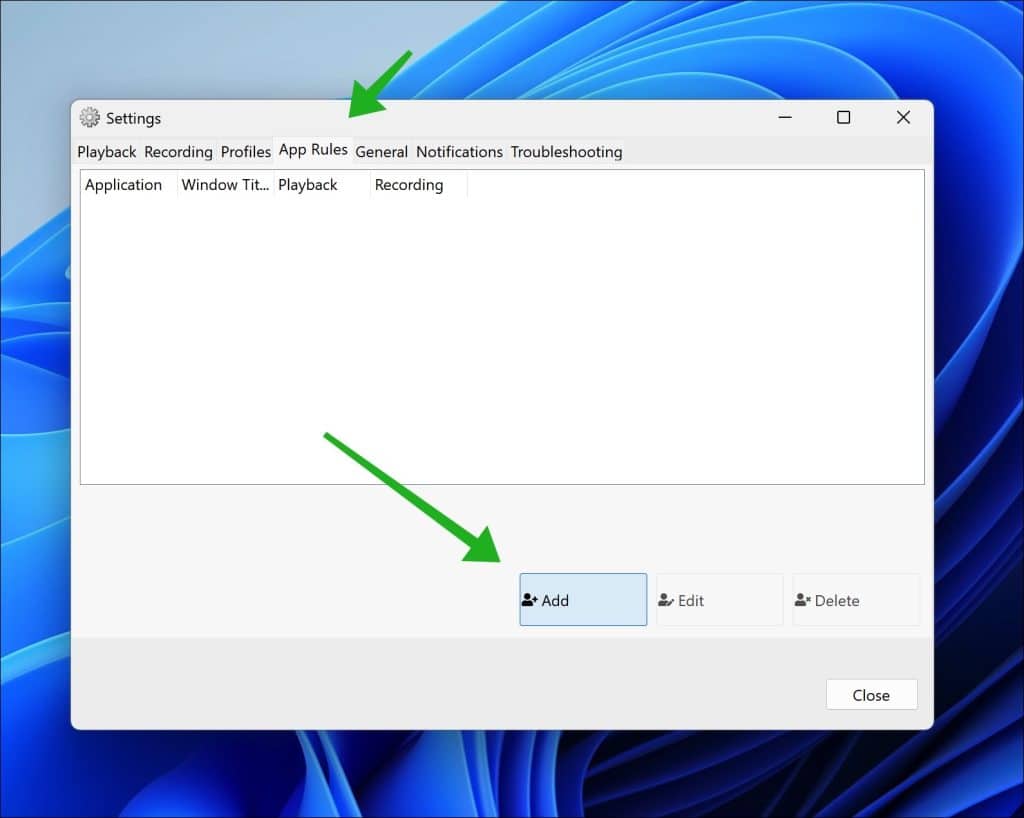
U kunt nu een proces selecteren, een naam meegeven van een venster en een playback (afspeel) of record (opname) apparaat selecteren uit de keuzelijst.
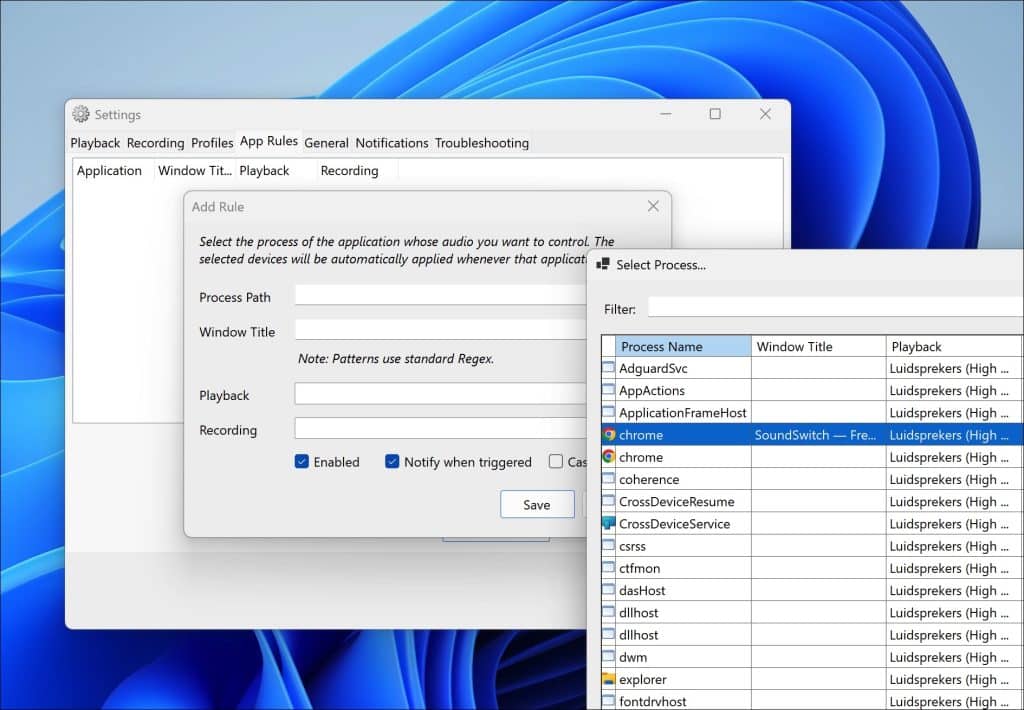
Bevestig onderin door op Save te drukken om het apparaat vast te zetten op de specifieke app of het venster.
Lees ook:
- Standaard afspeelapparaat wijzigen en instellen in Windows 11
- Windows 11 optimaliseren voor soepele videoweergave.
- YouTube video downloaden zonder websites.
Ik hoop u hiermee geholpen te hebben. Bedankt voor het lezen!
