
In Windows 11 zijn verschillende opties beschikbaar die tekst corrigeren via spellingscontrole, maar ook door tekstsuggesties weer te geven voor bepaalde woorden.
Voor de meeste mensen is spellingscontrole handig, maar sommige mensen irriteren zich eraan en willen spellingscontrole en -of tekstsuggesties uitschakelen.
Het is belangrijk op te merken dat spellingscontrole niet in elke app en elk tekstveld in Windows 11 beschikbaar is. De beschikbaarheid ervan hangt af van de ontwikkelaar van de app en de context waarin u de tekst invoert.
In deze gids leg ik uit hoe u de spellingscontrole en tekstsuggesties kunt aanpassen naar wens. U kunt er voor kiezen om bepaalde opties wel of niet in te schakelen. Dit is hoe.
Spellingscontrole inschakelen of uitschakelen in Windows 11
Om te beginnen opent u de Windows instellingen. In de instellingen klikt u op “Tijd en taal” vervolgens klikt u op “Typen”.

U ziet hier 4 verschillende opties voor het typen:
- Tekstsuggesties tonen tijdens het typen op een fysiek toetsenbord.
Terwijl u tekst typt, zal Windows 11 woord- en zinsuggesties weergeven die u kunt selecteren om de tekst automatisch aan te vullen.
- Meertalige tekstsuggesties.
De functie herkent automatisch de taal waarin u typt. Dit betekent dat als u begint te typen in het Engels, de tekstsuggesties Engelse woorden en zinnen zullen suggereren. Als u vervolgens overschakelt naar het Frans, zal de suggestiefunctie overschakelen naar het suggereren van Franse woorden en zinnen.
- Spelfouten automatisch corrigeren.
Wanneer u tijdens het typen een woord verkeerd spelt of een typografische fout maakt, zal Windows 11 de fout herkennen en proberen deze automatisch te corrigeren naar de juiste spelling.
- Spelfouten markeren.
Wanneer u tekst typt in een programma dat deze functie ondersteunt, zoals Microsoft Word, Outlook of Microsoft Edge, zal Windows 11 automatisch woorden identificeren die mogelijk verkeerd gespeld zijn.
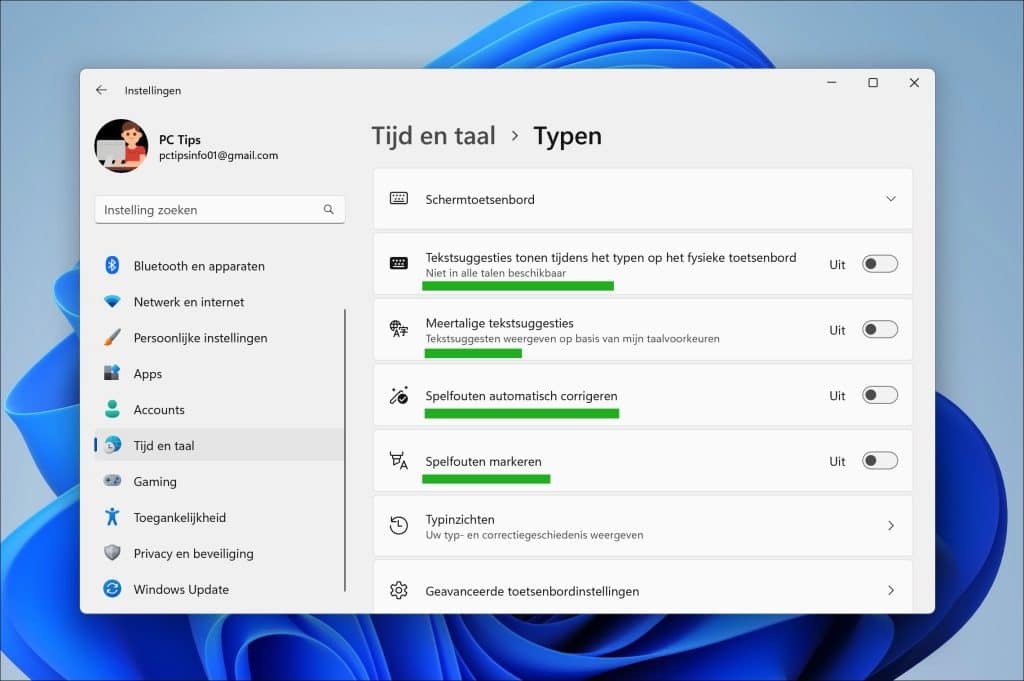
Door deze spellingscontrole opties in- of uit te schakelen naar wens kunt u tekst en suggesties aanpassen naar wens in Windows 11.
Ik hoop u hiermee geïnformeerd te hebben. Bedankt voor het lezen!

Hallo, als u webmail gebruikt, dan gebruikt u mail via de browser. De spellingscontrole is dan afhankelijk van de browserinstellingen. Welke browser gebruikt u?
mvg
U kunt de volgende stappen uitvoeren.
In de adresbalk van Edge, type: edge://settings/languages. In het kopje “Talen”, controleert u of “Nederlands” ertussen staat. Zo niet, dan klikt u op de knop “Talen toevoegen”. Zoek op Nederlands, selecteer Nederlands en klik op “toevoegen”.
Staat “Nederlands” er al wel tussen, dan klikt u rechts ernaast op de “…” en klikt u op “Naar bovenaan verplaatsen”.
Ga nu naar kopje “Hulp bij het schrijven”. Schakel de optie “Ondersteuning voor grammatica en spellingcontrole inschakelen” in. Selecteer vervolgens de optie “Microsoft-editor”. Schakel nu de optie “Synoniemen voor spellingsuggesties gebruiken” in.
Klik op “Nederlands” in de lijst en schakel de optie “Uitgebreide spellingcontrole” in. Herstart de browser.
U heeft nu spellingscontrole voor de Nederlandse taal ingeschakeld in de Microsoft Edge browser. Als het goed is ziet u nu wel de rode onderlijning in Telenet Webmail. Lees graag of het is gelukt. Succes!