

Als u een bestand heeft overschreven, heeft aangepast of per ongeluk heeft verwijderd, dan kunt u in sommige gevallen het oudere bestand nog terughalen via een schaduwkopie.
Windows kan namelijk op de achtergrond zogenaamde schaduwkopieën van een schijf bewaren. In zo’n schaduwkopie kunnen oudere versies van bestanden en mappen aanwezig zijn.
Met de gratis app ShadowCopyView van NirSoft kunt u deze schaduwkopieën bekijken. U kunt door een momentopname van de schijf bladeren alsof het een normale map is en vervolgens een oudere versie van een bestand naar een andere locatie kopiëren.
Ik raad u dit aan als u bijvoorbeeld een Word-document heeft overschreven, een map per ongeluk heeft verwijderd of een bestand wilt terughalen zoals het enkele dagen geleden was.
Belangrijk om te weten: ShadowCopyView maakt zelf geen back-ups en kan ook geen verwijderde bestanden terughalen als er geen bruikbare schaduwkopie bestaat. De app maakt alleen bestaande Volume Shadow Copies die Windows maakt, toegankelijk.
In dit artikel leest u hoe u met ShadowCopyView controleert of er oudere versies van bestanden beschikbaar zijn en hoe u deze mogelijk terug kunt halen.
Oudere bestanden terughalen met ShadowCopyView
ShadowCopyView downloaden en openen
Om te beginnen downloadt u ShadowCopyView via de website van NirSoft.
ShadowCopyView is gratis en portable. Er is geen installatie nodig.
Pak het gedownloade ZIP-bestand uit en open ShadowCopyView.exe.
U heeft administratorrechten nodig om de schaduwkopieën te kunnen openen.
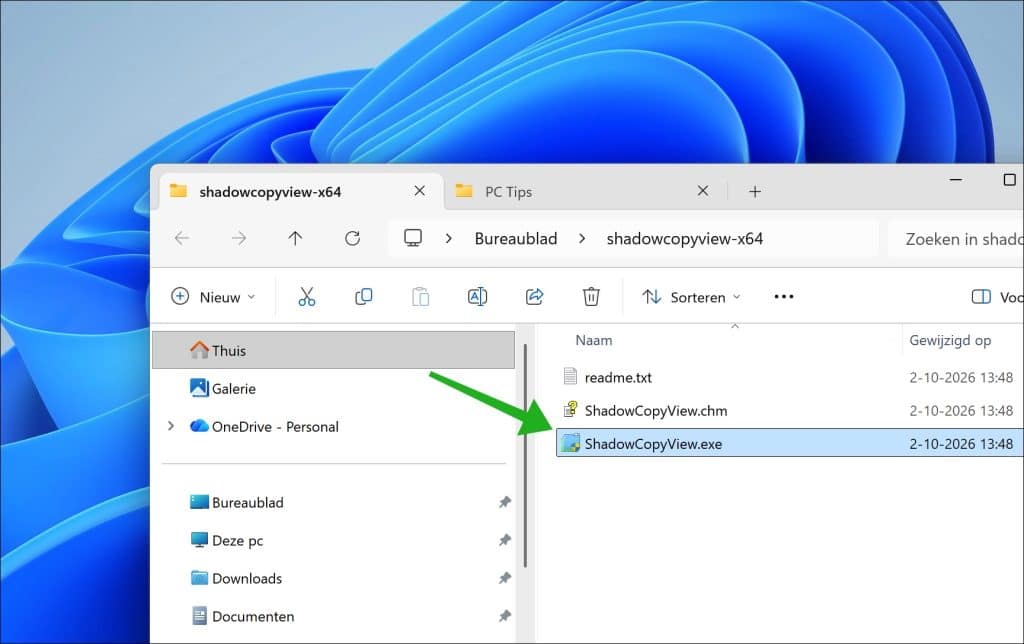
ShadowCopyView in het Nederlands gebruiken
Op dezelfde downloadpagina vindt u ook een Nederlandse vertaling.
Download het Nederlandse taalbestand en pak het ZIP-bestand uit.
Plaats het bestand:
ShadowCopyView_lng.ini
in dezelfde map als ShadowCopyView.exe.
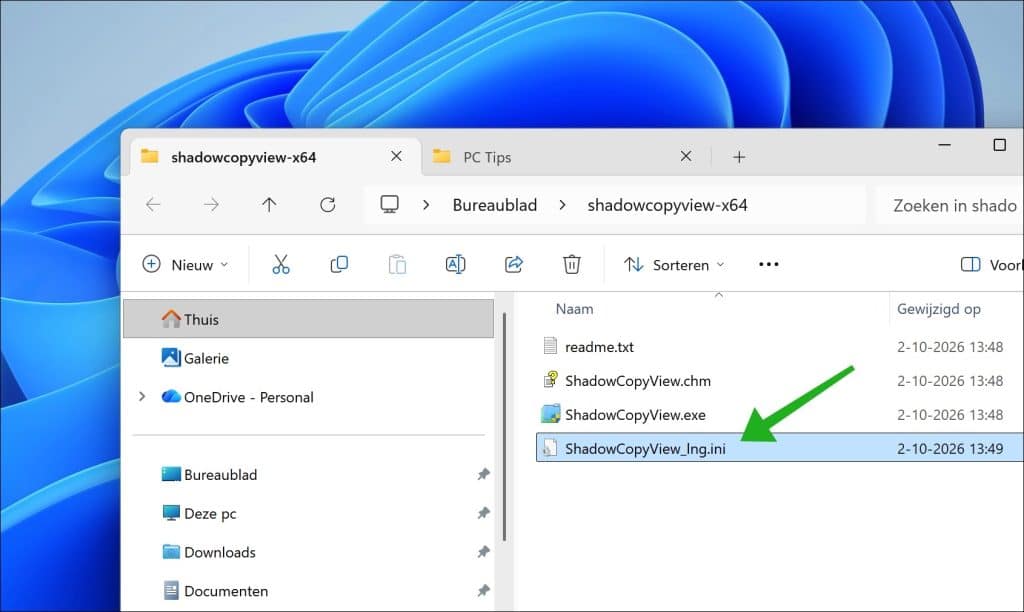
Sluit ShadowCopyView als de app nog geopend is en start deze opnieuw.
ShadowCopyView wordt daarna in het Nederlands weergegeven.
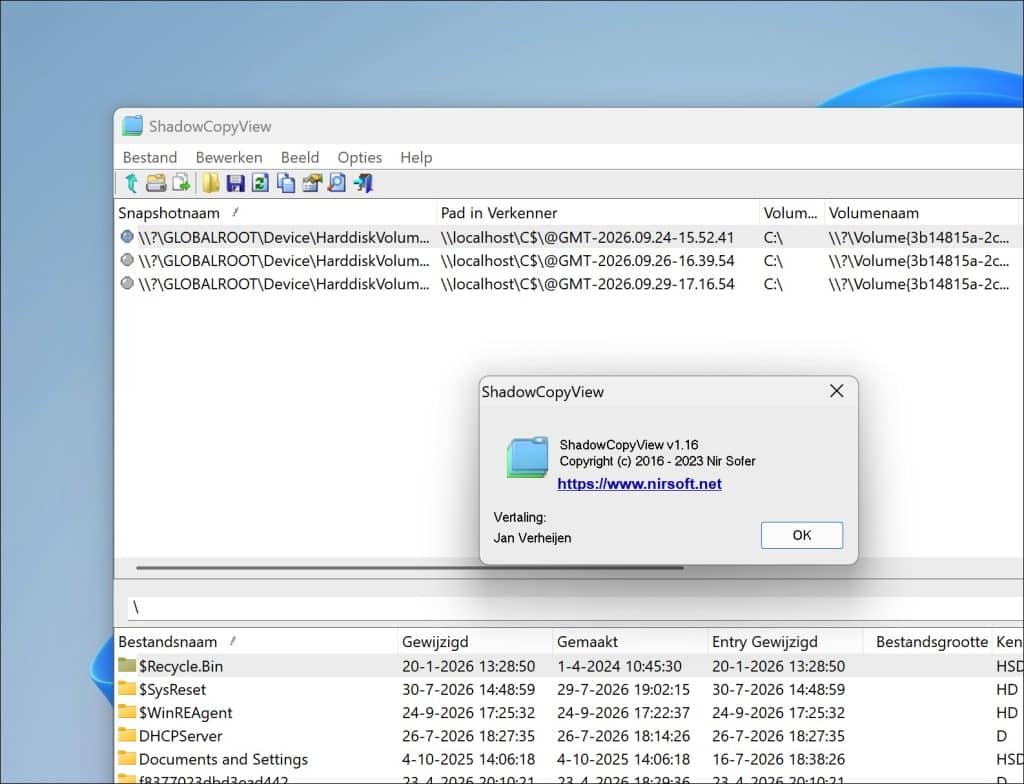
Beschikbare schaduwkopieën bekijken
Na het openen voor de eerste keer ziet u bovenin het venster de beschikbare schaduwkopieën (aangeduid als Snapshotnaam). Iedere regel vertegenwoordigt een momentopname van een schijf.
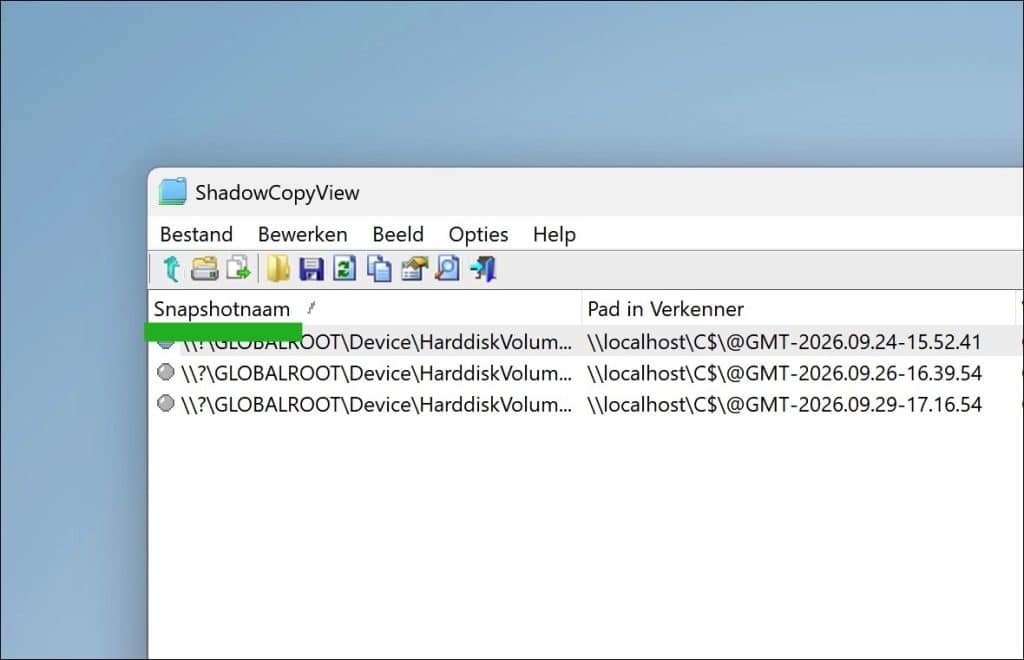
Let vooral op de datum en het tijdstip waarop de schaduwkopie is gemaakt. Dit ziet u in de kolom Gemaakt.
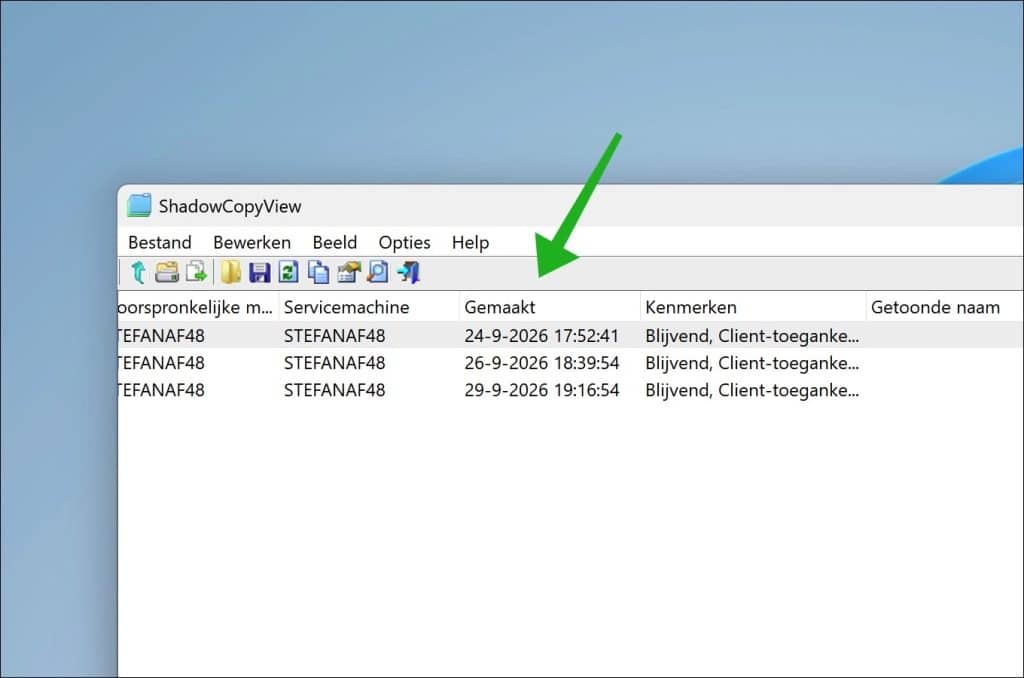
Wilt u bijvoorbeeld een document terughalen zoals het vorige week was, selecteer dan een schaduwkopie die is gemaakt voordat het bestand werd aangepast of verwijderd.
Heeft u meerdere momentopnamen, dan kunt u verschillende datums proberen om de gewenste versie van het bestand te vinden.
Selecteer de juiste schijf
Controleer ook bij welke schijf de schaduwkopie hoort. Dit ziet u in de kolom Volumepad.
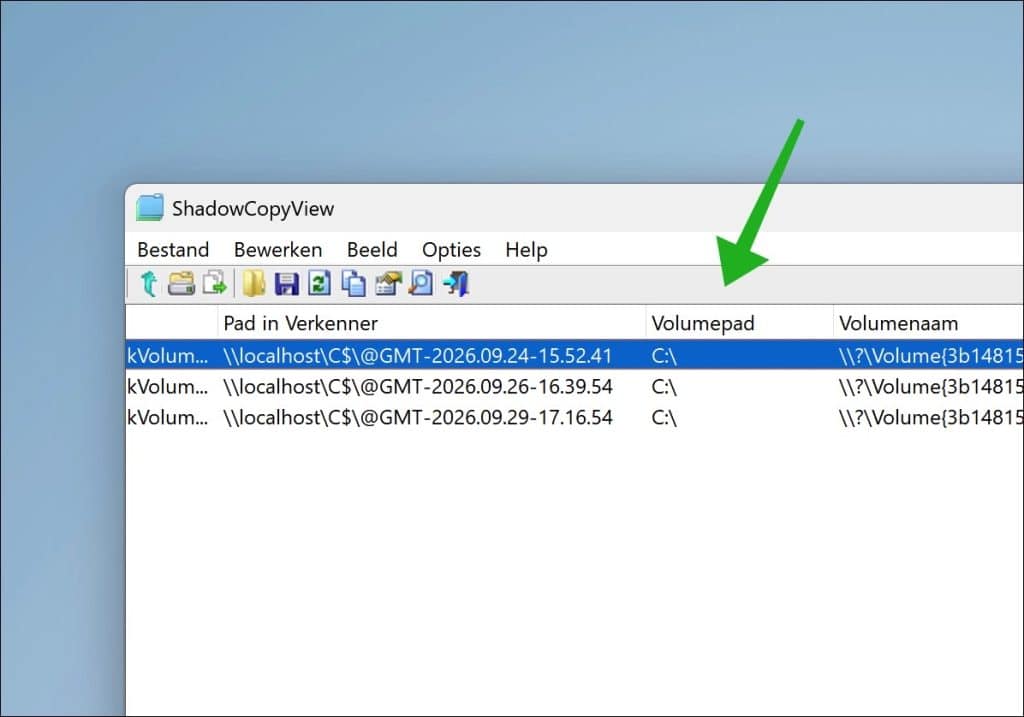
Als het bestand oorspronkelijk op de C-schijf stond, heeft u een schaduwkopie van schijf C nodig.
Stond het bestand op een andere schijf, dan moet ook voor die schijf een schaduwkopie beschikbaar zijn. Een schaduwkopie van station C bevat geen oudere bestanden van bijvoorbeeld station D.
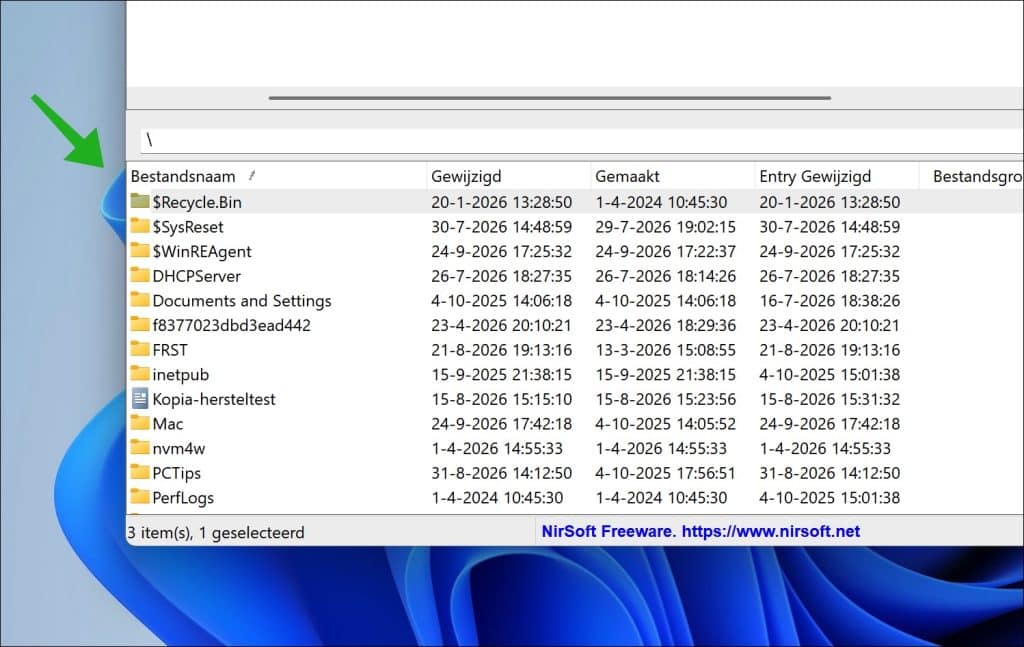
Selecteer bovenin de gewenste momentopname. Onderaan verschijnt daarna de inhoud van deze schaduwkopie.
Door een oude versie van de schijf bladeren
Het onderste gedeelte van ShadowCopyView werkt ongeveer zoals de Verkenner.
Dubbelklik op een map om deze te openen.
Voor bestanden uit uw eigen gebruikersaccount gaat u meestal naar de map Users.
Daar vindt u bekende mappen zoals:
- Bureaublad (Desktop).
- Documenten (Documents).
- Downloads.
- Afbeeldingen (Pictures).
- Videos.
Heeft u bijvoorbeeld een document uit Documenten verwijderd, open dan de map Documents in de geselecteerde schaduwkopie.
Rechtstreeks naar een map gaan
Bij een grote schijf hoeft u niet telkens door alle mappen te klikken.
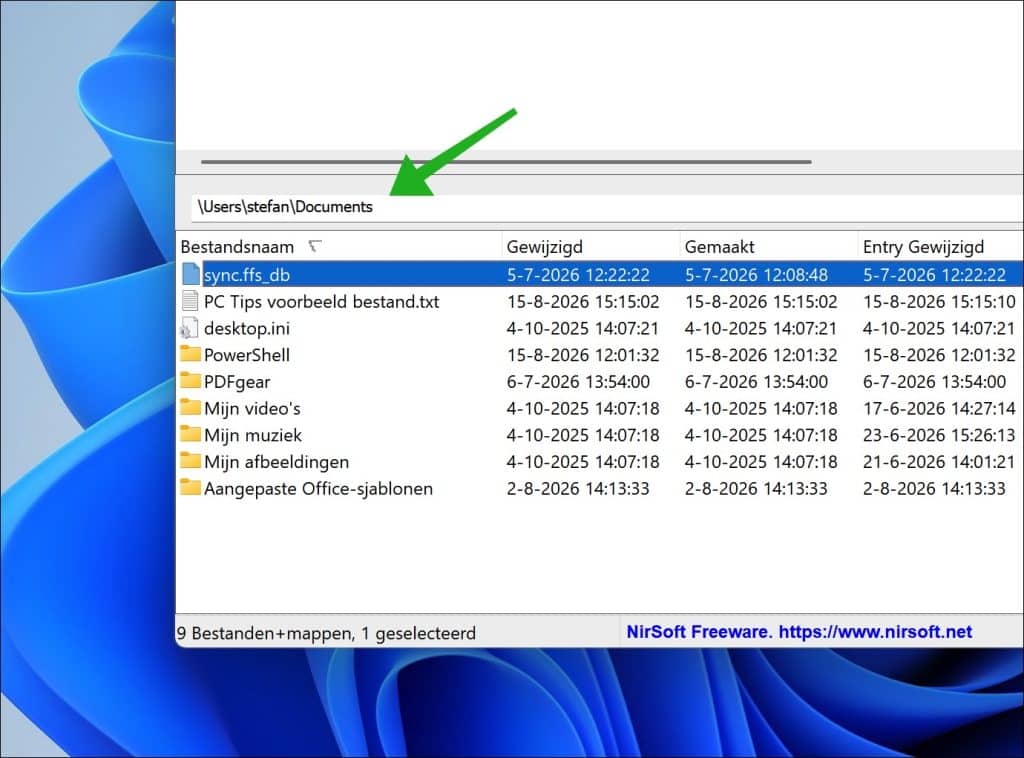
Boven de bestandenlijst vindt u namelijk een veld waarin u een pad kunt invoeren.
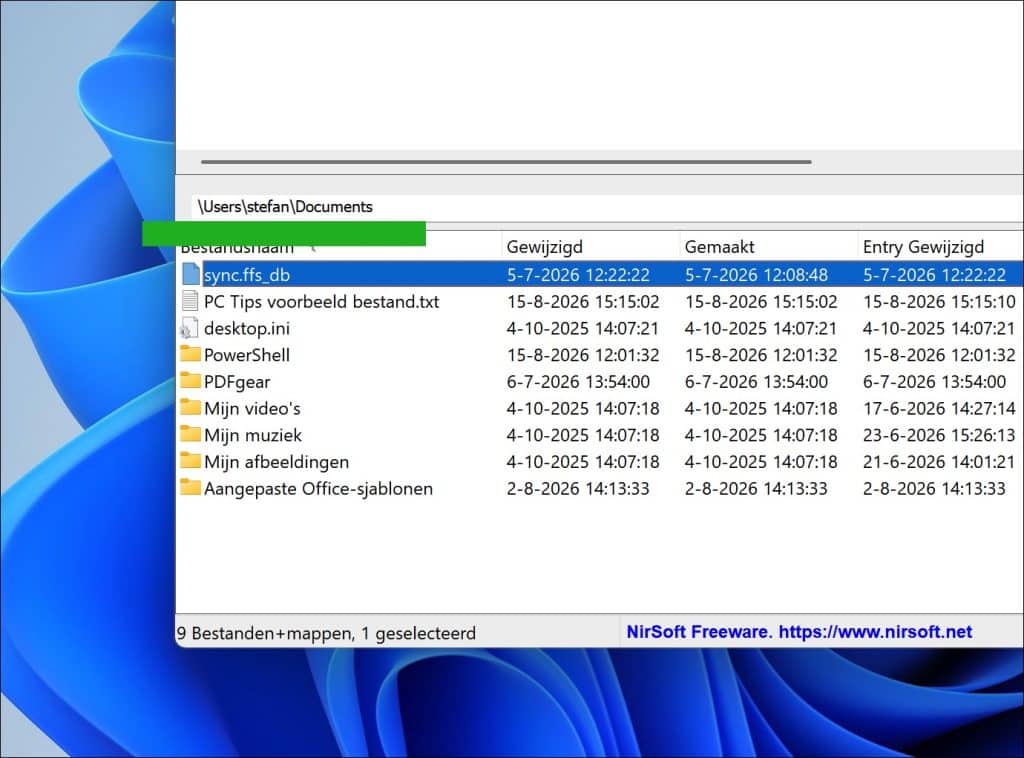
Zo kunt u bijvoorbeeld rechtstreeks naar een gebruikersmap gaan door het betreffende pad binnen de schaduwkopie te openen.
Dit is vooral handig wanneer u precies weet waar het verloren bestand oorspronkelijk stond. Kent u alleen ongeveer de locatie, blader dan via de mappenstructuur totdat u de juiste map heeft gevonden.
Controleren of de oude versie van een bestand aanwezig is
Om een bestand daadwerkelijk te vinden, opent u de map waarin het bestand oorspronkelijk stond.
Bekijk de bestandsnaam, bestandsgrootte en wijzigingsdatum.
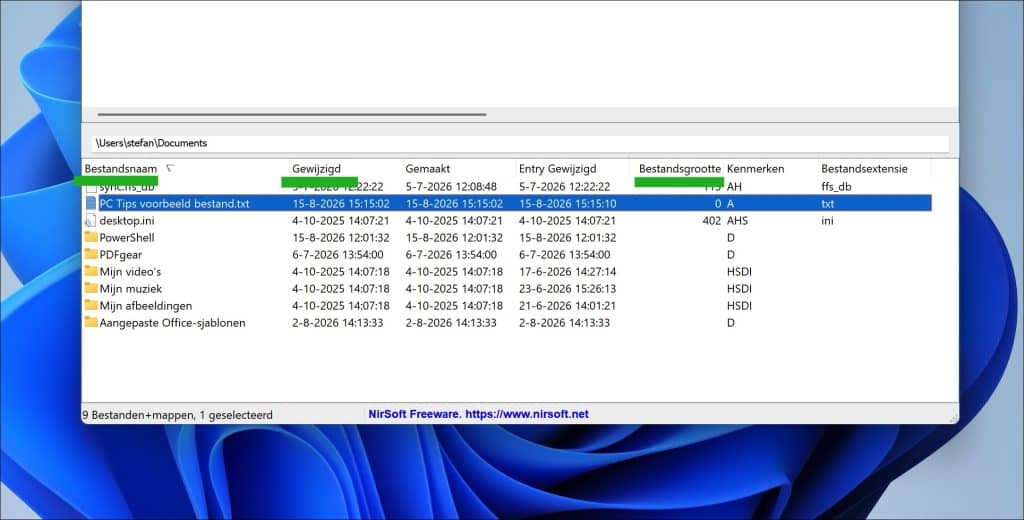
Heeft u een bestand overschreven, dan kunt u aan de wijzigingsdatum vaak zien of de versie in de schaduwkopie ouder is dan het huidige bestand.
Selecteer eventueel meerdere verschillende schaduwkopieën om dezelfde map op verschillende momenten te bekijken.
Op die manier kunt u bepalen welke versie u wilt terughalen.
Ouder bestand terughalen
Heeft u de juiste versie gevonden? Selecteer dan het bestand.
Klik er met de rechtermuisknop op en kies de optie om de geselecteerde bestanden te kopiëren naar…
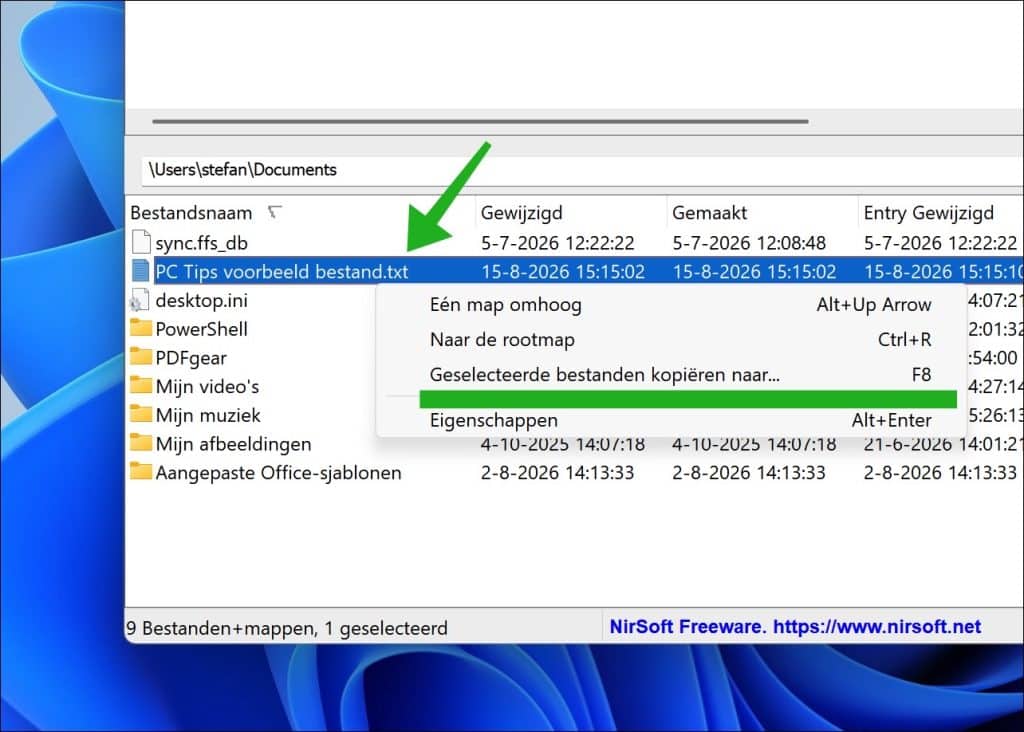
Kies daarna een map waarin u het bestand wilt opslaan.
Ik raad aan om de teruggehaalde versie eerst in een aparte map op te slaan, bijvoorbeeld op het bureaublad.
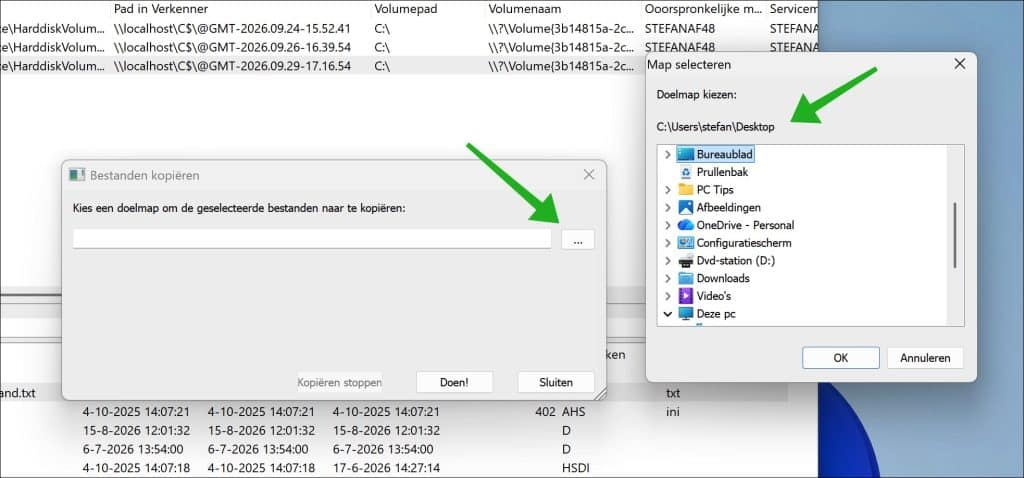
Overschrijf het huidige bestand niet direct.
Open eerst de teruggehaalde versie en controleer of dit daadwerkelijk de versie is die u nodig heeft.
Complete map terughalen
U bent niet beperkt tot enkel afzonderlijke bestanden.
Heeft u een volledige map verwijderd of wilt u een oudere versie van meerdere bestanden terughalen, dan kunt u ook een map selecteren en kopiëren.
Kies de gewenste map in de schaduwkopie en gebruik dezelfde kopieerfunctie.
ShadowCopyView kopieert vervolgens de beschikbare bestanden en onderliggende mappen naar de gekozen locatie.
Bij een grote map kan dit enige tijd duren.
Controleer daarna de gekopieerde bestanden voordat u de huidige map vervangt.
ShadowCopyView toont geen schaduwkopieën
Blijft het bovenste gedeelte van ShadowCopyView leeg, dan zijn er op dat moment geen bruikbare schaduwkopieën beschikbaar.
ShadowCopyView kan deze zelf niet aanmaken.
Mogelijke oorzaken zijn:
- Er zijn nooit schaduwkopieën gemaakt.
- Systeembeveiliging stond uit.
- Oude herstelpunten zijn verwijderd.
- Windows heeft opslagruimte voor herstelpunten vrijgemaakt.
- Een opschoonapp heeft oude momentopnamen verwijderd.
- De betreffende schijf wordt niet meegenomen in schaduwkopieën.
Als er geen schaduwkopie bestaat van voordat het bestand werd verwijderd of gewijzigd, kan ShadowCopyView die versie niet terughalen.
Lees verder:
Ik hoop u hiermee geholpen te hebben. Bedankt voor het lezen!
