

Microsoft is begonnen met het weergeven van widgets voor nieuws, de aandelenmarkt en sport op het vergrendelscherm van Windows 11.
Het vergrendelscherm is het scherm dat verschijnt zodra de computer is vergrendeld, hetzelfde scherm waarop de gebruikersaccounts worden weergegeven om in te loggen.
Veel mensen laten inmiddels hun ongenoegen blijken over deze nieuwe widgets. Microsoft heeft de functie namelijk standaard ingeschakeld, terwijl veel mensen hier helemaal niet op zitten te wachten.
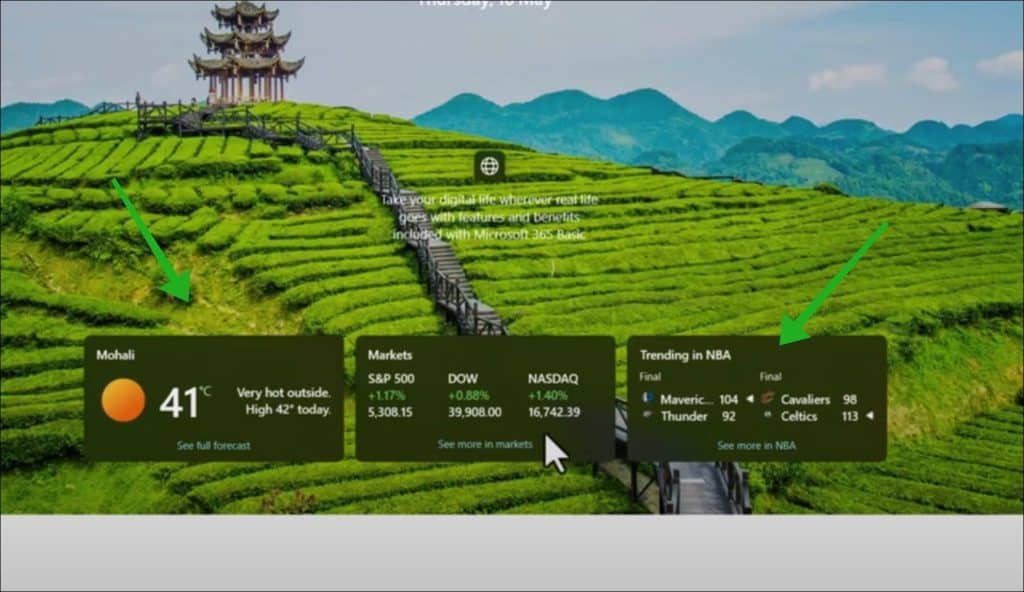
Ik heb daarom een eenvoudige handleiding gemaakt, zodat iedereen zelf kan bepalen of ze widgets willen weergeven op het vergrendelscherm.
De functie is gelukkig eenvoudig uit te schakelen. Hieronder leest u hoe dat werkt.
Widgets op het vergrendelscherm uitschakelen in Windows 11
- Open de instellingen.
- Klik op persoonlijke instellingen.
- Klik op Vergrendelingsscherm.
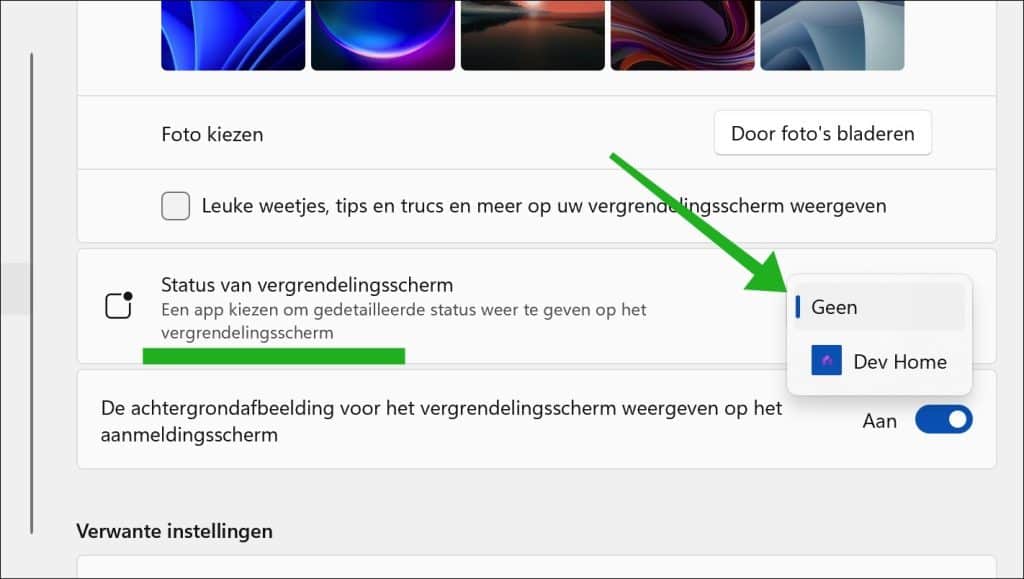
- Wijzig Status van vergrendelingsscherm naar ‘Geen’.
Hierbij de stappen met afbeeldingen.
Om te beginnen opent u de instellingen.
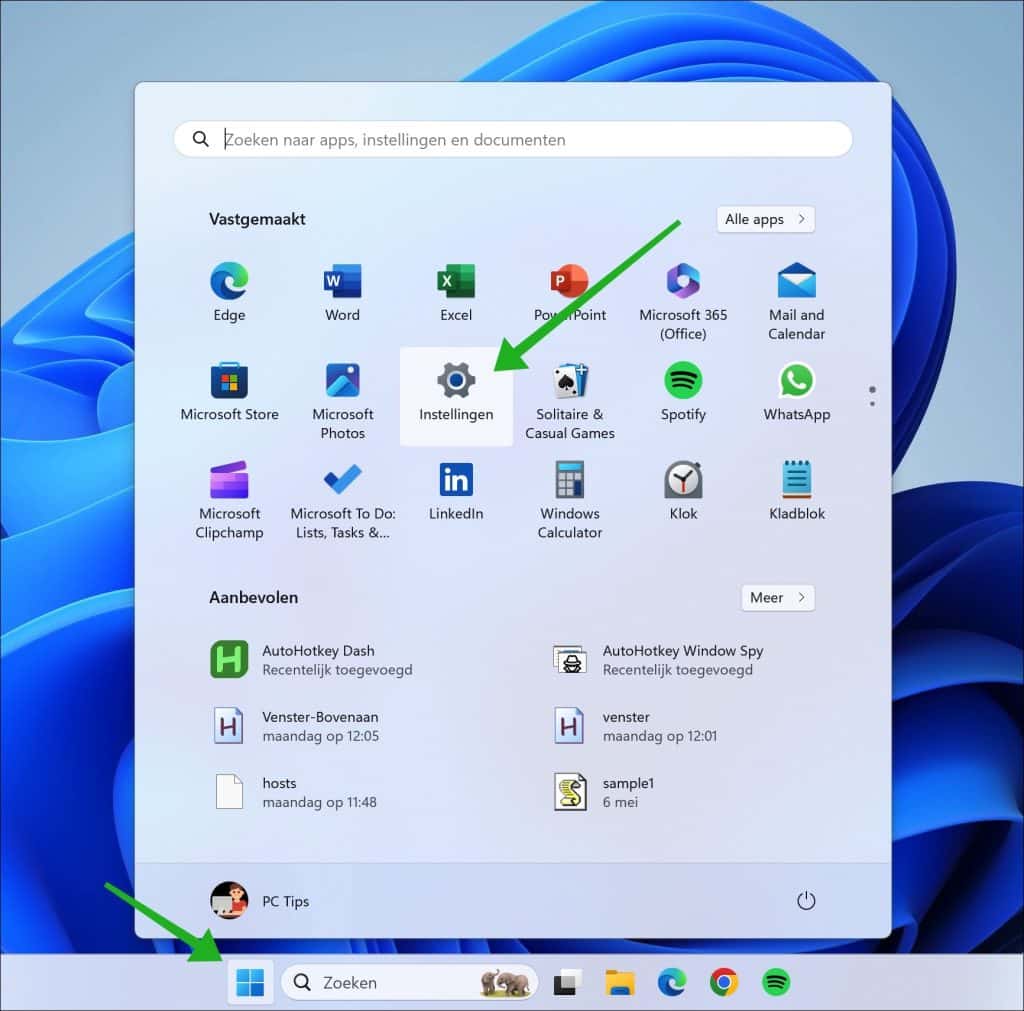
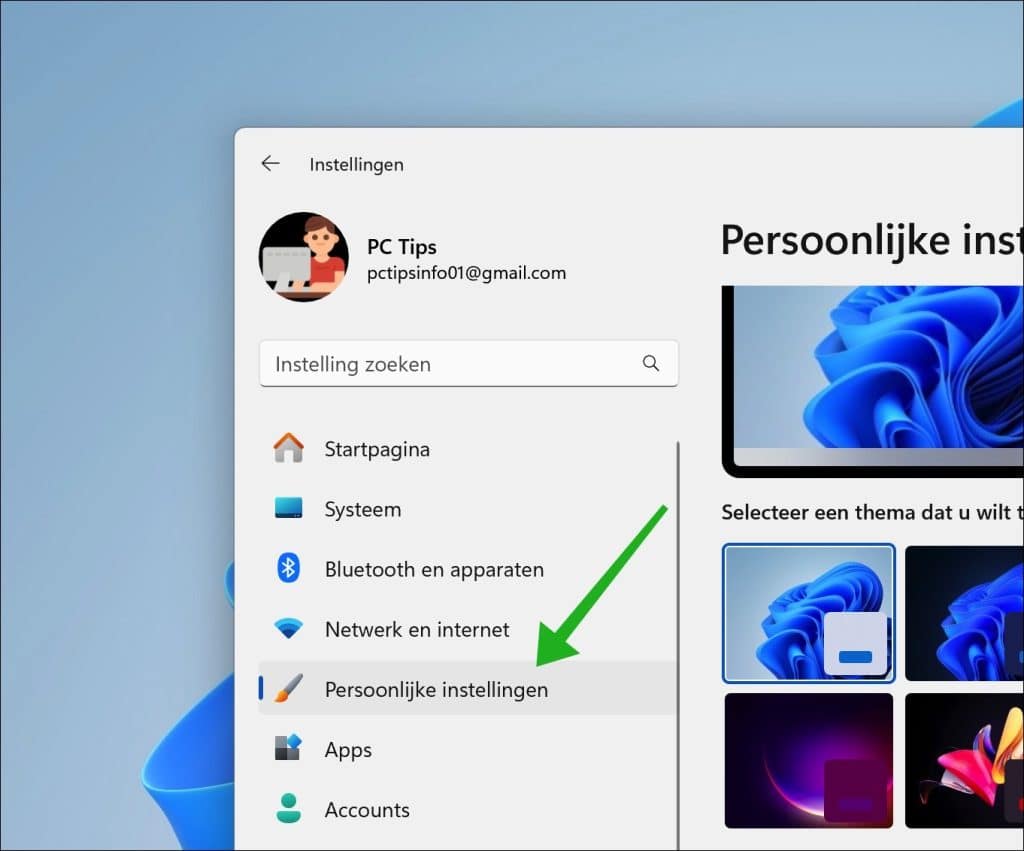
Klik in de instellingen op “Persoonlijke instellingen”.
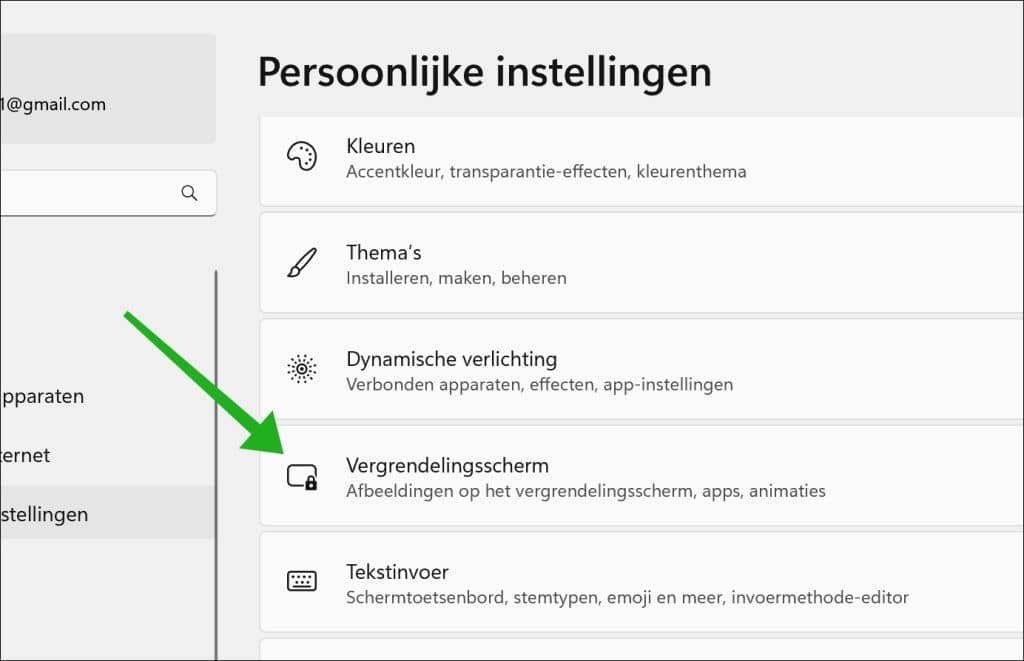
Klik in de persoonlijke instellingen op “Vergrendelingsscherm”.
Wijzig “Status van vergrendelingsscherm” naar “Geen” om de widgets op het vergrendelingsscherm uit te schakelen.
Ik hoop u hiermee geïnformeerd te hebben. Bedankt voor het lezen!

❤️ Help mee en deel
Voordat u verdergaat, wil ik u vragen of u zou willen overwegen mijn werk te steunen.In tegenstelling tot veel grote websites is er op PC Tips geen betaalmuur die lezers blokkeert, maar daardoor is uw steun des te belangrijker. Als u onafhankelijke initiatieven zoals deze waardeert, overweeg dan alstublieft om mij te steunen, zodat ik kan blijven doen wat ik met plezier doe. Deel mijn website PC Tips op andere websites, social media of binnen uw eigen netwerk.
🙂 Overzicht met computertips
Bekijk ook mijn uitgebreide overzicht met praktische computertips, overzichtelijk gesorteerd per categorie.