

Wanneer u verbinding gaat maken met een wifi-netwerk, dan deelt u via uw computer het mac-adres met het wifi-netwerk. Dit mac-adres maakt het in theorie mogelijk om u te volgen op een netwerk.
U kunt het traceren en volgen van uw computer via het mac-adres enigszins beperken door de functie: willekeurige hardwareadressen in te schakelen in Windows 11.
Wat is een hardwareadres?
Een hardwareadres heet ook wel een mac-adres. Het is een adres dat zichtbaar wordt voor wifi-netwerken waarmee u verbinding maakt. Het is een identificatie van uw netwerkkaart of adapter waarmee u verbinding maakt met het wifi-netwerk. Elk apparaat heeft een hardwareadres ter identificatie. Dit hardwareadres wijzigt meestal niet.
Hoe beschermt willekeurige hardwareadressen uw wifi?
Als u willekeurige hardwareadressen inschakelt in Windows 11, dan genereert Windows 11 een tijdelijk mac-adres. Hierdoor wordt uw echte mac-adres niet met het wifi-netwerk gedeeld en bent u minder eenvoudig te volgen op het netwerk.
Deze functie biedt vooral bescherming tegen tracking op openbare wifi-netwerken en profilering van verbonden apparaten. Iets wat op openbare wifi-netwerken vaak uitgevoerd wordt.
Kort gezegd: uw wifi-verbinding blijft hetzelfde werken, maar uw apparaat is minder makkelijk te identificeren.
Belangrijk om te weten is: Op een thuis- of bedrijfsnetwerk is deze functie meestal niet nodig en kan het problemen veroorzaken bij netwerken die apparaten herkennen op basis van het mac-adres. Gebruikt u openbare wifi, dan kunt u het wel inschakelen.
Willekeurige hardwareadressen inschakelen in Windows 11
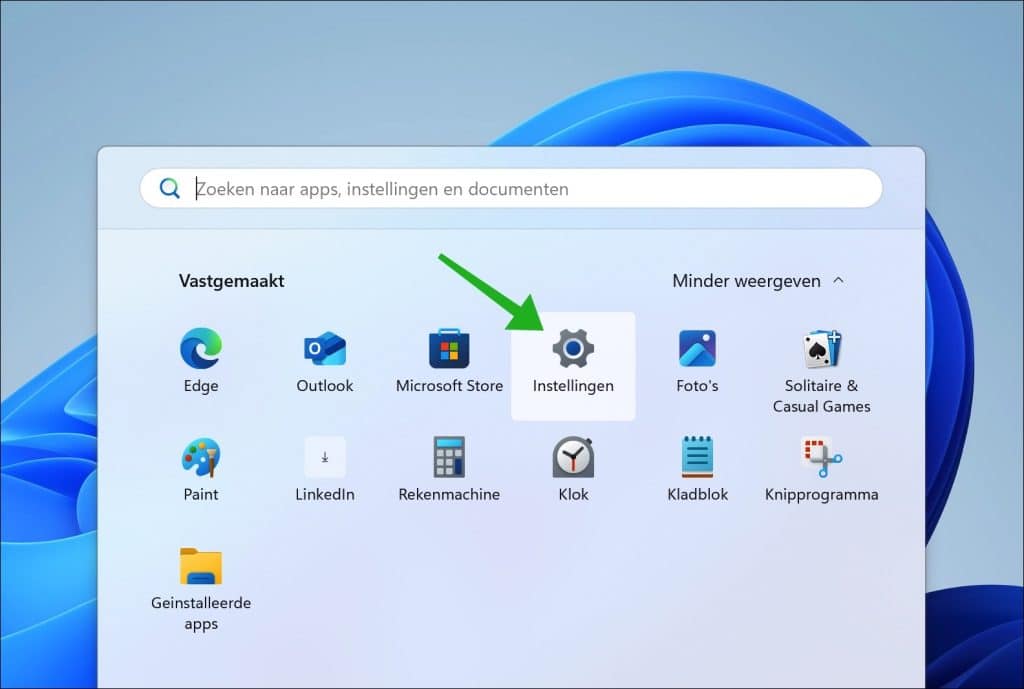
Om te beginnen opent u de Instellingen.
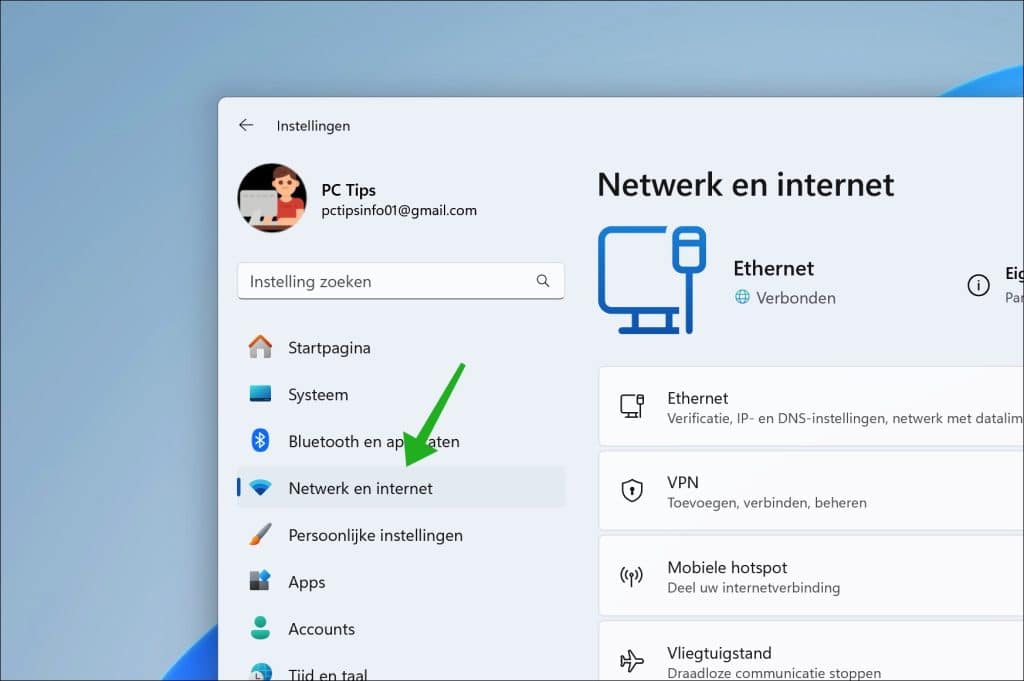
Klik vervolgens op Netwerk en internet.
Klik daarna op Wi-Fi om de wifi-instellingen te openen.
Hier klikt u op het verbonden wifi-netwerk of u klikt op Beschikbare netwerken weergeven om eerder verbonden wifi-netwerken te openen. Maak eventueel eerst verbinding met het wifi-netwerk.
Schakel: Willekeurige hardwareadressen in door de optie te wijzigen naar Aan of Dagelijks wijzigen. Als u dagelijks wijzigen kiest, wordt er elke dag een ander hardwareadres gegenereerd. Dit maakt het volgen nog moeilijker. De optie Aan stelt een enkele keer een ander hardwareadres in.
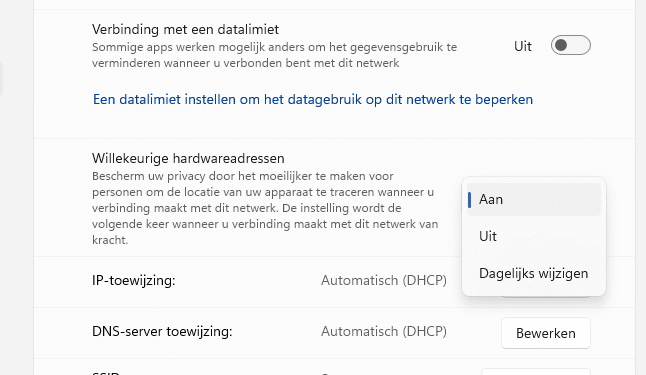
Als u regelmatig een openbaar wifi-netwerk gebruikt, dan raad ik aan om deze optie in te schakelen.
Lees verder: Windows beveiliging optimaliseren.
Ik hoop u hiermee geholpen te hebben. Bedankt voor het lezen!

❤️ Help mee en deel
Voordat u verdergaat, wil ik u vragen of u zou willen overwegen mijn werk te steunen.In tegenstelling tot veel grote websites is er op PC Tips geen betaalmuur die lezers blokkeert, maar daardoor is uw steun des te belangrijker. Als u onafhankelijke initiatieven zoals deze waardeert, overweeg dan alstublieft om mij te steunen, zodat ik kan blijven doen wat ik met plezier doe. Deel mijn website PC Tips op andere websites, social media of binnen uw eigen netwerk.
🙂 Overzicht met computertips
Bekijk ook mijn uitgebreide overzicht met praktische computertips, overzichtelijk gesorteerd per categorie.