

Windows Terminal is de console app in Windows 11 of Windows 10. Het is mogelijk om Windows Terminal te verwijderen.
Als u Terminal heeft verwijderd, al dan niet per ongeluk of expres en u wilt Terminal terug installeren dan leest u hoe u dit uitvoert in deze gids.
Het voordeel van Windows Terminal is dat het ondersteuning biedt voor meerdere profielen. Zo kunt u er PowerShell, Opdrachtprompt en bash commando’s mee uitvoeren. De belangrijkste kenmerken zijn meerdere tabbladen, vensters, ondersteuning voor Unicode- en UTF-8 tekens, een hardware ondersteunde tekstweergave en de mogelijkheid om uw eigen thema’s te maken door de tekst, kleuren, achtergronden en snelkoppelingen aan te passen.
Windows Terminal biedt dus aanzienlijk veel voordelen tegen over standaard PowerShell of Opdrachtprompt.
Windows Terminal installeren in Windows 11 of Windows 10
U kunt Windows Terminal op twee manieren installeren. De eerste manier is via een PowerShell commando, en de tweede is via de Microsoft Store.
Windows terminal installeren via PowerShell
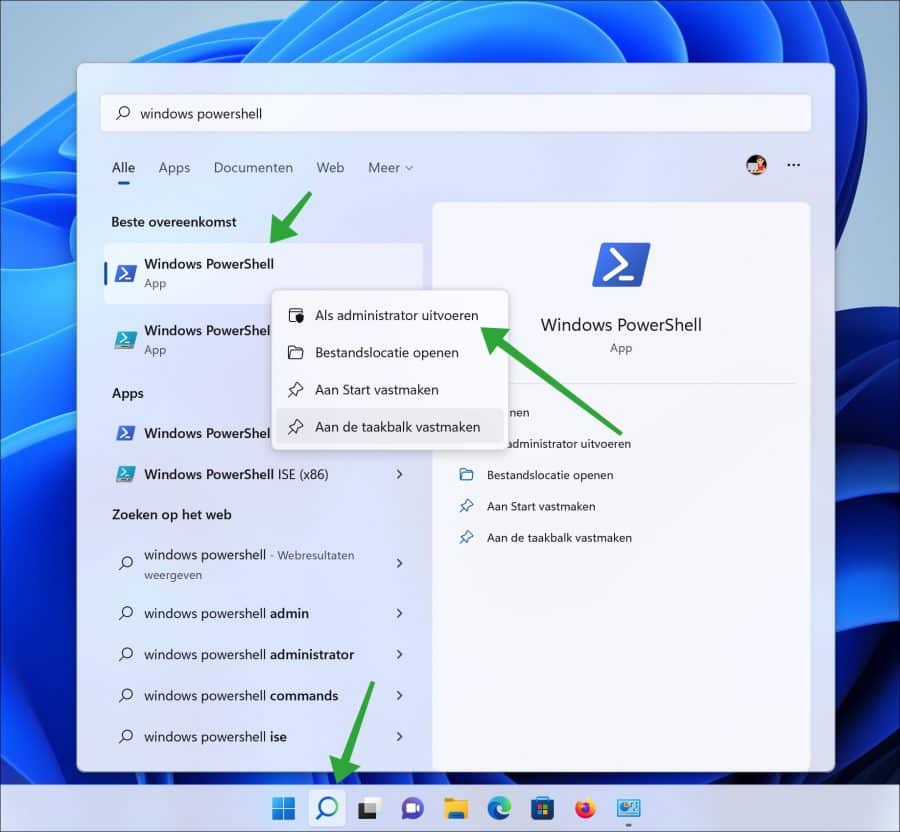
Via de taakbalk zoek op “PowerShell”. Klik met de rechtermuisknop op het “Windows PowerShell” resultaat. In het menu klik op “Als administrator uitvoeren”.
In het Windows PowerShell venster kopieer en plak het onderstaande commando:
get-appxpackage Microsoft.WindowsTerminal -allusers | Foreach {Add-AppxPackage -DisableDevelopmentMode -Register "$($_.InstallLocation)\AppXManifest.xml"}
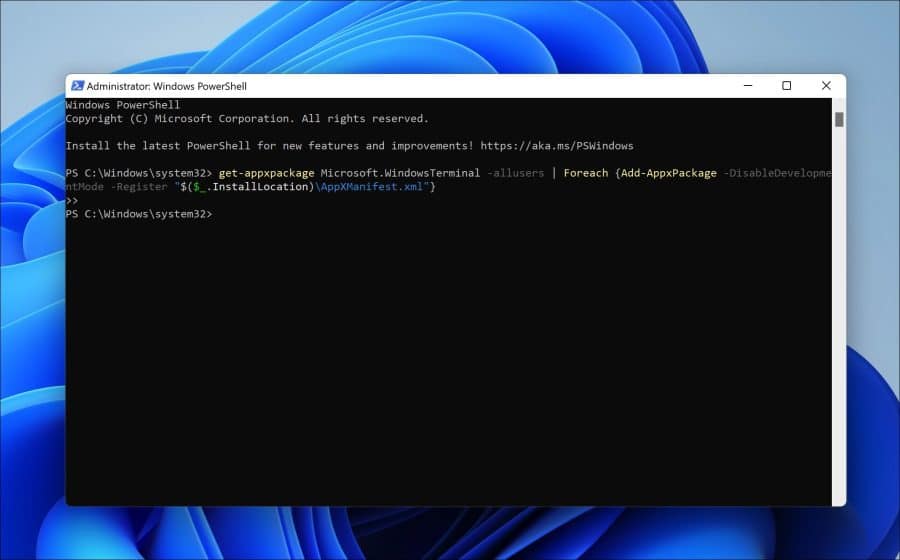
Na het uitvoeren van bovenstaand commando is Terminal geïnstalleerd. U kunt het vinden als u naar zoekt op uw computer via zoeken in de taakbalk.
Windows terminal installeren via de Microsoft Store
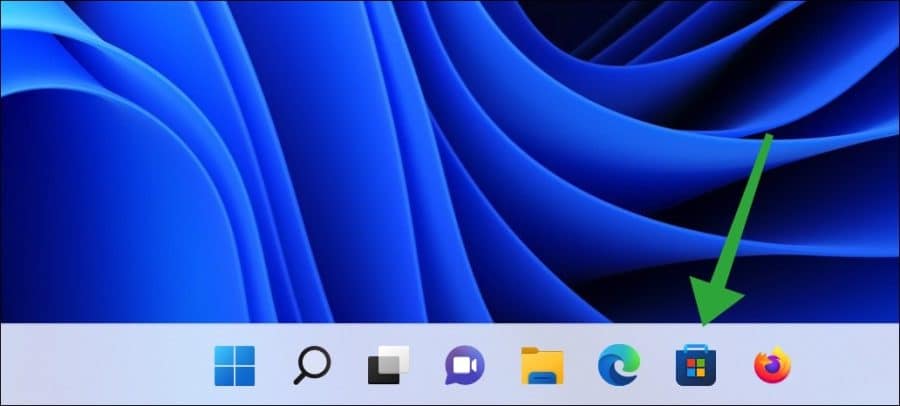
De Microsoft Store biedt ook apps die standaard in Windows zijn opgenomen zoals Terminal. Open de Store.
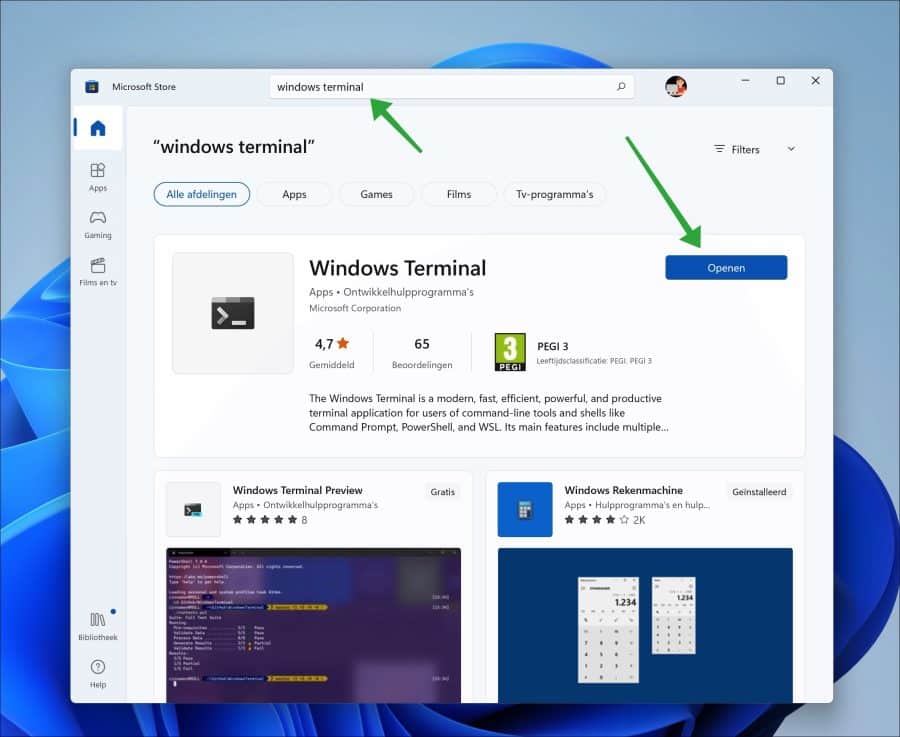
Zoek in de Store op “Windows terminal” en klik op “installeren”. De installatie start en Windows Terminal is opnieuw geïnstalleerd.
Ik hoop u hiermee geholpen te hebben. Bedankt voor het lezen!

❤️ Help mee en deel
Voordat u verdergaat, wil ik u vragen of u zou willen overwegen mijn werk te steunen.In tegenstelling tot veel grote websites is er op PC Tips geen betaalmuur die lezers blokkeert, maar daardoor is uw steun des te belangrijker. Als u onafhankelijke initiatieven zoals deze waardeert, overweeg dan alstublieft om mij te steunen, zodat ik kan blijven doen wat ik met plezier doe. Deel mijn website PC Tips op andere websites, social media of binnen uw eigen netwerk.
🙂 Overzicht met computertips
Bekijk ook mijn uitgebreide overzicht met praktische computertips, overzichtelijk gesorteerd per categorie.