

De Verkenner in Windows 11 is waarschijnlijk de meest gebruikte app voor veel mensen in Windows 11. Echter, veel functionaliteit wordt amper gebruikt, omdat mensen niet weten dat het bestaat.
De weergave-instellingen, waaronder de optie om verborgen bestanden te tonen, zijn algemeen bekend. Echter, de Verkenner beschikt over meer mogelijkheden.
In dit artikel leest u verschillende tweaks en extra’s, specifiek voor de Verkenner.
Windows Verkenner tweaks en extra’s in Windows 11
Windows Verkenner standaard laten openen op Deze pc
Standaard opent Windows Verkenner in Windows 11 op Start (Snelle toegang). Echter, niet iedereen vindt dit handig. U kunt dit terugzetten naar Deze pc.
Open de Verkenner.
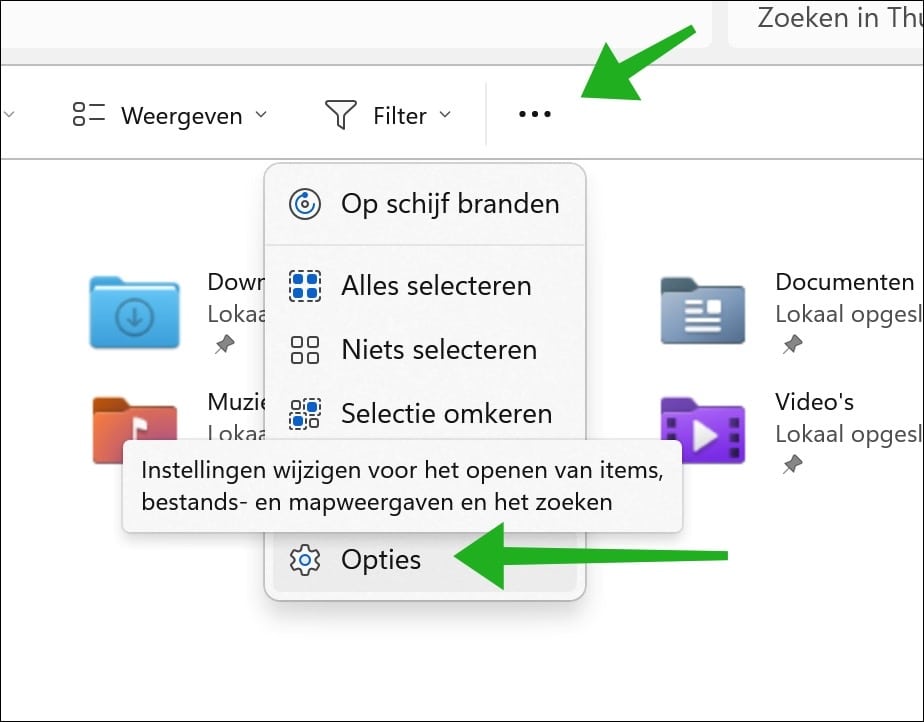
Klik rechtsboven op de drie puntjes.
Kies Opties in het menu.
Bij Verkenner openen in selecteert u Deze pc.
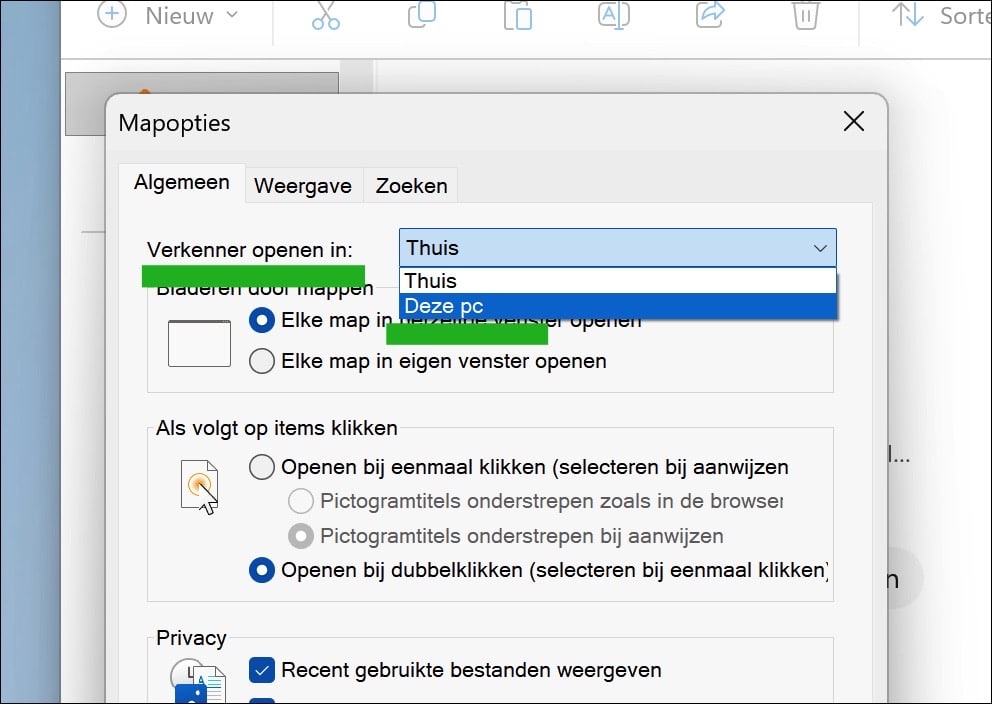
Klik op OK.
Verborgen bestanden en systeembestanden afzonderlijk tonen
Veel mensen zetten verborgen bestanden aan, maar vergeten dat systeembestanden standaard verborgen blijven.
Open de Verkenner.
Kies Opties in het menu.
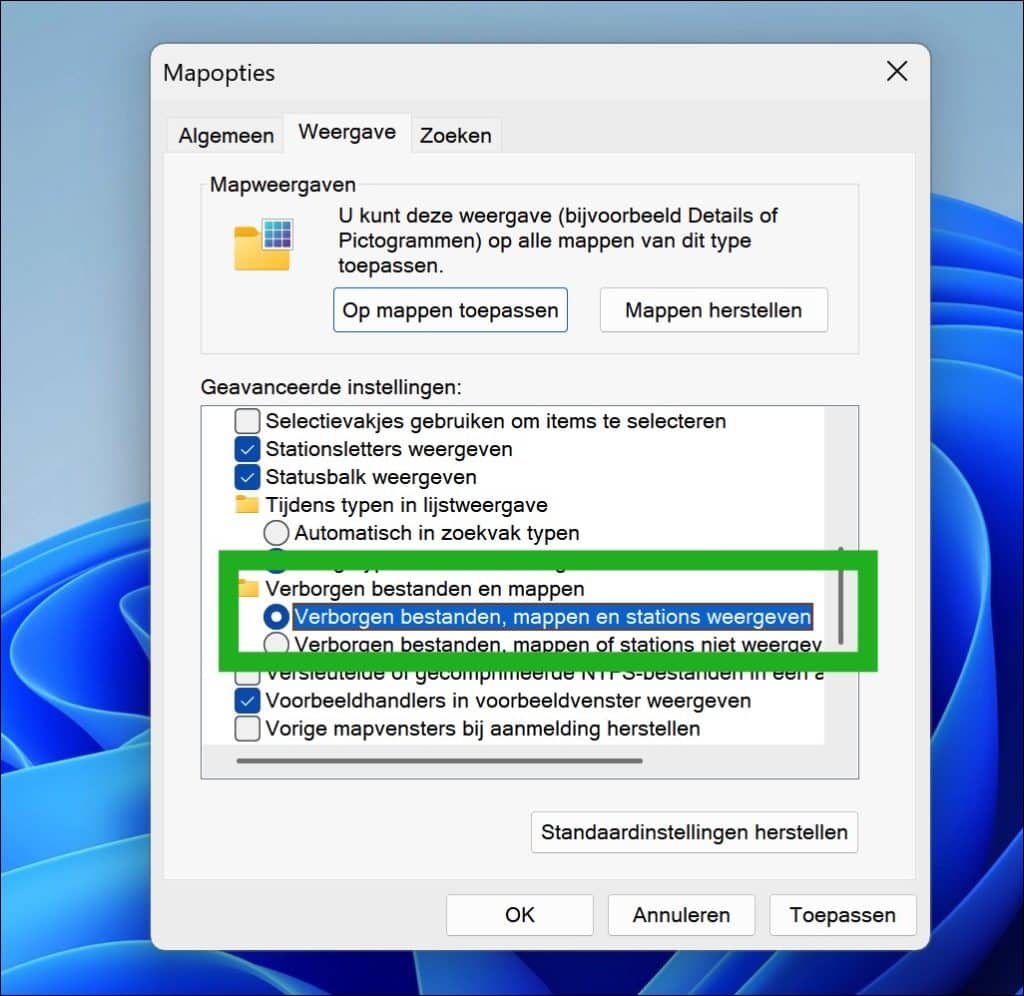
Ga naar het tabblad Weergave.
Schakel Verborgen bestanden, mappen en stations weergeven in.
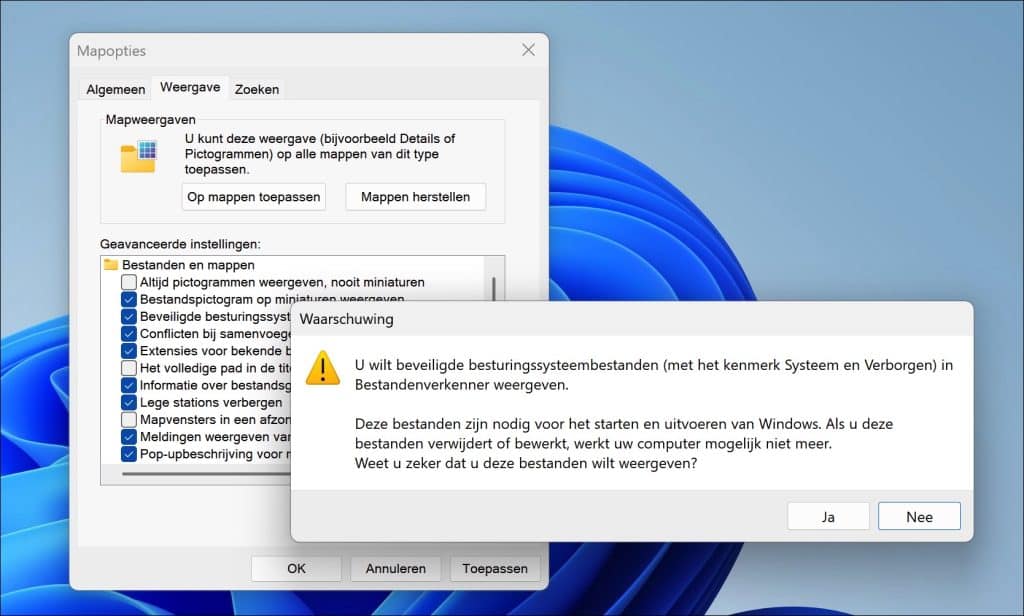
Haal het vinkje weg bij Beveiligde besturingssysteembestanden verbergen (aanbevolen).
Bevestig de melding met Ja.
Exacte mapgroottes tonen zonder extra software
De Verkenner toont standaard geen mapgroottes. U kunt dit deels omzeilen.
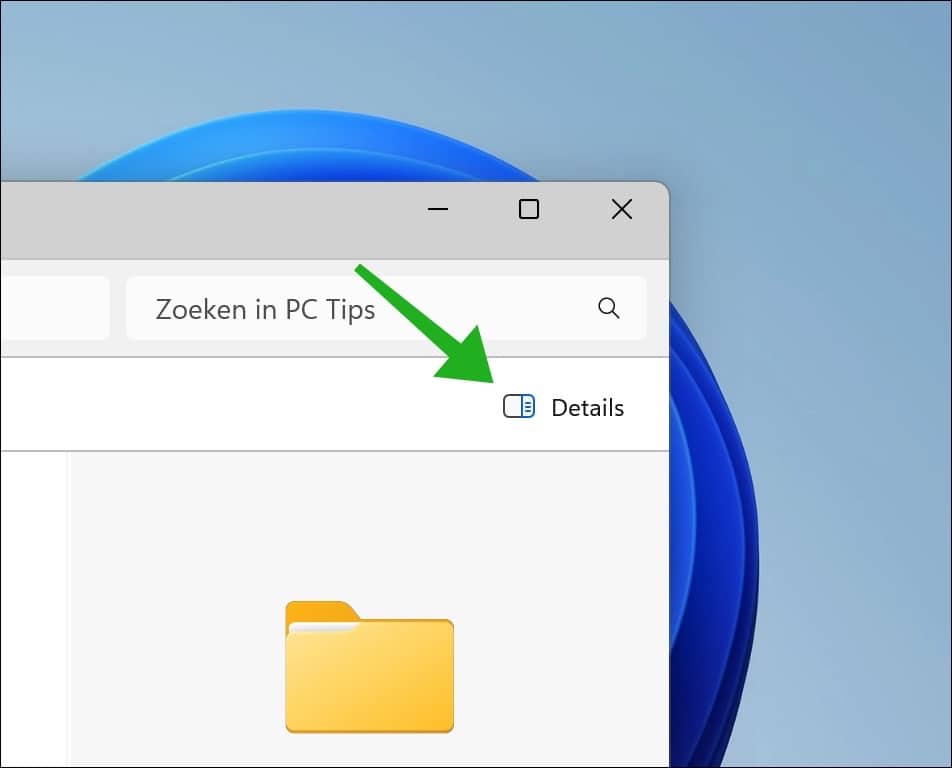
Zet de weergave op Details.
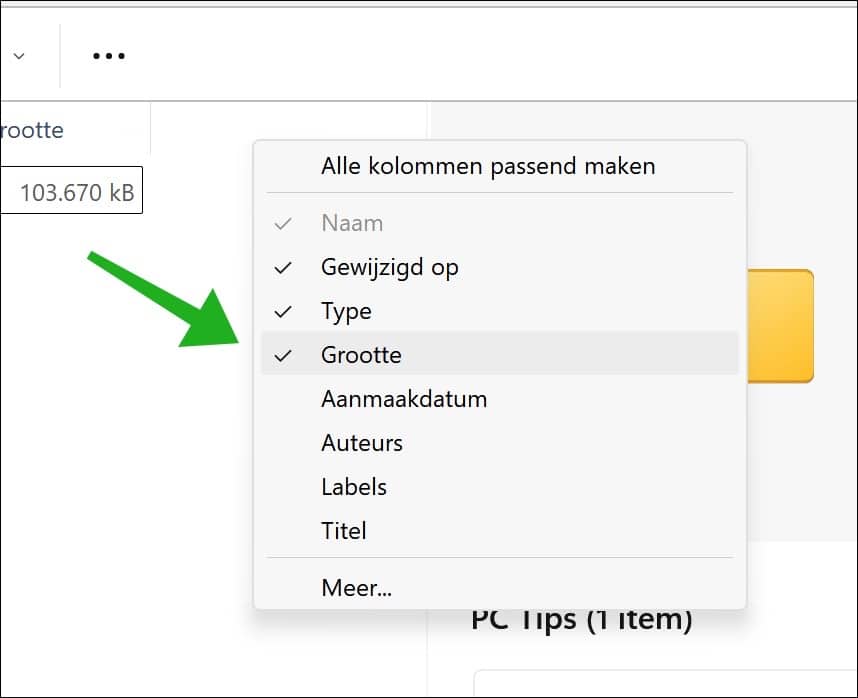
Voeg de kolom Grootte toe door rechts te klikken op de kolommen en Grootte te selecteren.
Sorteer op grootte.
Lees ook: Mapgrootte in de Verkenner weergeven in megabytes of gigabytes, voor meer details.
Sneller navigeren door Verkenner
De adresbalk van Verkenner accepteert meer dan alleen paden:
cmd
opent de opdrachtprompt in de huidige map.
powershell
opent PowerShell in de huidige map.
.
Springt naar de huidige maplocatie.
%appdata%
Opent direct de AppData-map.
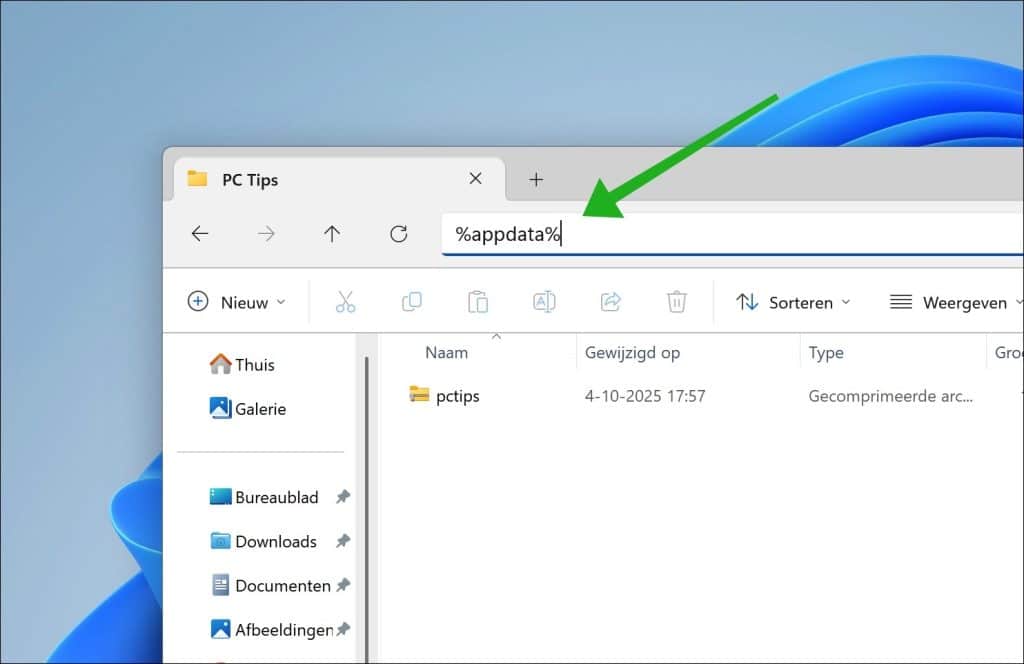
Deze commando’s kunnen behoorlijk wat tijd besparen.
Tabbladen in Verkenner
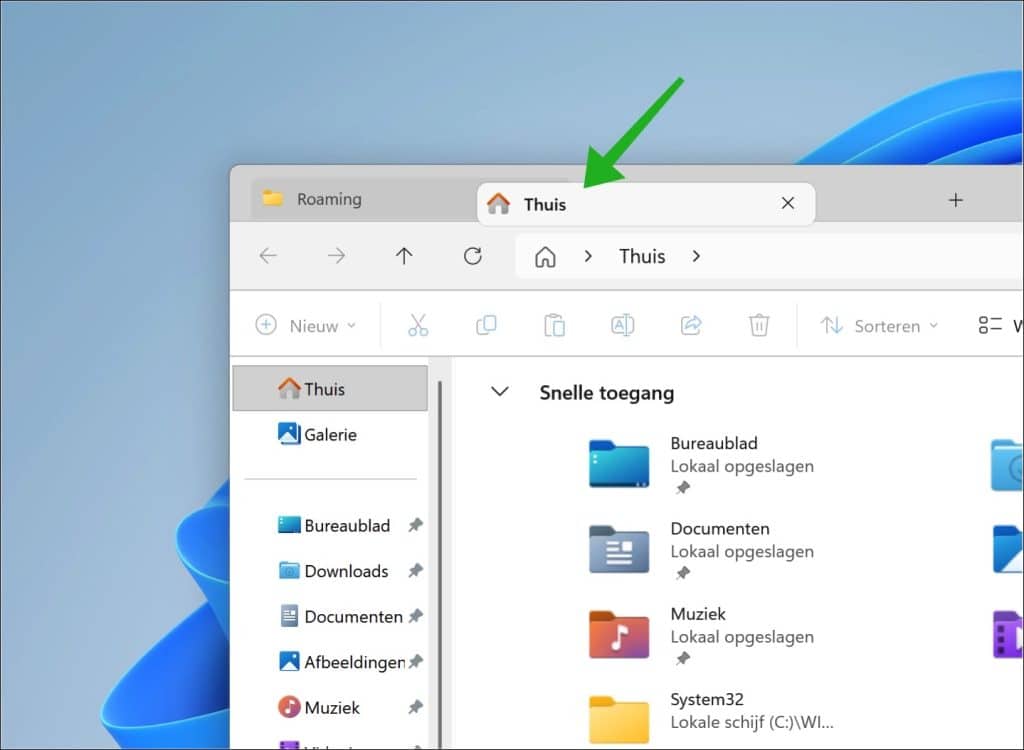
Ook het gebruik van tabbladen kan behoorlijk wat tijd besparen. Er zijn verschillende toetsencombinaties waarmee u tabbladen kunt beheren.
- Gebruik Ctrl + T om een nieuw tabblad te openen.
- Gebruik Ctrl + W om een tabblad te sluiten.
- Sleep tabbladen om mappen logisch te groeperen.
- Open meerdere mappen via rechtsklik en vervolgens Openen in nieuw tabblad.
Standaardbestandsweergave per maptype instellen
Windows gebruikt verschillende maptypen (Documenten, Afbeeldingen, Video’s). U kunt deze aanpassen.
Open een map van het gewenste type.
Stel de gewenste weergave in (Details, pictogrammen, sortering).
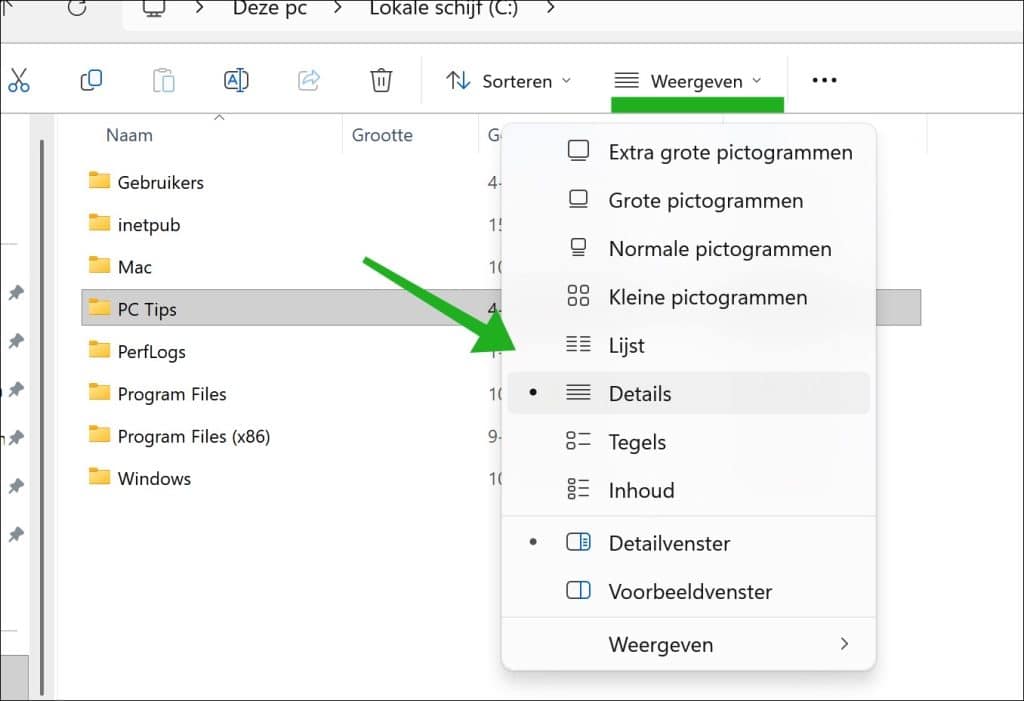
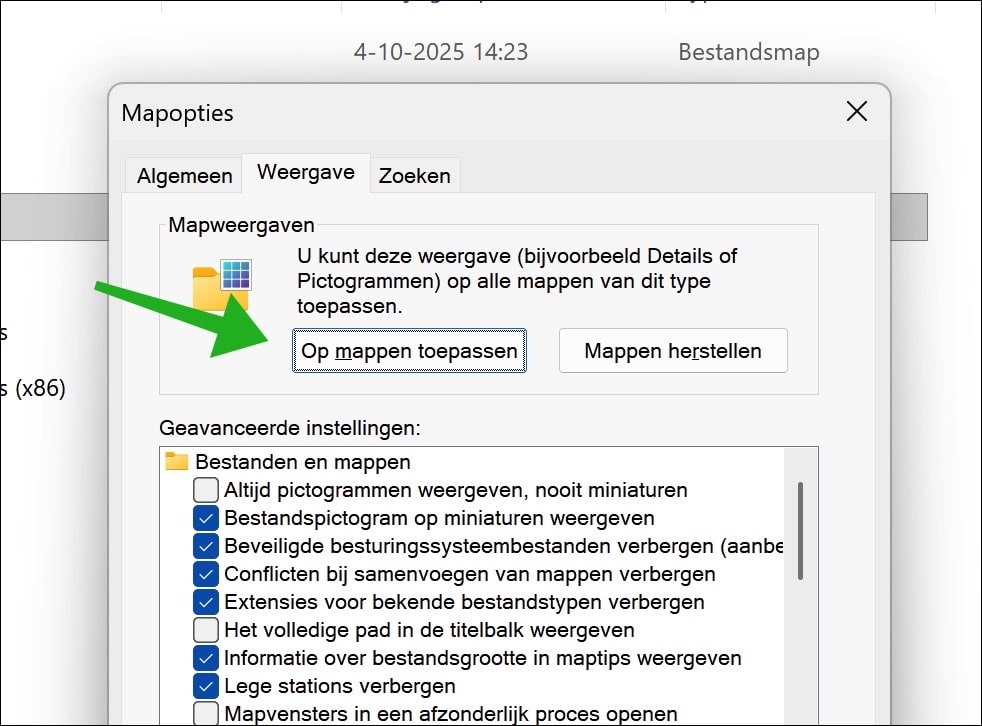
Open de Opties.
Ga naar Weergave.
Klik op Op mappen toepassen.
Minder bekende toetsen- combinaties
Enkele minder bekende toetsen- combinaties voor de Verkenner zijn:
- Alt + P: Toont direct het voorbeeldvenster.
- Ctrl + Shift + N: Maakt een nieuwe map aan.
- F2: Direct een bestandsnaam wijzigen.
- Ctrl + klik: Selecteer meerdere losse bestanden.
- Shift + klik: Een aaneengeschakelde selectie.
Deze combinaties versnellen het gebruik van de Verkenner aanzienlijk.
Contextmenu uitbreiden met Kopiëren naar en Verplaatsen naar
Deze functies bestaan nog steeds in Windows 11, maar zijn standaard verborgen.
Lees verder: “Naar map kopiëren” en “Naar map verplaatsen” toevoegen aan rechtermuisknop menu.
Sneller zoeken met filters
De zoekbalk in Verkenner ondersteunt verschillende filters zoals:
type:pdf
zoekt op het bestandstype .pdf in de huidige en onderliggende mappen. Wijzig dit naar het bestandstype dat u zoekt.
datum:vandaag
Alle bestanden die vandaag zijn gewijzigd.
grootte:>500MB
Alle bestanden groter dan 500MB.
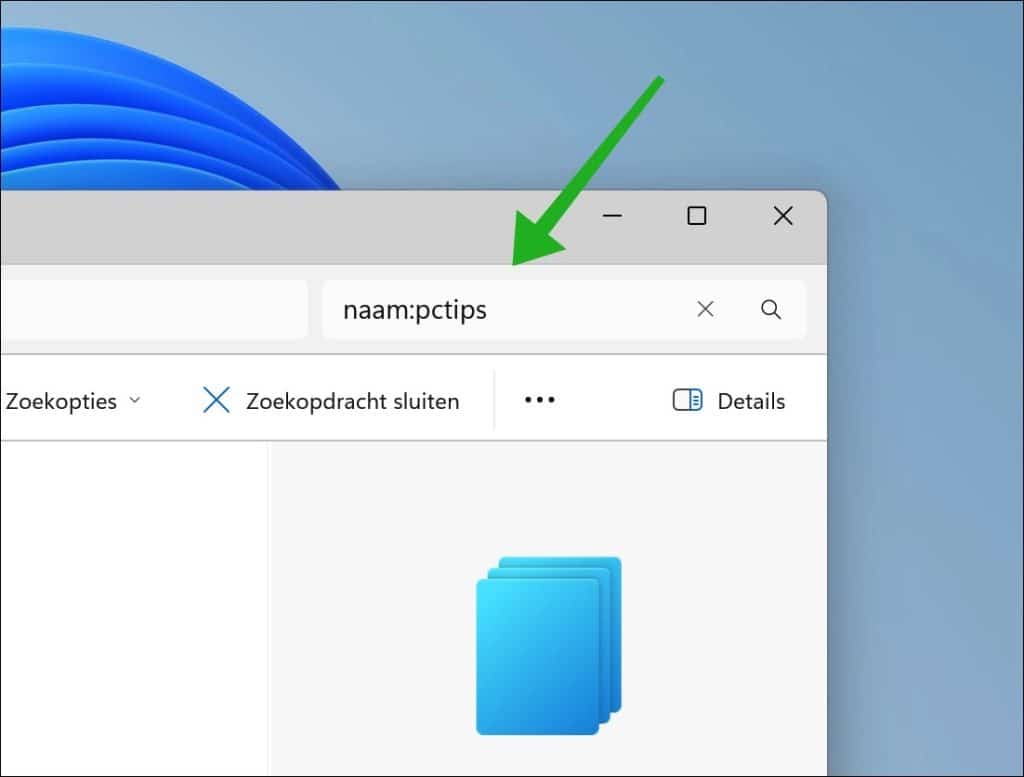
naam:pctips
Alle bestanden met pctips in de bestandsnaam.
Lees ook: Zoeken met de Verkenner.
Ik hoop u met deze tweaks en extra’s wat meer bijgebracht te hebben over de Verkenner.
Nog meer tips:
- Zo Haalt u Alles uit de Verkenner in Windows 11
- Oude Verkenner uit Windows 10 gebruiken in Windows 11.
Bedankt voor het lezen!

❤️ Help mee en deel
Voordat u verdergaat, zou ik het waarderen als u overweegt mijn werk te steunen. In tegenstelling tot veel grote websites is er op PC Tips geen betaalmuur die lezers blokkeert, maar daardoor is uw steun des te belangrijker.Als u onafhankelijke initiatieven zoals deze waardeert, overweeg dan alstublieft om mij te steunen, zodat ik kan blijven doen wat ik met plezier doe. Deel mijn website PC Tips op andere websites, social media of binnen uw eigen netwerk. Hartelijk dank.
🙂 Overzicht met computertips
Bekijk ook mijn uitgebreide overzicht met praktische computertips, overzichtelijk gesorteerd per categorie.