
Leer een nieuwe stap maken in Windows 10! Ooit wel eens afgevraagd hoe u Windows 10 opnieuw kunt installeren zonder alle programma’s die vaak vooraf geïnstalleerd zijn door ASUS, HP of ACER?
U kent het mogelijk wel. U koopt een nieuwe desktopcomputer of laptop en bij het opstarten van Windows 10 ziet u dat er veel externe software is geïnstalleerd door de leverancier van de computer. Deze software wordt ook wel bloatware genoemd.
Er zijn verschillende redenen om een nieuwe start te maken in Windows 10. Bloatware is er een, maar het kan ook zijn dat u problemen ervaart met Windows 10.
Bijvoorbeeld: Windows 10 is erg traag, de accu gaat niet meer zo lang mee als eerder of Windows 10 wil niet meer updaten. Wat het probleem ook is, een nieuwe start kan de oplossing zijn.
Sinds de Windows Creators Update bevat Windows 10 de mogelijkheid om Windows 10 te herinstalleren zonder bloatware. Deze functie heet “Nieuwe start” en in dit artikel ga ik u uitleggen hoe u deze functie kunt gebruiken om Windows 10 met Nieuwe start te herinstalleren.
Wat is Nieuwe start?
Nieuwe start in Windows 10 biedt u de mogelijkheid om een schone en bijgewerkte Windows 10 versie te installeren. Persoonlijke bestanden blijven behouden en de meeste Windows applicaties ook; andere applicaties worden mogelijk verwijderd.
Microsoft zegt dat een nieuwe start de prestaties van uw apparaat kan verbeteren en de accuduur kan verbeteren. Uiteraard wordt dit allemaal verbeterd, omdat er een hoop software wordt verwijderd die de prestaties negatief beïnvloeden.
Hoe herinstalleert u Windows 10 met een nieuwe start
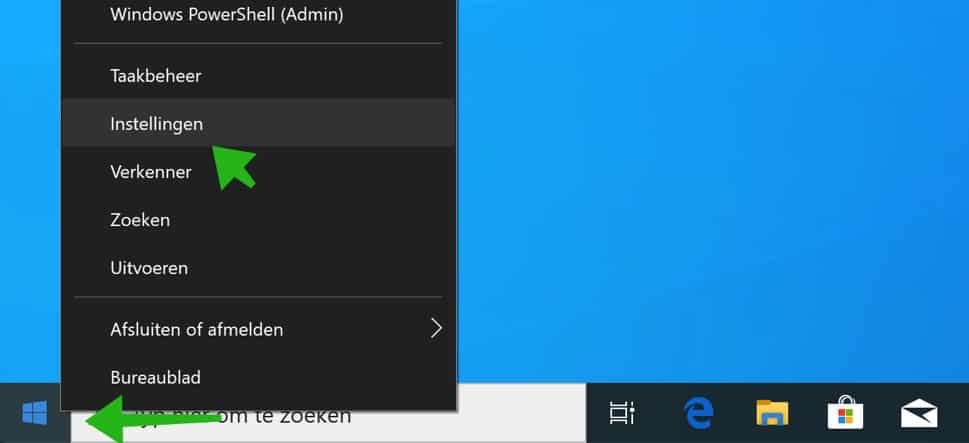
Klik met de rechtermuisknop op de startknop en selecteer Instellingen uit het menu.
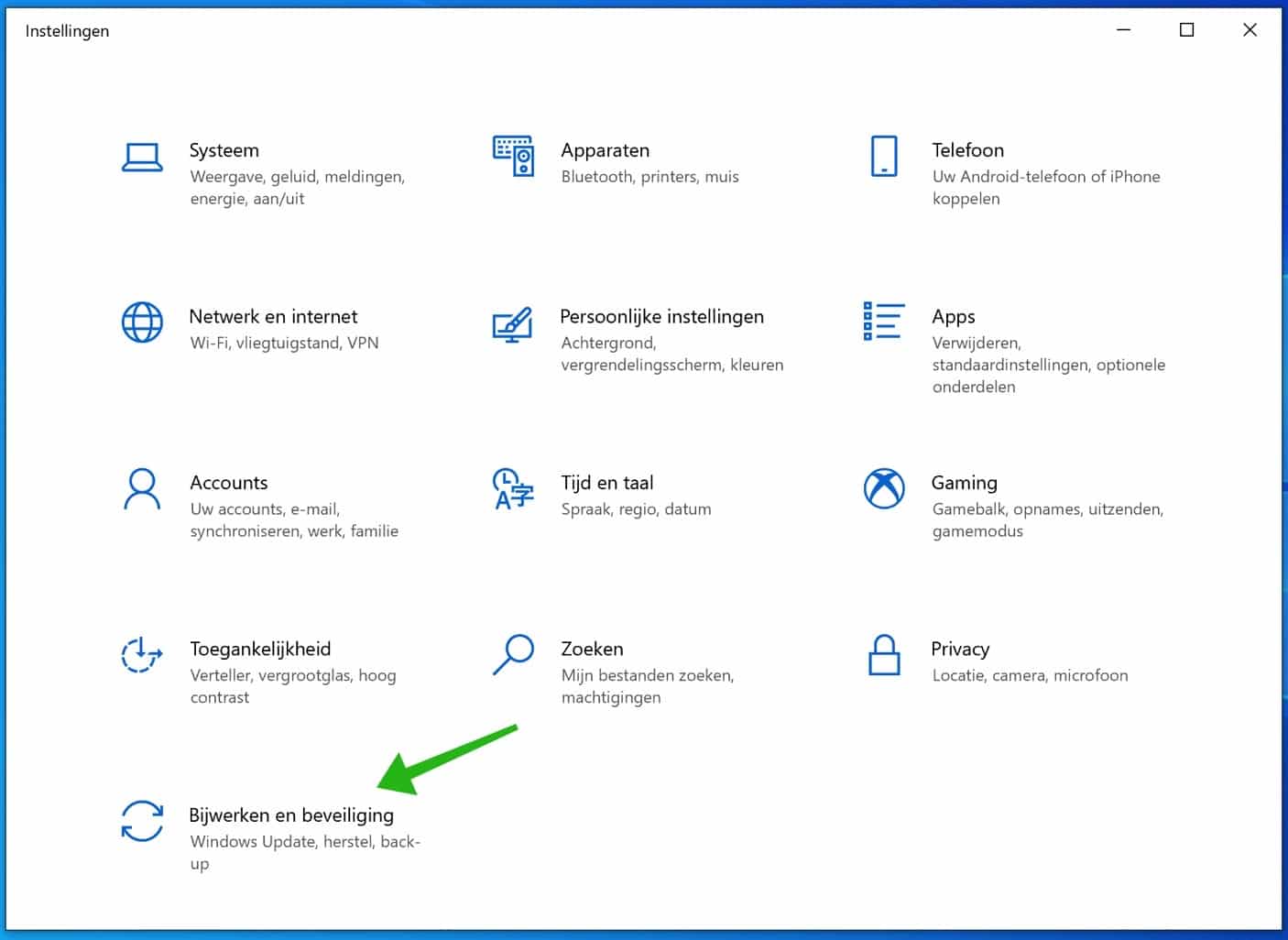
In het menu Instellingen opent u Bijwerken en beveiliging.
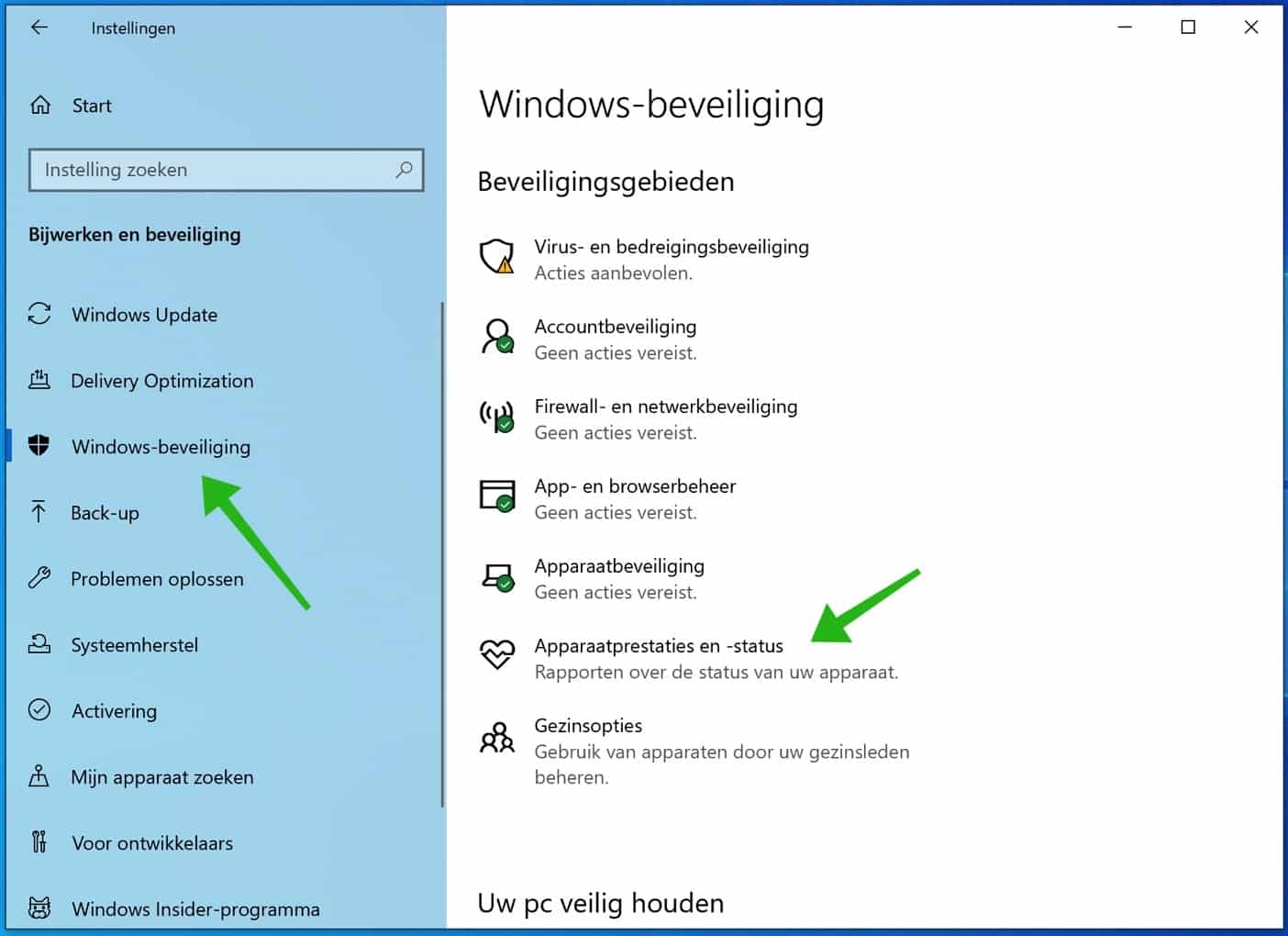
Links in het menu opent u Windows-beveiliging. Selecteer in het rechtermenu Apparaatprestaties en -status.
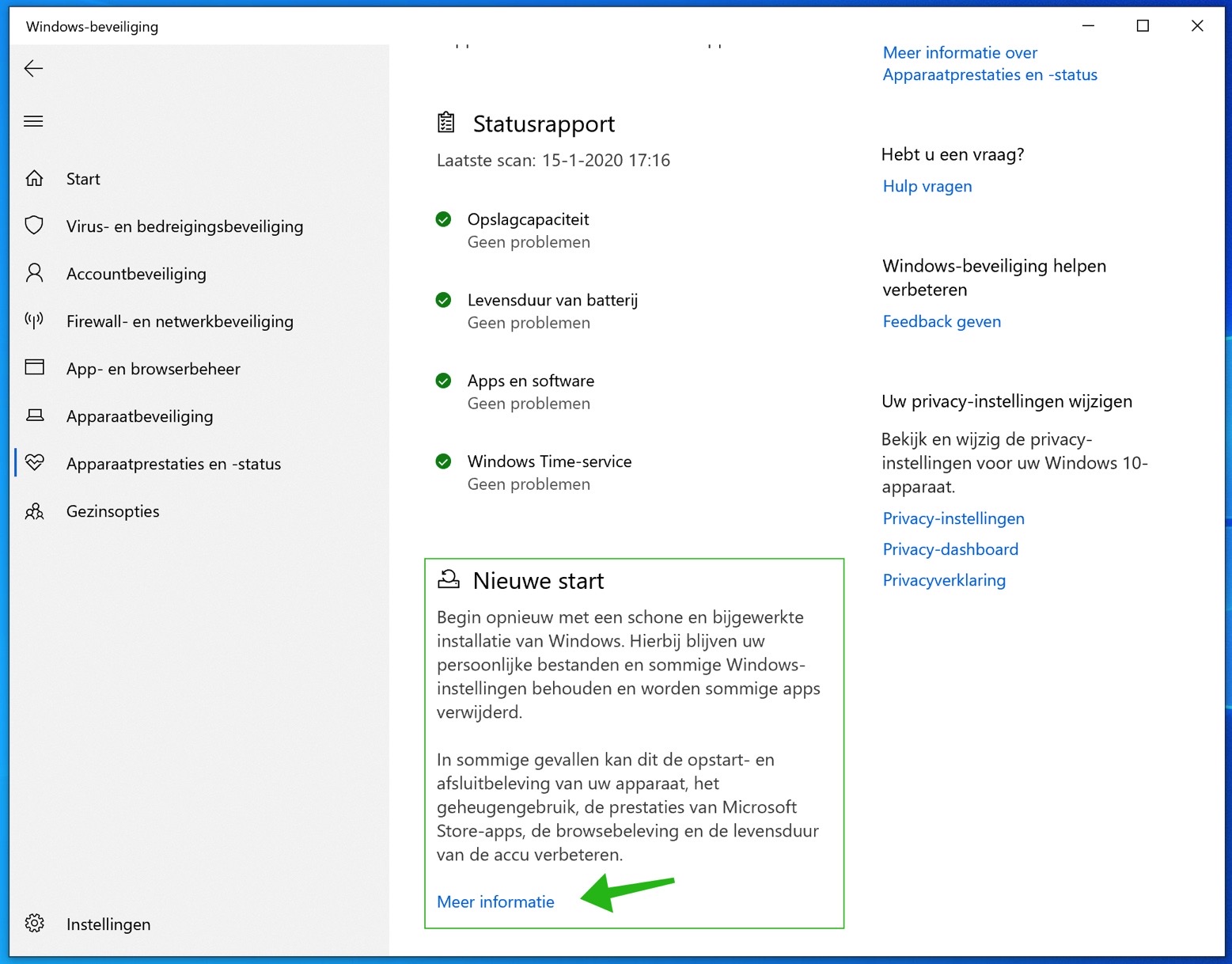
Er opent zich een nieuw venster met Nieuwe start. Klik op de ‘Meer informatie’-knop om te starten.
Lees de informatie over Nieuwe Start en klik op de knop ‘Aan de slag’ om te starten.
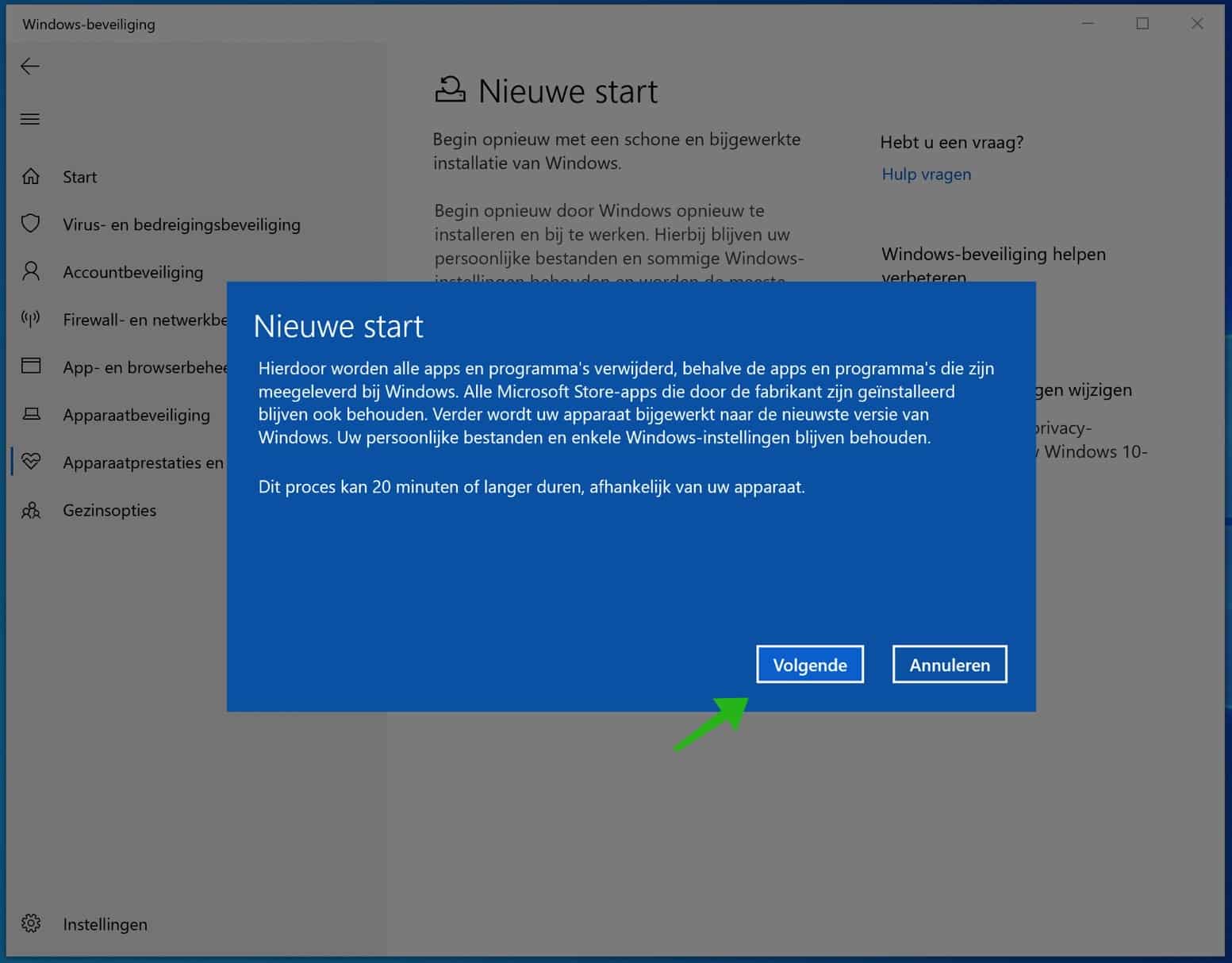
Lees nogmaals de informatie over een nieuwe start en klik op Volgende om daadwerkelijk het nieuwe startproces te doorlopen.
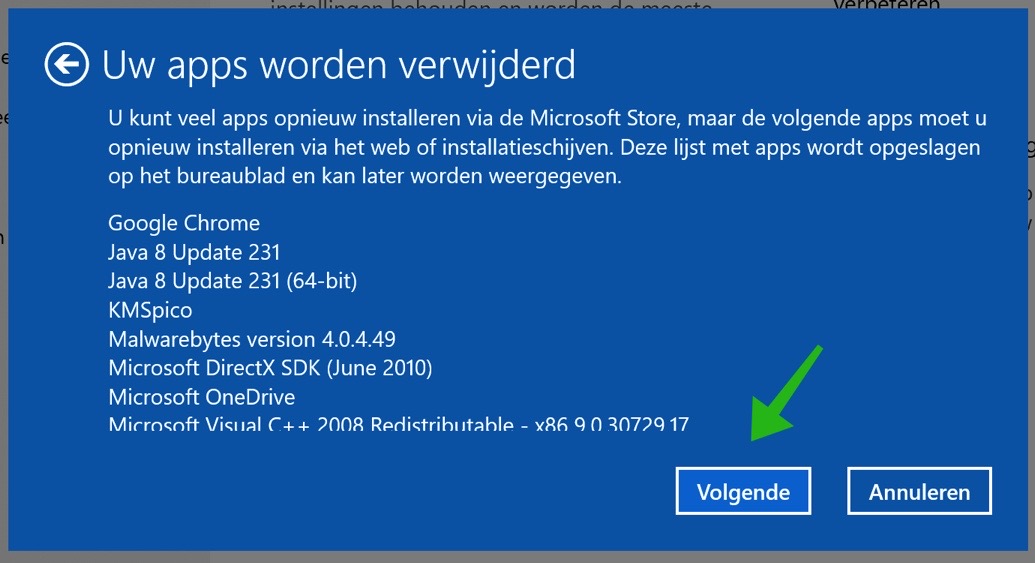
Windows 10 geeft u een overzicht van alle apps die worden verwijderd. Door op Volgende te klikken, gaat u akkoord met het verwijderen van deze applicaties. Lees goed en kijk goed voordat u op Volgende klikt.
Windows 10 geeft u nog een paar tips. Sla uw werk op, laat de netvoeding van het apparaat aangesloten en zorg dat dit ingeschakeld blijft.
Dit duurt even en het apparaat wordt diverse keren opnieuw opgestart.
U kunt uw apparaat niet gebruiken zolang Windows wordt vernieuwd. U krijgt bericht zodra het klaar is voor gebruik.
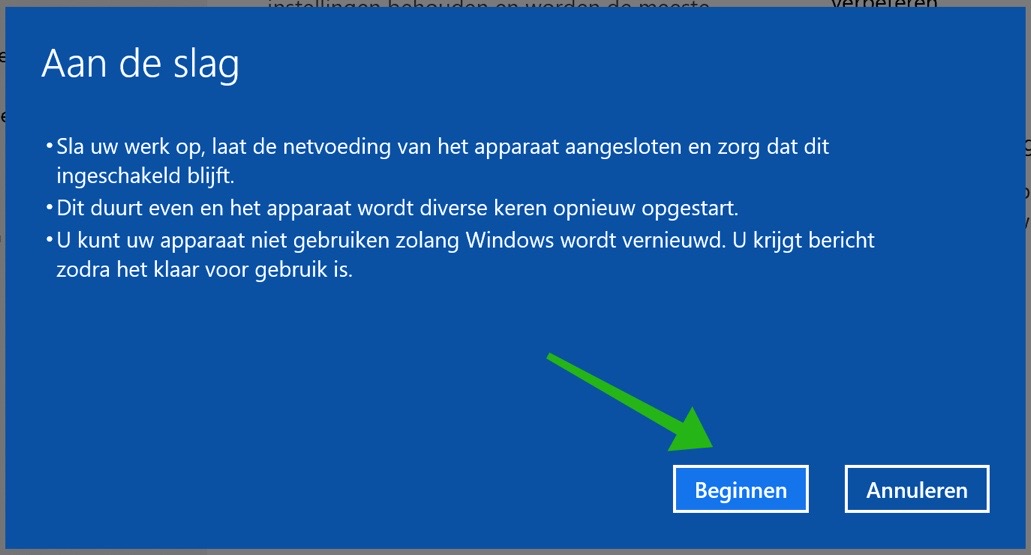
Klik op Beginnen om te beginnen.
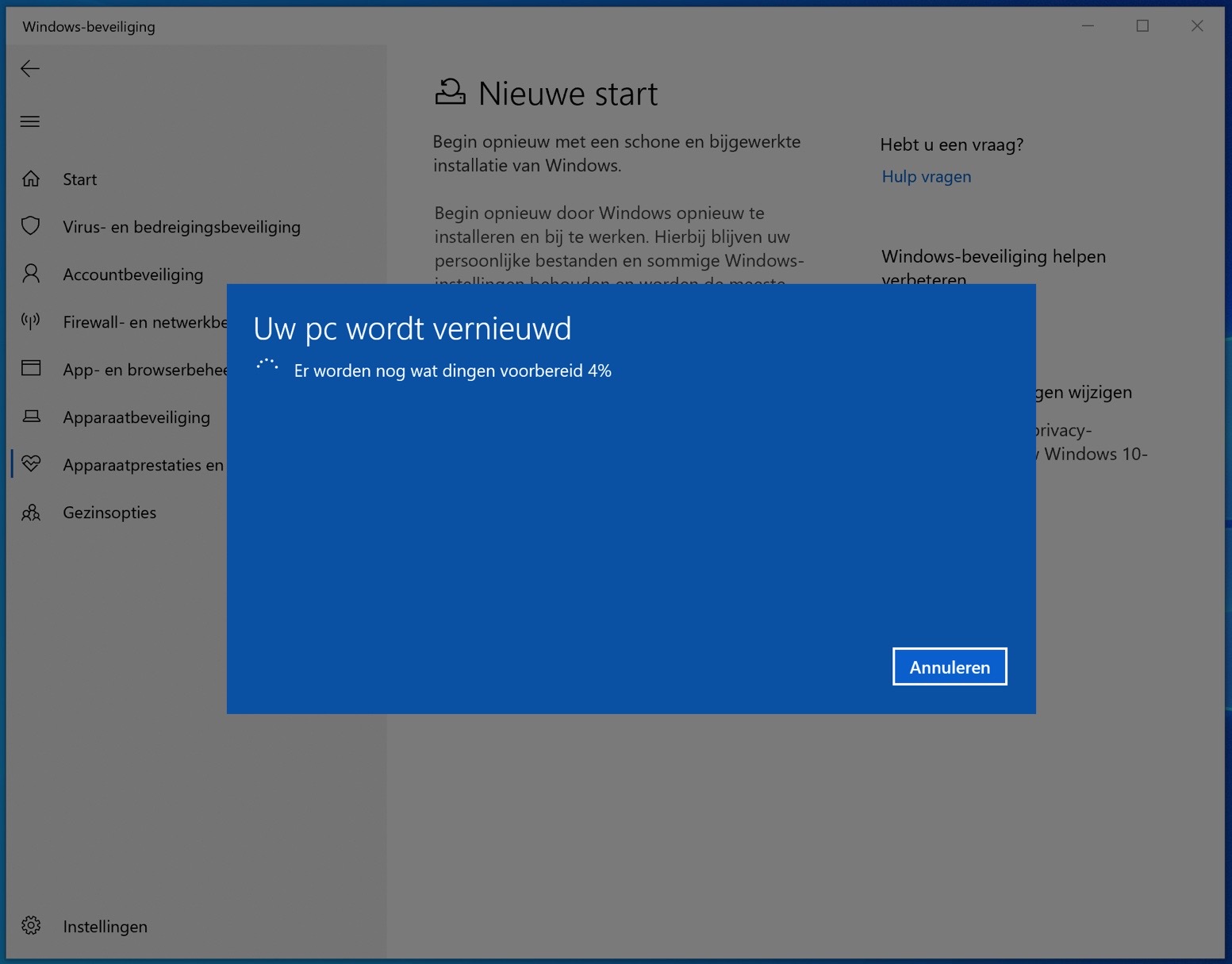
Uw pc wordt nu vernieuwd. Dit kan even duren.
Het is aan te raden om uw pc te vernieuwen op het moment dat u ervaart dat de accu veel korter meegaat, Windows aanzienlijk trager begint te worden of als u algemene problemen ervaart met Windows 10.
Windows wordt namelijk ook volledig geüpdatet. Kortom, als u problemen ervaart met Windows updates is de pc vernieuwen ook een optie.
Ik hoop u hiermee geholpen te hebben. Bedankt voor het lezen!

Na dit laatste scherm “Uw pc wordt vernieuwd” krijg ik nog een aantal keuzeschermen, en welke optie ik ook kies.. hij herstart naar de oude windows versie, ook de tool van microsoft met dezelfde functie loopt vast, iemand enig idee?