
Voordat U de Apple iPhone X volledig gaat resetten, is het aan te raden om eerst een back-up te maken. Dit doet de iPhone al zelf via iCloud. Echter als iCloud niet aan staat of u heeft niet genoeg ruimte meer dan kan het mogelijk zijn dat u straks een oude back-up hersteld na de reset. We raden u daarom aan om eerst na te gaan of de back-up geslaagd is.
In deze instructie gaan we eerst uitleggen hoe je een back-up maakt van je iPhone x (iPhone 10) en daarna hoe je deze op verschillende manieren kunt herstellen naar standaard instellingen, een soft of hard reset.
iPhone X hard reset uitvoeren (iPhone 10 reset)
Back-up maken van iPhone X met Apple iCloud
- Open de iPhone X
- Ga naar Instellingen
- Klik door op uw Naam bovenaan in iOS 11, net onder zoeken.
- U wordt nu ingelogd, en u ziet uw Apple ID-gegevens.
- Klik door op de iPhone X, onderaan ziet uw al uw Apple apparaten waarmee u bent ingelogd met uw Apple-ID. Hier staat uw iPhone X ook bij, klik erop.
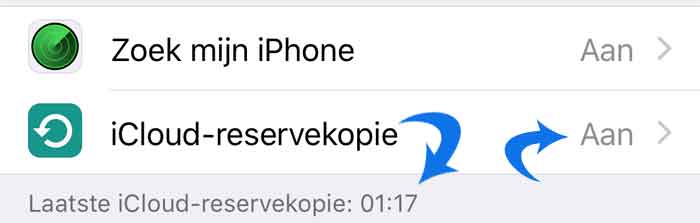
Als dit allemaal in orde is kunt u de iPhone X resetten, en uw gegevens e.v.t. na de reset herstellen. Als iCloud reservekopie uitstaat, zet deze dan aan en maak eerst een back-up.
iPhone X resetten (iPhone 10 reset)
Voordat u de iPhone X gaat resetten sommen we op wat er wel en niet wordt gereset met onderstaande methode.
- All uw data en instellingen worden gewist van uw iPhone
- Uw contacten worden gewist van de iPhone.
- Uw foto’s en video’s op de iPhone gaan verloren.
 Uw gegevens zijn uiteraard nog wel beschikbaar in de back-ups die via iCloud zijn gemaakt.
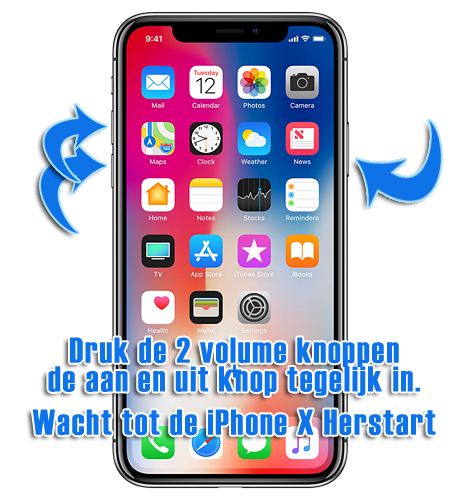
Om de iPhone 10 te resetten drukt u de Volume + en Volume – knop aan de linkerkant van de iPhone X samen met de AAN en UIT knop rechts op de iPhone tegelijk in.
Na enige tijd gaat de iPhone herstarten, daarna wordt de iPhone gereset. Zo simpel is het.

mijn telefoon geeft de hele tijd het apple logo en gaat daarna eer uit
Hallo, dat is vervelend. Hier leest u informatie over de mogelijkheden: https://support.apple.com/nl-nl/HT201412
Groet, Stefan
Door dit te doen bel ik een noodnummer, hoe kan ik mijn iphone x herstarten zonder dat ik moet verbinden met een pc of in de instellingen moet gaan?
Hallo, ja dat klopt. Dit artikel is al erg oud. Er is in iOS (het besturingssysteem op een iPhone) veel veranderd.
Hier leest u hoe u de fabrieksinstellingen kunt herstellen op een iPhone: https://support.apple.com/nl-nl/HT201274
Succes! Groet, Stefan
mijn iphone x heeft plotseling een knipperend groen scherm gekregen.
ik kan er nu niets meer mee, zelfs niet uit zetten.
wat kan ik doen?
Hallo Piet, ik heb het volgende filmpje gevonden op YouTube. U kunt dit proberen.
https://www.youtube.com/watch?v=XG7nj4tYpNU