

Het is een probleem dat niet heel vaak voorkomt, maar dat ik toch wel enkele keren heb gelezen. BitLocker dat tijdens het versleutelen of ontsleutelen van de schijf opeens blijft hangen.
Het is bekend dat BitLocker soms behoorlijk lang nodig kan hebben om het versleutel- of ontsleutelproces af te ronden, maar als het langer duurt dan verwacht, bijvoorbeeld enkele uren of meer, gaat er iets mis.
U kunt dit controleren met manage-bde, het commando dat Windows zelf gebruikt voor het beheren van BitLocker. Hiermee ziet u de huidige status en kunt u een vastgelopen versleutelings- of ontsleutelingsproces onderbreken en opnieuw hervatten. Microsoft ondersteunt dit commando in Windows 10 en Windows 11.
In dit artikel leest u wat u kunt doen als BitLocker blijft hangen bij het versleutelen of ontsleutelen van een schijf.
BitLocker blijft hangen bij versleutelen of ontsleutelen
Voordat u verdergaat, raad ik aan belangrijke bestanden op de betreffende schijf veilig te stellen als u daar nog toegang toe heeft. Zorg ook dat u uw BitLocker-herstelsleutel beschikbaar heeft voordat u wijzigingen aan partities of de BitLocker-configuratie uitvoert.
BitLocker-status controleren
Om te beginnen controleert u eerst of BitLocker inderdaad geen voortgang meer maakt.
Zoek via de taakbalk naar:
cmd
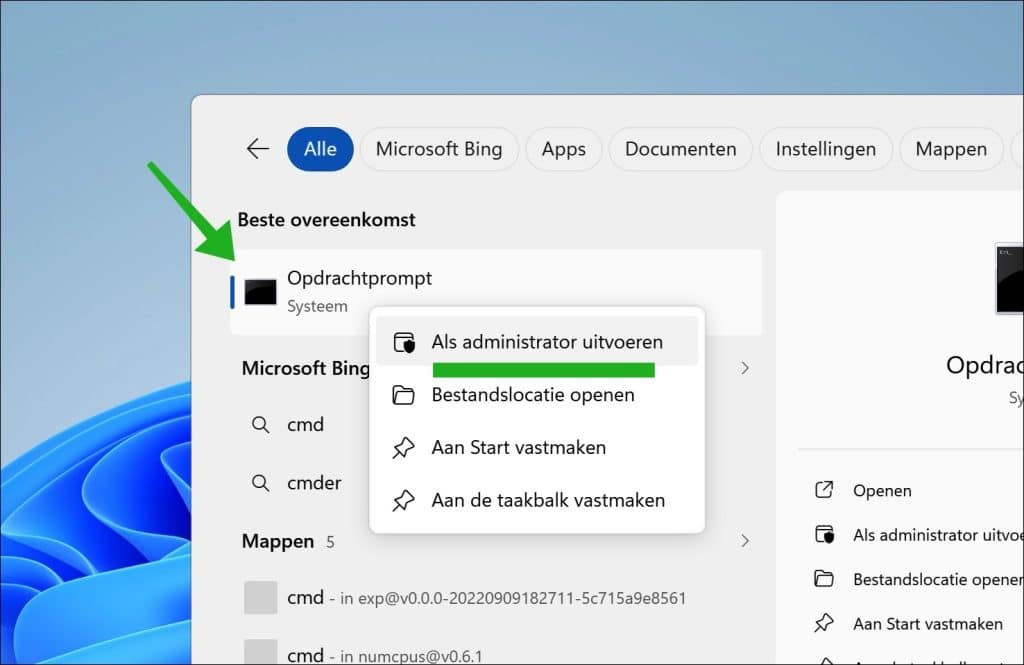
Klik met de rechtermuisknop op Opdrachtprompt en klik op Als administrator uitvoeren.
Voer vervolgens het volgende commando uit:
manage-bde -status X:
Vervang X door de stationsletter van de schijf waarop BitLocker actief is. Voor de C-schijf gebruikt u bijvoorbeeld:
manage-bde -status C:
Let in het resultaat vooral op Conversion Status en Percentage Encrypted. Hiermee ziet u of de schijf wordt versleuteld, ontsleuteld of dat het proces is onderbroken.
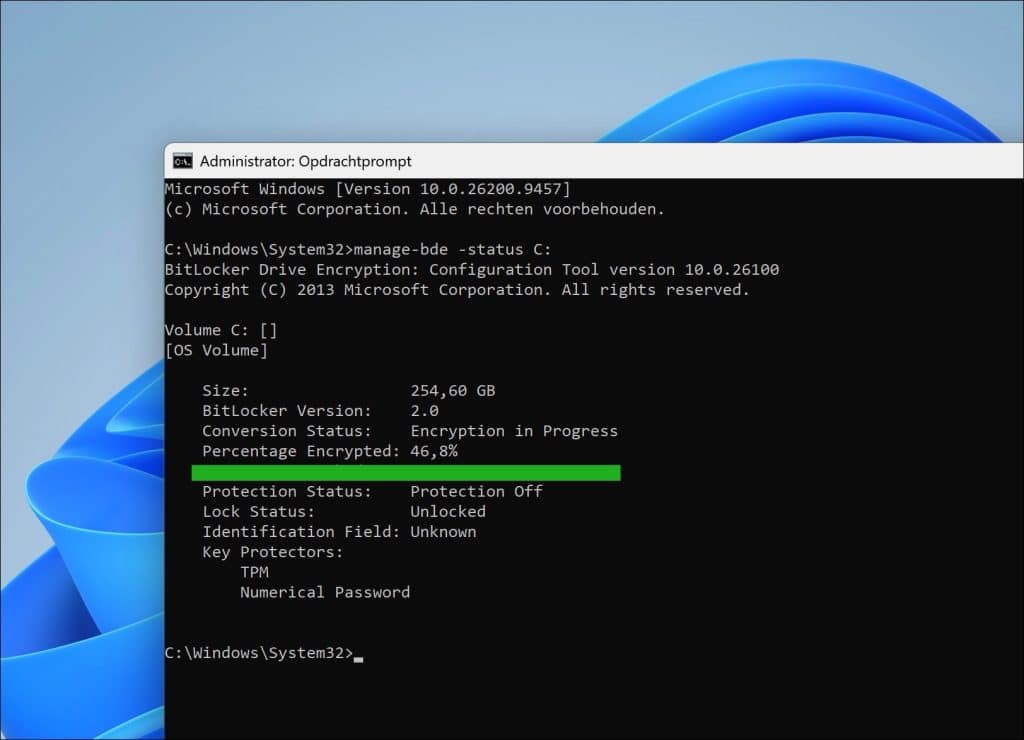
Noteer het percentage en controleer dit enige tijd later opnieuw. Verandert het percentage wel, dan is BitLocker waarschijnlijk nog gewoon bezig.
Gerelateerd: Bitlocker stationsversleuteling uitschakelen.
BitLocker hervatten als het proces is onderbroken
Als u hier ziet dat de versleuteling of ontsleuteling is gepauzeerd, dan kunt u deze proberen hervatten.
Open opnieuw de Opdrachtprompt als administrator en voer uit:
manage-bde -resume X:
Vervang opnieuw X door de juiste schijfletter.
Voor schijfletter C wordt dit:
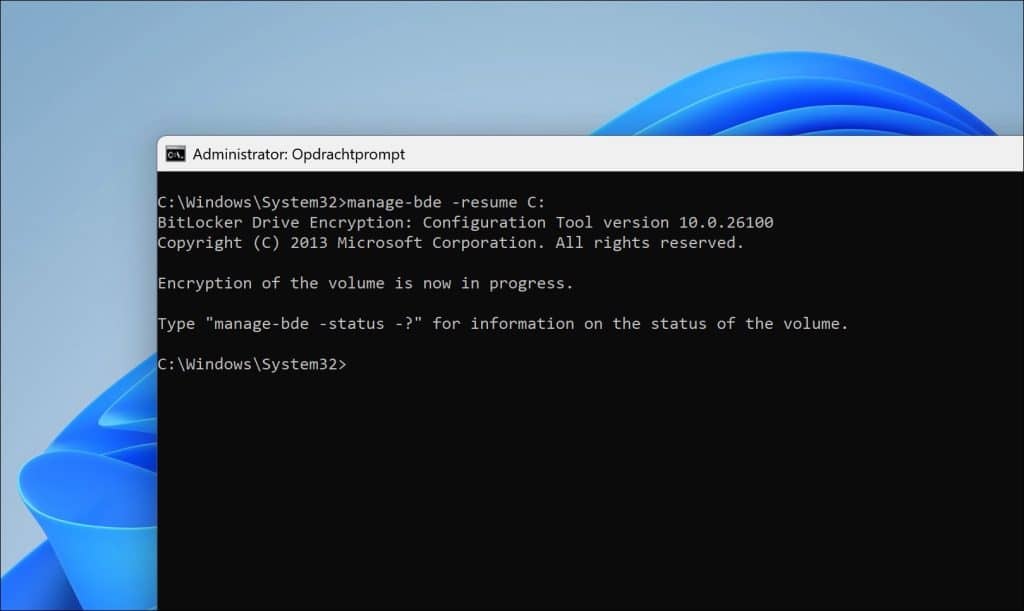
manage-bde -resume C:
De opdracht manage-bde -resume is bedoeld om een eerder onderbroken BitLocker-versleuteling of -ontsleuteling te hervatten.
Controleer daarna opnieuw de status:
manage-bde -status X:
Kijk of het percentage weer verandert.
BitLocker pauzeren en opnieuw hervatten
Geeft manage-bde aan dat BitLocker actief is, maar blijft het percentage toch lange tijd hetzelfde, dan raad ik aan dat u het proces eerst onderbreekt en opnieuw hervat. Start de computer eventueel eerst normaal opnieuw op en controleer daarna opnieuw de status.
Blijft het percentage vaststaan?
Open dan Opdrachtprompt als administrator en voer uit:
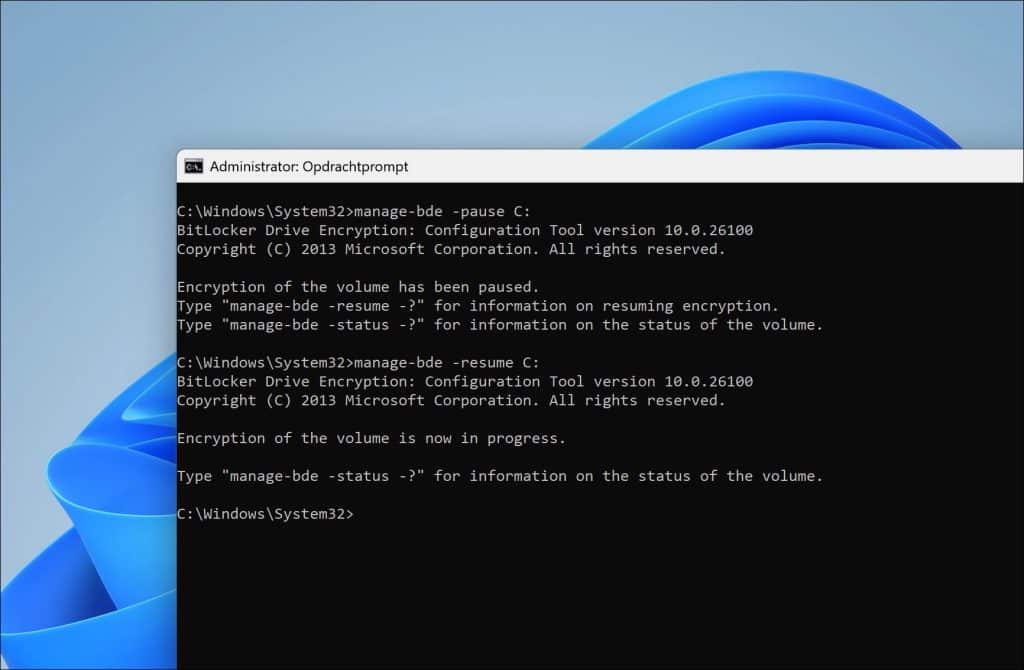
manage-bde -pause X:
Hiermee wordt de versleuteling of ontsleuteling tijdelijk onderbroken.
Hervat het proces daarna met:
manage-bde -resume X:
Controleer opnieuw:
manage-bde -status X:
Laat BitLocker verder werken als het percentage nu weer oploopt of afneemt.
BitLocker fouten controleren in Logboeken
Blijft BitLocker nog steeds hangen? Controleer dan of Windows fouten heeft geregistreerd die iets zeggen over de schijf of BitLocker zelf.
Open hiervoor Logboeken (ook wel bekend als Event Viewer).
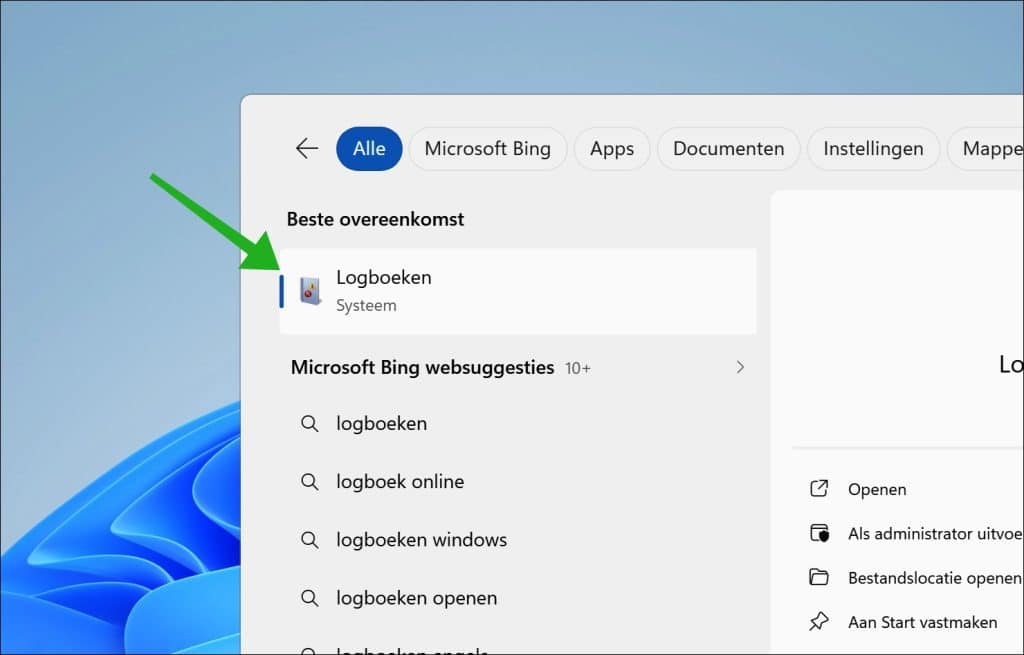
Ga naar: Logboeken toepassingen en services > Microsoft > Windows > BitLocker-API > Management.
Controleer hier recente gebeurtenissen met het niveau Fout of Waarschuwing rond het tijdstip waarop BitLocker stopte met versleutelen of ontsleutelen.
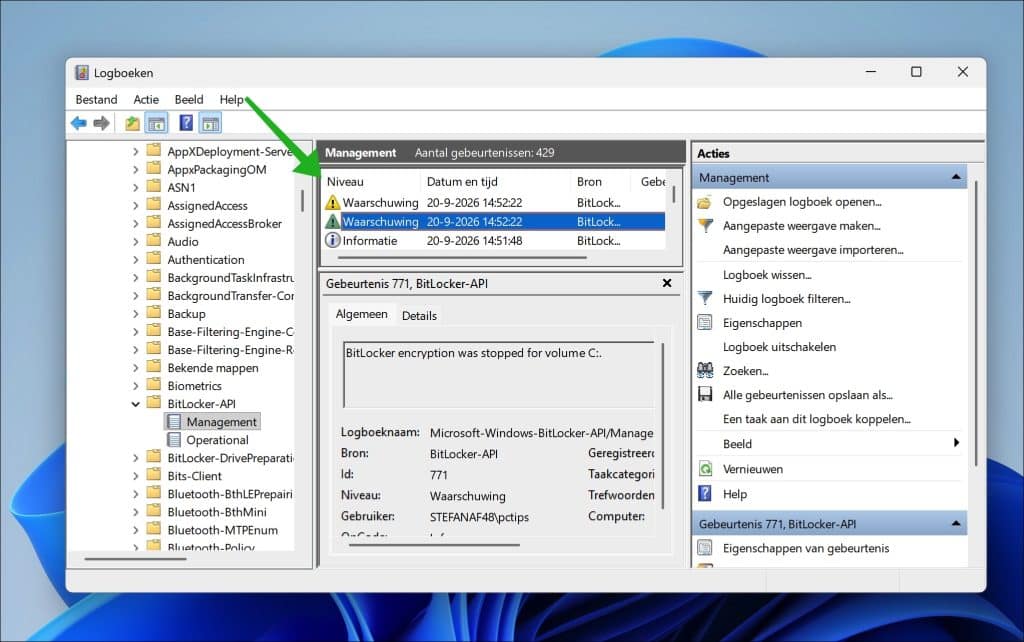
Een enkele waarschuwing hoeft niet direct het probleem te verklaren. Terugkerende schijffouten die precies optreden wanneer BitLocker stopt, zijn interessanter.
Gerelateerd: Windows fouten makkelijker terugvinden met FullEventLogView
Overige tips
Ik raad u aan om:
- De betreffende schijf ook eens op fouten te controleren via Chkdsk.
- Beveiligingssoftware tijdelijk uit te schakelen.
- Uw computer te herstarten en het opnieuw te proberen.
Lees verder: BitLocker inschakelen in Windows 11 of 10 zonder TPM.
Ik hoop u hiermee geholpen te hebben. Bedankt voor het lezen!
