

Als u opmerkt dat een app blijft hangen en geen verbinding kan maken met het internet, dan is niet altijd direct duidelijk waarom deze app niet met het internet kan verbinden.
Uw internetverbinding kan op dat moment gewoon werken, terwijl de specifieke app die u gebruikt geen antwoord krijgt van de server waarmee deze verbinding probeert te maken.
Met de gratis app TCPConnectProblemView van NirSoft kunt u zulke mislukte TCP-verbindingen live bekijken. Zodra een app een TCP-verbinding probeert te maken en de externe server niet reageert, verschijnt hiervan een melding in TCPConnectProblemView.
U ziet vervolgens onder andere welke app de verbinding probeerde te maken, het IP-adres van de server, de hostnaam, de gebruikte poort en het tijdstip waarop het probleem werd gedetecteerd.
Dit kan bijvoorbeeld handig zijn als:
- Een app blijft hangen op verbinden.
- Een bepaalde functie in een app niet meer werkt.
- U wilt weten met welke server een app verbinding probeert te maken.
- Een app pas na lange tijd een netwerkfout toont.
- U wilt controleren welke externe server niet reageert.
In dit artikel leest u hoe u TCPConnectProblemView gebruikt om mislukte TCP-verbindingen in Windows 11 te onderzoeken.
Mislukte internetverbindingen bekijken met TCPConnectProblemView
TCPConnectProblemView downloaden en openen
Om te beginnen downloadt u TCPConnectProblemView via de website van NirSoft.
TCPConnectProblemView is gratis en portable. U hoeft de app dus niet te installeren.
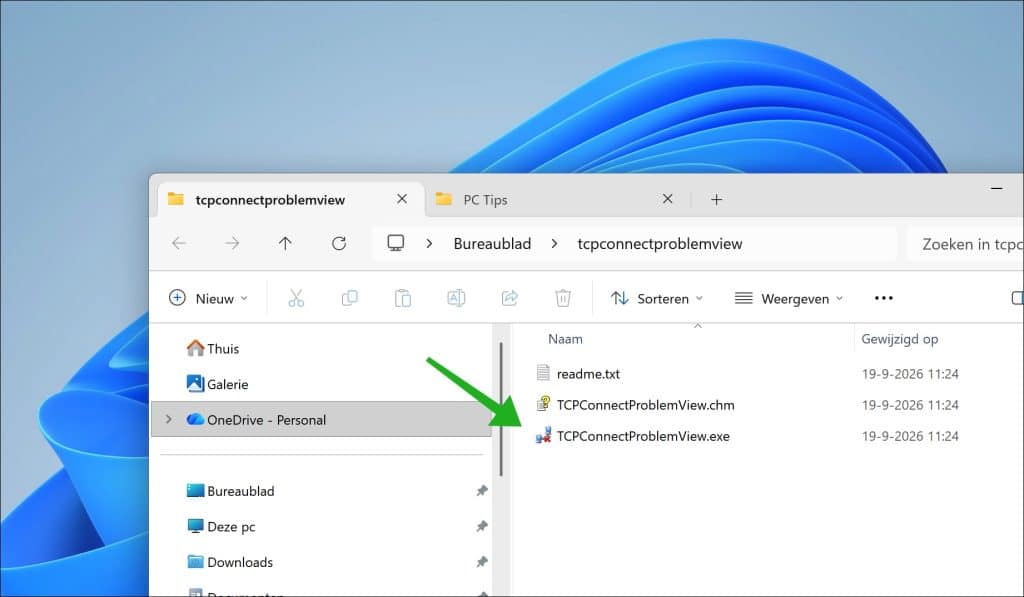
Pak het gedownloade ZIP-bestand uit en open:
TCPConnectProblemView.exe
TCPConnectProblemView in het Nederlands gebruiken
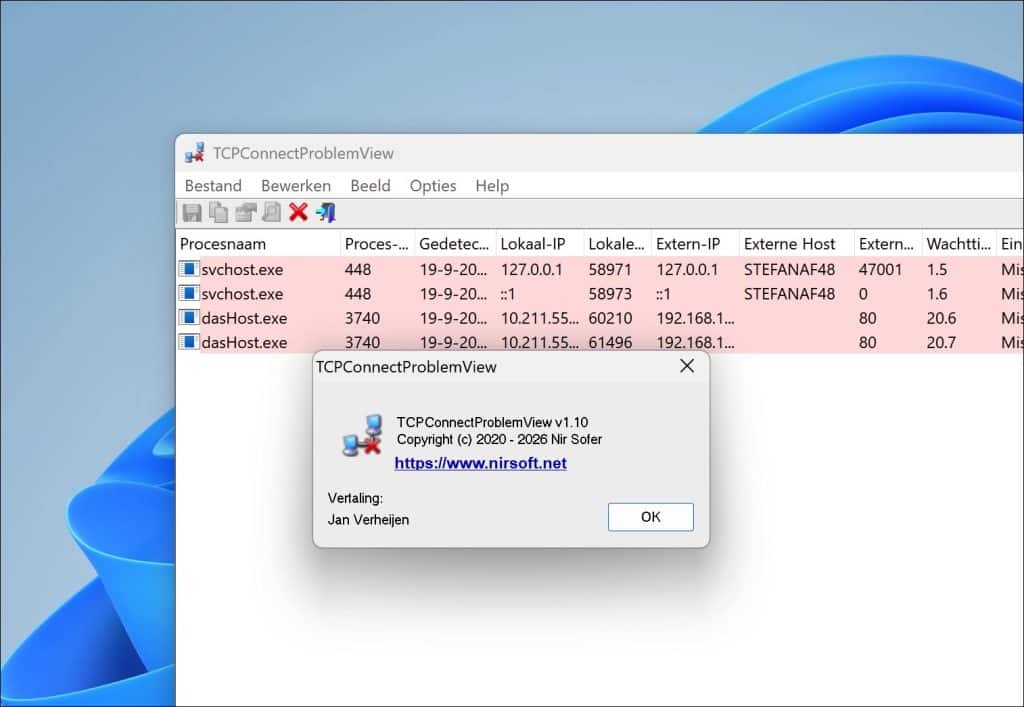
Voor TCPConnectProblemView is ook een Nederlandse vertaling beschikbaar.
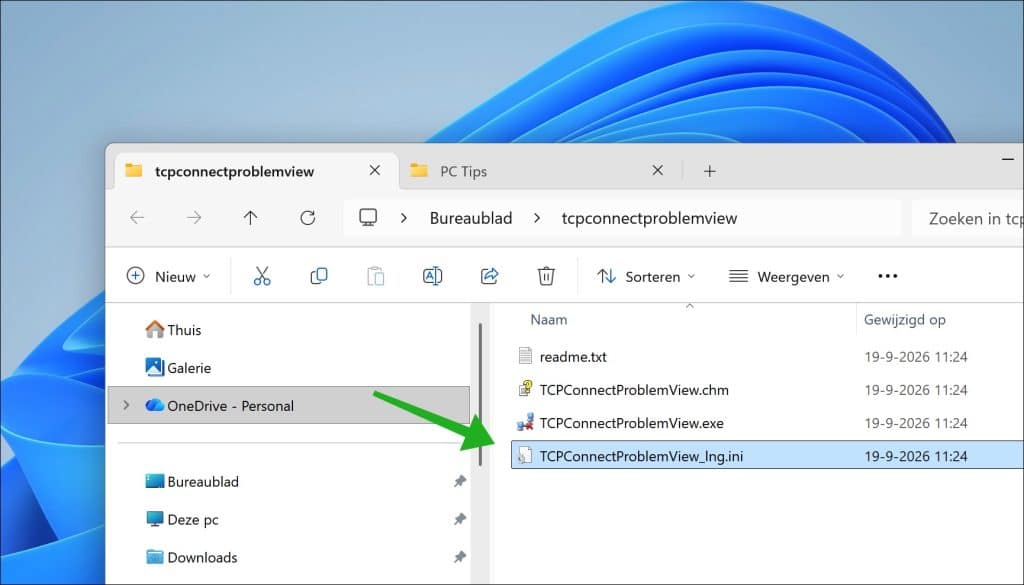
Download hiervoor op dezelfde pagina het Nederlandse taalbestand en pak het ZIP-bestand uit.
Plaats vervolgens:
TCPConnectProblemView_lng.ini
in dezelfde map als:
TCPConnectProblemView.exe
Start TCPConnectProblemView daarna opnieuw.
De app wordt nu weergegeven in de Nederlandse taal.
Mislukte verbindingen bekijken
Na het openen hoeft u niets in te stellen. TCPConnectProblemView wacht op de achtergrond totdat een app een TCP-verbinding probeert te maken met een server die niet reageert.
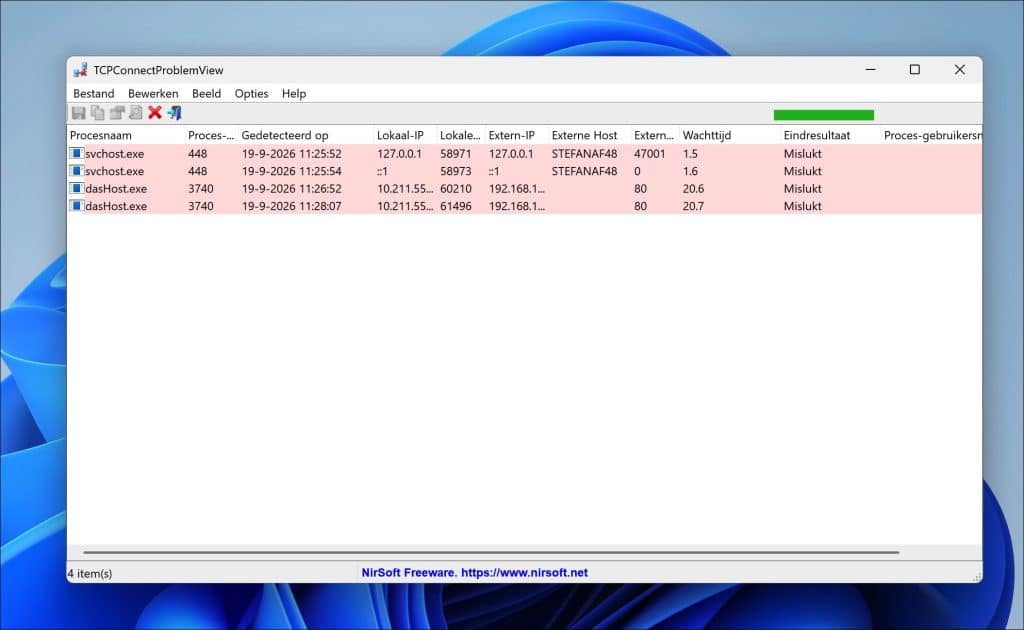
Wordt zo’n probleem gedetecteerd, dan ziet u automatisch een nieuwe regel in het overzicht.
U ziet onder andere:
- PRocesnaam: de naam van de app of het proces.
- Proces-ID: het procesnummer.
- Gedetecteerd op: datum en tijd waarop het probleem werd gedetecteerd.
- Lokaal-IP: het lokale IP-adres van uw computer.
- Extern-IP: het IP-adres waarmee verbinding werd geprobeerd.
- Externe host: de hostnaam van de externe server, indien deze kan worden achterhaald.
- Wachttijd: de wachttijd voor verbinding.
- Eindresultaat: Geslaagd of mislukt, een statusbericht voor de verbinding.
- Gedetecteerd op: datum en tijd waarop het probleem werd gedetecteerd.
- Procespad: Het betrokken proces, incl. pad.
- Procesgebruikersnaam: de lokale gebruiker waaronder het proces is uitgevoerd.
Hiermee kunt u vrij snel zien welke app verbinding probeert te maken en welke server daarbij niet reageert.
Welke app kan geen verbinding maken?
Voor normaal gebruik zijn vooral Procesnaam, Externe host en Externe poort interessant.
Stel dat een app blijft hangen op verbinden. Laat TCPConnectProblemView geopend staan en probeer daarna in de betreffende app opnieuw verbinding te maken.
Verschijnt er vervolgens een nieuwe regel, kijk dan eerst bij PRocesnaam.
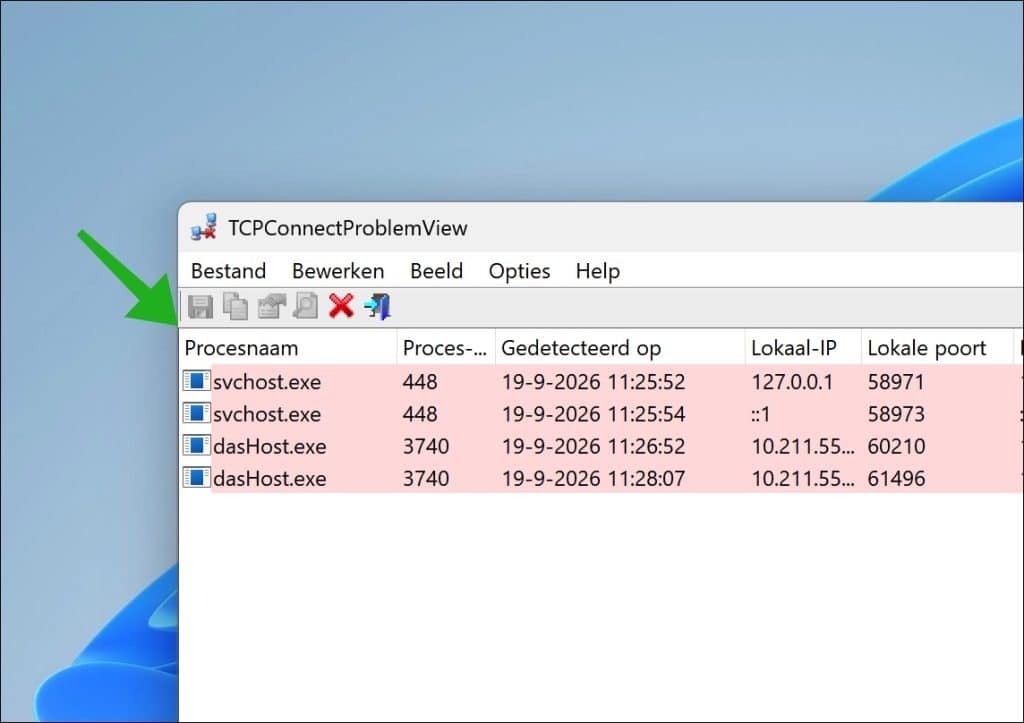
U ziet hier bijvoorbeeld:
dasHost.exe
Bij Externe host of Extern-IP ziet u vervolgens met welke server deze app verbinding probeerde te maken. Op deze manier kunt u onderscheid maken tussen een algemeen internetprobleem en een specifieke externe server die niet reageert.
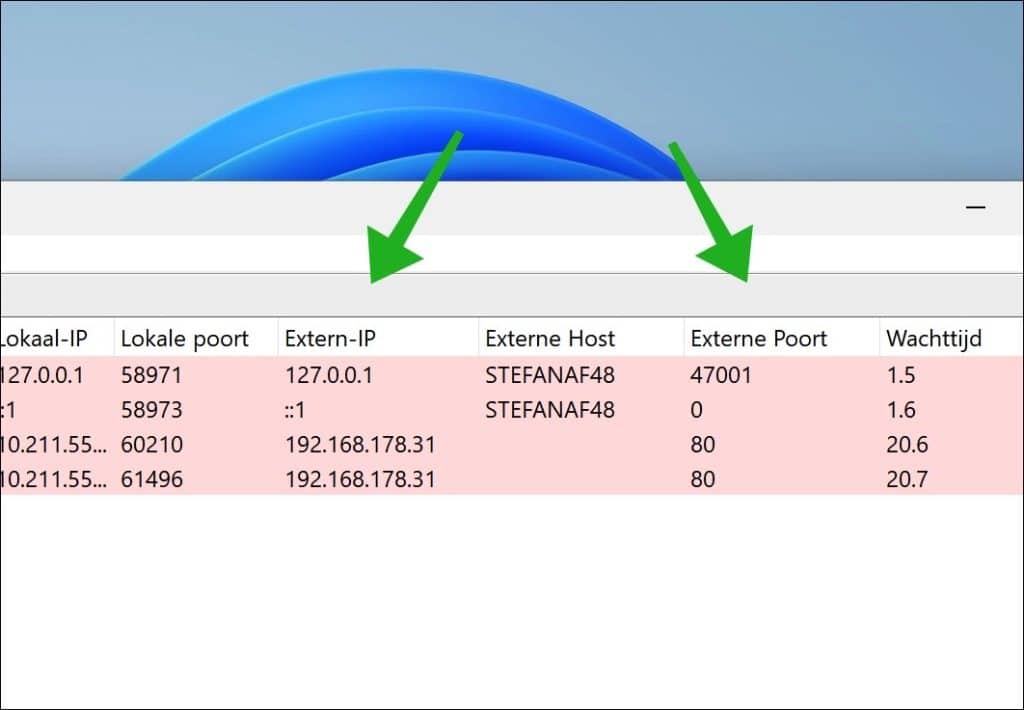
Poortnummer bekijken
De kolom Externe poort laat zien naar welke TCP-poort de verbinding werd opgezet.
Veelgebruikte voorbeelden zijn:
80
voor HTTP en:
443
voor HTTPS (een beveiligde verbinding).
Andere apps kunnen geheel andere poorten gebruiken.
Het poortnummer kan handig zijn wanneer u onderzoekt of een firewall , router, VPN of beveiligingsapp bepaalde verbindingen tegenhoudt. Alleen het poortnummer bewijst echter niet waardoor de verbinding mislukt.
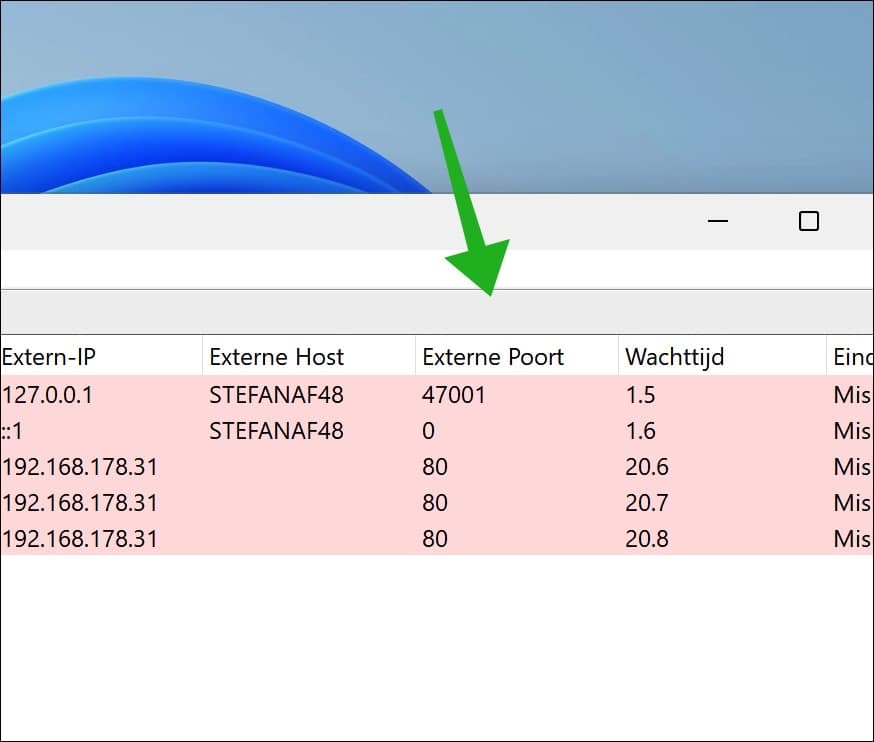
Alleen meten tijdens een bepaalde handeling
Heeft TCPConnectProblemView al langere tijd opengestaan, dan kunnen er meerdere verbindingen in de lijst staan die niets met uw huidige probleem te maken hebben.
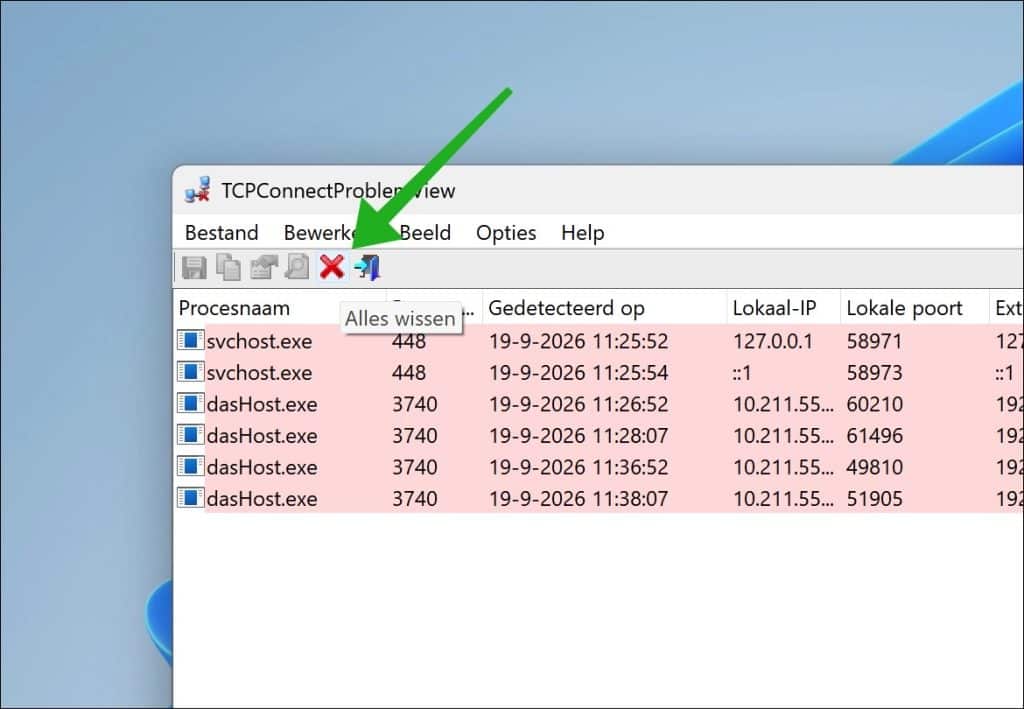
Ik raad u aan om op dat moment de lijst leeg te maken. Klik hiervoor op het kruisje (alles wissen) in het menu.
Voer daarna alleen de handeling uit waarbij het probleem ontstaat.
Bijvoorbeeld:
- Meld opnieuw aan in de app.
- Start een synchronisatie.
- Open de functie die niet wil laden.
- Probeer verbinding te maken met een externe server.
Bekijk vervolgens welke nieuwe regels verschijnen.
Melding krijgen bij een verbindingsprobleem
U hoeft het venster van TCPConnectProblemView niet voortdurend geopend te houden.
Open de Opties en schakel de optie Systeemvakpictogram tonen, in.
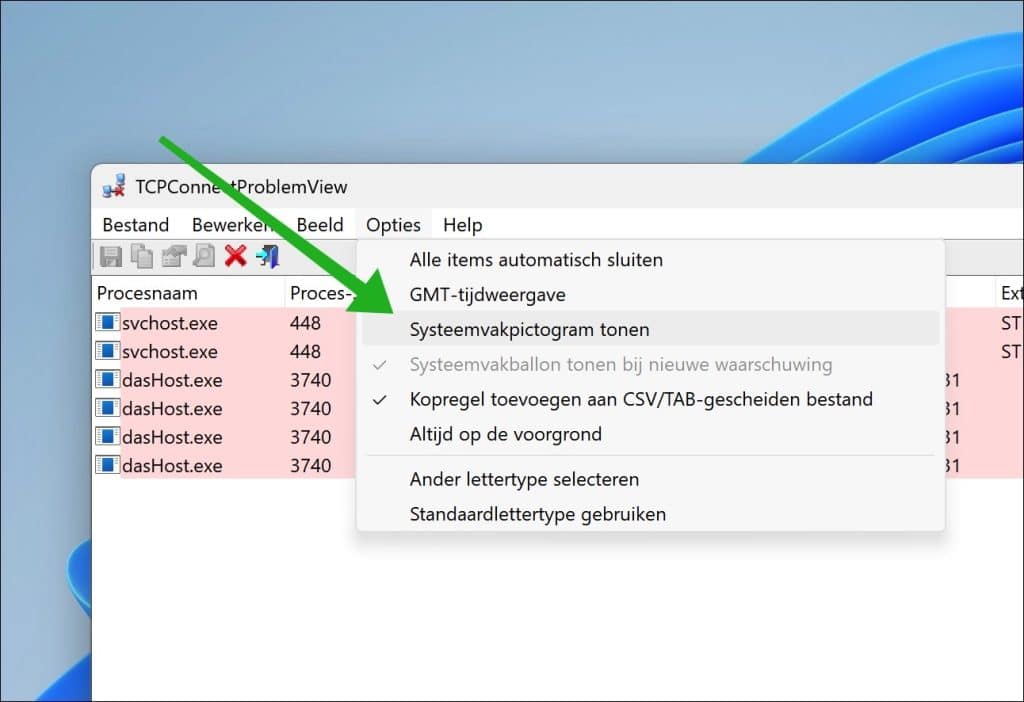
Sluit daarna het hoofdvenster. TCPConnectProblemView blijft actief via het systeemvak.
Wilt u ook direct een melding ontvangen zodra er een probleem wordt gevonden? Schakel dan Systeemvakpictogram tonen in.
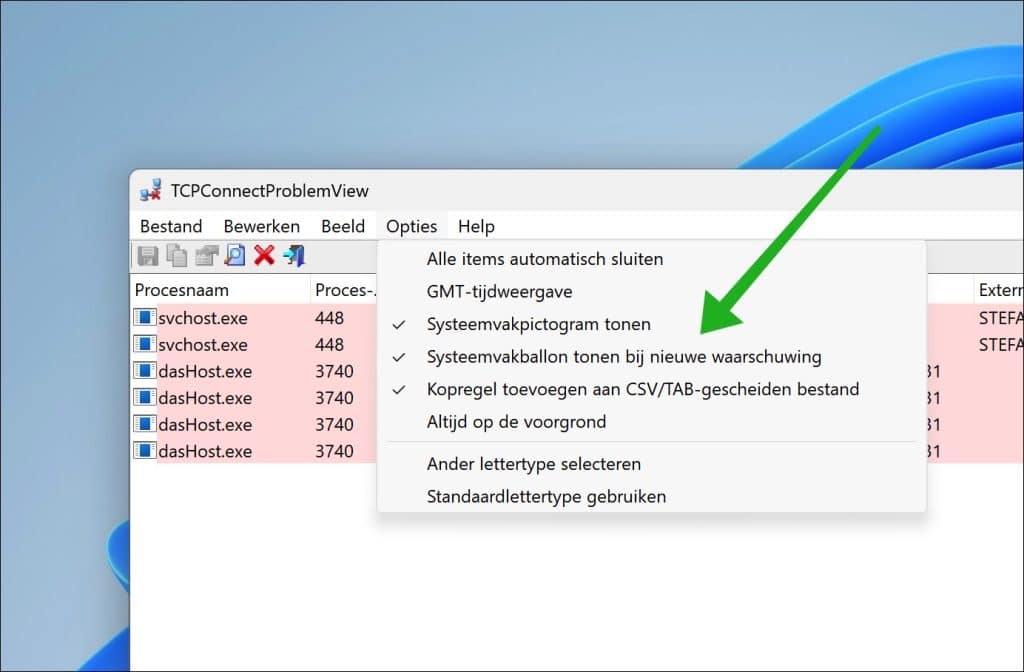
Windows toont vervolgens een melding wanneer TCPConnectProblemView een nieuwe mislukte TCP-verbinding detecteert.
Gerelateerd: Netwerkproblemen oplossen met een volledige netwerkreset.
IP-adres of hostnaam verder onderzoeken
Heeft u een opvallende verbinding gevonden? Kijk dan naar Externe host en Extern-IP.
De hostnaam kan soms direct duidelijk maken met welke dienst de app probeert te communiceren.
U ziet bijvoorbeeld een domeinnaam van:
- De ontwikkelaar van de app.
- Een clouddienst.
- Een CDN (content delivery network).
- Een update- of aanmeldserver.
Gebruik de informatie vooral als uitgangspunt om verder te onderzoeken waarom deze verbinding geen antwoord krijgt.
Gerelateerd: TCP/IP Gebruikte poorten controleren
Verbindingsproblemen exporteren
Wilt u de gevonden problemen bewaren of met iemand delen, dan kunt u de resultaten exporteren.
Klik hiervoor in het menu op Bestand en daarna op Alle items opslaan of Geselecteerde items opslaan.
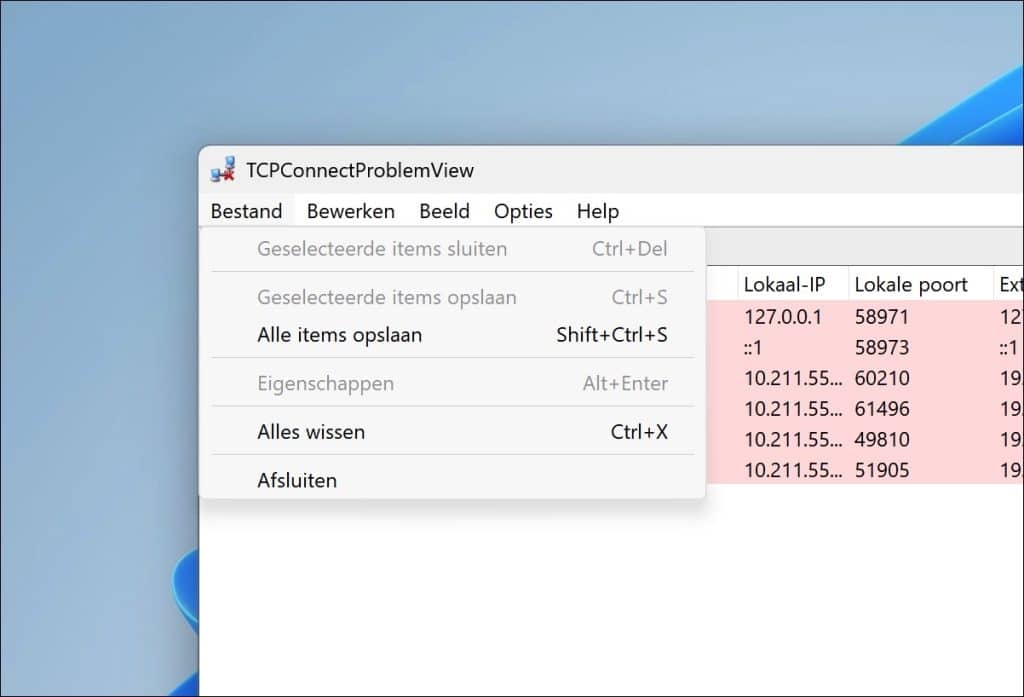
TCPConnectProblemView ondersteunt onder andere:
- Tekst.
- Tabgescheiden tekst.
- CSV.
- HTML.
- XML.
- JSON.
Een CSV-bestand is bijvoorbeeld handig wanneer u meerdere meldingen verder wilt sorteren in Excel.
Lees ook mijn overige tips:
- Wifi werkt niet in Windows 11
- Internet werkt niet in Windows 11
- Wel Wifi verbinding, maar geen internet
Ik hoop u hiermee geholpen te hebben. Bedankt voor het lezen!
