

Windows-besturingssystemen hebben de gewoonte om gebruikers op bepaalde momenten tijdens het gebruik van tips en suggesties te voorzien. Deze tips en suggesties worden meestal als meldingen via het actiecentrum weergegeven.
Hoewel deze tips en suggesties heel nuttig zijn voor beginners om te weten hoe ze hun apparaat moeten instellen en Windows moeten gebruiken, kan het voor sommige anderen al snel afleidend worden. Het is dan een goed idee om de tips en suggesties van Windows 11 uit te schakelen, zodat het niet langer een afleiding voor u zal zijn.
Als u een beginner bent, is het raadzaam om de tips en suggesties uit te schakelen nadat u vertrouwd bent geraakt met de basisbeginselen van Windows 11.
Windows 11 tips en suggesties
Tips en suggesties meldingen uitschakelen
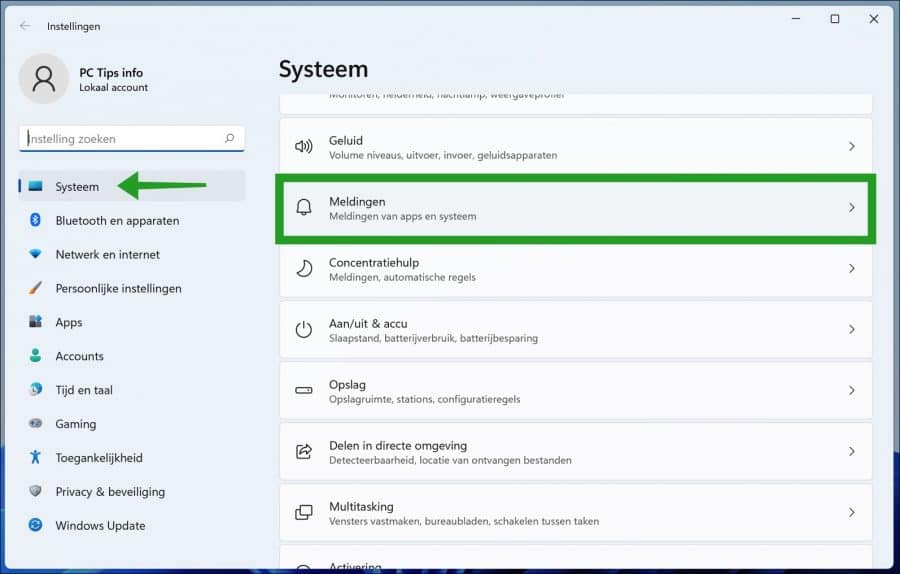
Klik met de rechtermuisknop op de startknop. Klik op Instellingen in het menu. Klik links op Systeem en klik op Meldingen.
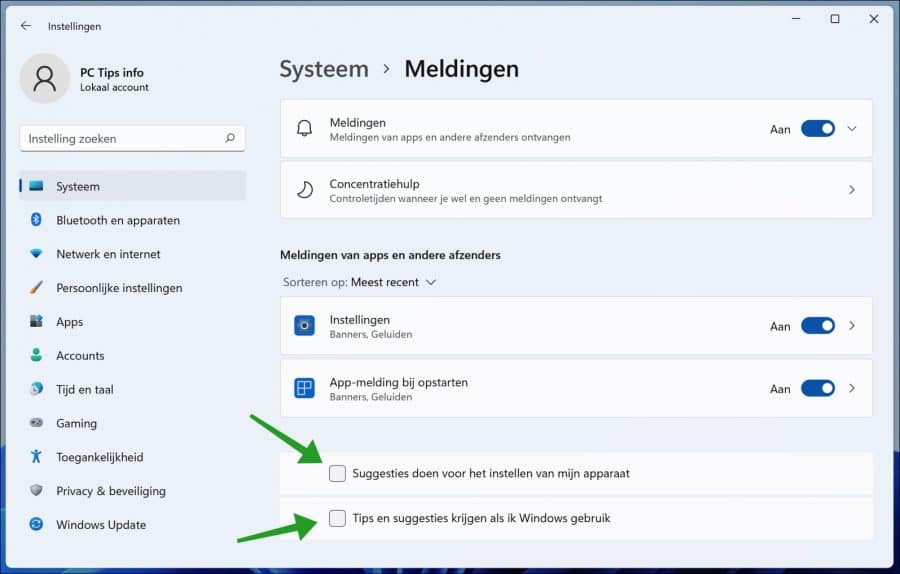
Wijzig de instellingen “Suggesties doen voor instellen van mijn apparaat” en “Tips en suggesties krijgen als ik Windows gebruik” uit.
Feedback meldingen uitschakelen
Als u nog verder wilt gaan dan kunt ook de feedback meldingen uitschakelen in Windows 11. Er wordt dan niet meer gevraagd om feedback te verzenden naar Microsoft.
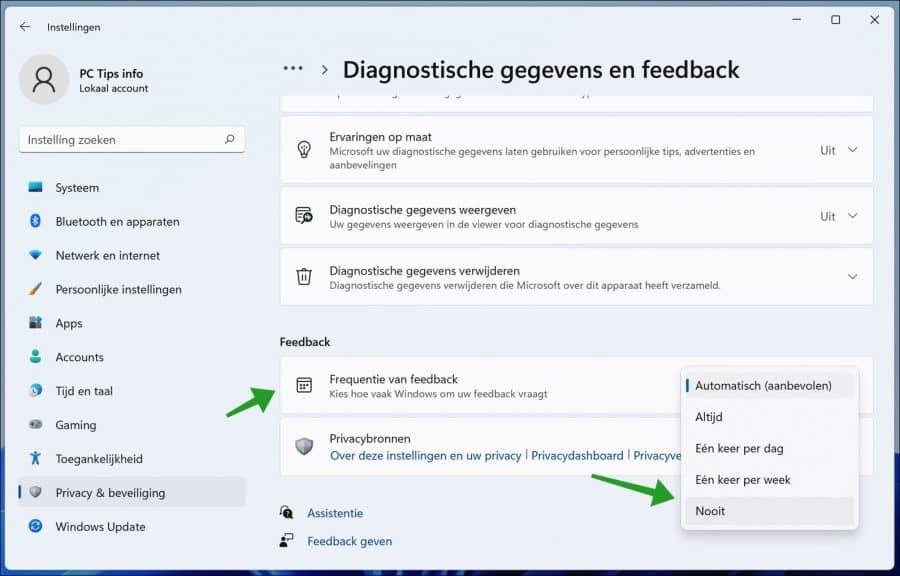
Ga terug naar de instellingen. Klik op Privacy & beveiliging. Klik daarna op Diagnostische gegevens en feedback. Wijzig de instelling “Frequentie van feedback” naar “Nooit”.
Lees ook:
Ik hoop u hiermee geholpen te hebben. Bedankt voor het lezen!
