
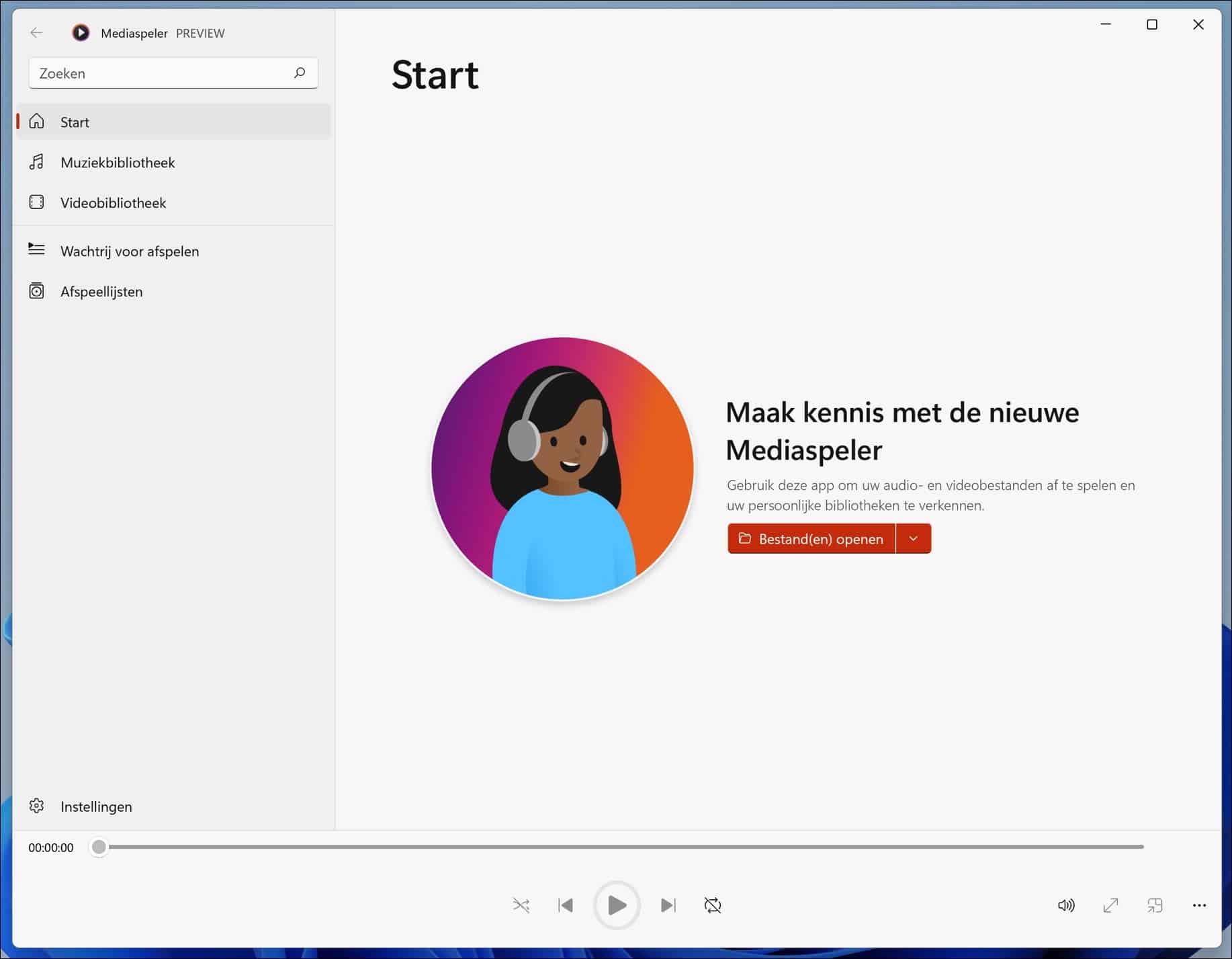
Windows 11 krijgt een nieuwe mediaspeler genaamd “Media Player” die momenteel exclusief is voor het Windows Insider Program op Dev Channel maar binnenkort beschikbaar zal zijn in Windows 11 stabiele versie.
De nieuwe Media Player is hier om Groove muziek en de klassieke Windows Media Player app in Windows 11 te vervangen. Binnenkort zal de app ook beschikbaar zijn voor Windows 10 computers.
Met Windows Media Player kunt u video’s en films bekijken, naar muziek luisteren en uw mediacollectie beheren vanaf uw lokale opslag of netwerkstation. Media Player is de nieuwe standaard multimediaspeler in Windows 11 die verschillende standaard bestandsindelingen ondersteunt.
De app heeft een schonere gebruikersinterface die meer in lijn is met de andere beleving van Windows 11, met afgeronde hoeken, accentkleuren en het semi-transparante uiterlijk.
De app zal automatisch uw afspeellijsten en bibliotheek migreren vanuit Groove Music als u die heeft gebruikt. In dit artikel leest u hoe u Windows Media Player alvast kan installeren in Windows 11.
Windows Media Player installeren in Windows 11
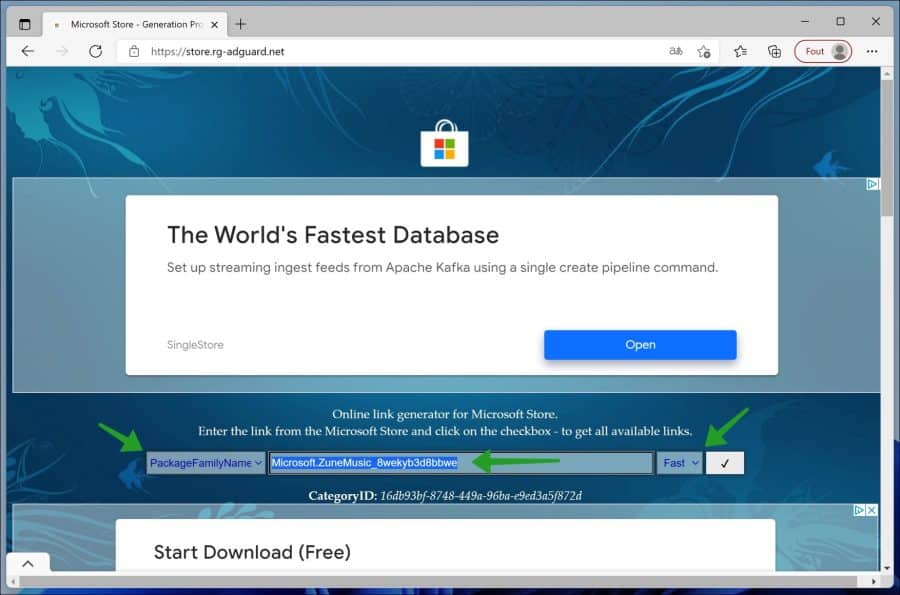
Om te beginnen gaat u naar de Adguard website. Via deze website kunt u Windows pakketten downloaden.
Wijzig URL (link) naar “PackageFamilyName”. In de zoekbalk type vervolgens:
Microsoft.ZuneMusic_8wekyb3d8bbwe
Wijzig daarna “RP” in “Fast” en klik op het vinkje rechts van “Fast” om te zoeken.
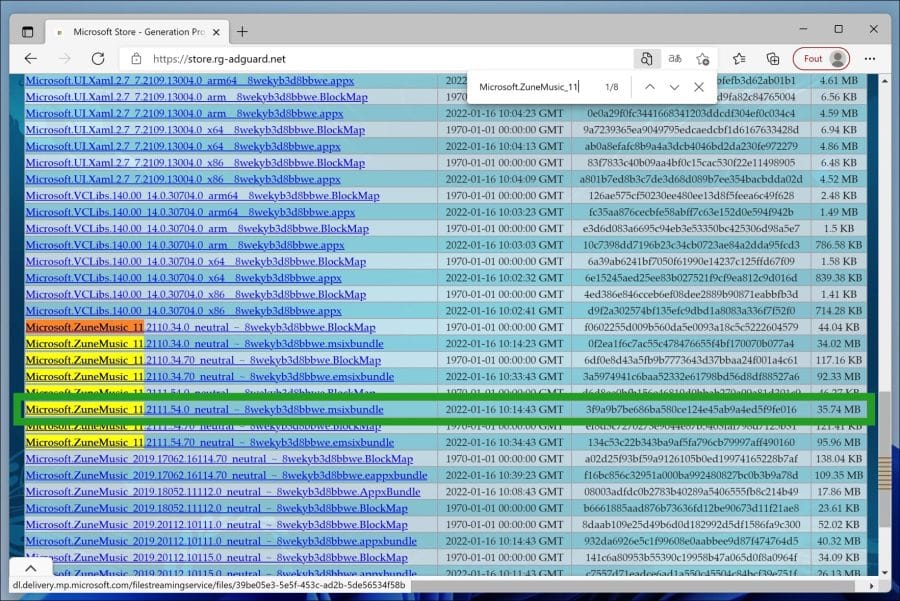
De website zal u hieronder een lijst van gerelateerde pakketten tonen. Navigeer naar beneden tot u de pakketten ziet die beginnen met “Microsoft.ZuneMusic_11” en eindigen met “.MSIXBundle”.
Het beste drukte u op CTRL + F om te zoeken in de browser en kopieert en plakt u de volgende regel in het zoekvenster
Microsoft.ZuneMusic_11
Daarna klikt u op de laatste versie van de bestandsnaam met een extensie “.MSIXBundle”. In dit voorbeeld:
Microsoft.ZuneMusic_11.2111.54.0_neutral_~_8wekyb3d8bbwe.msixbundle
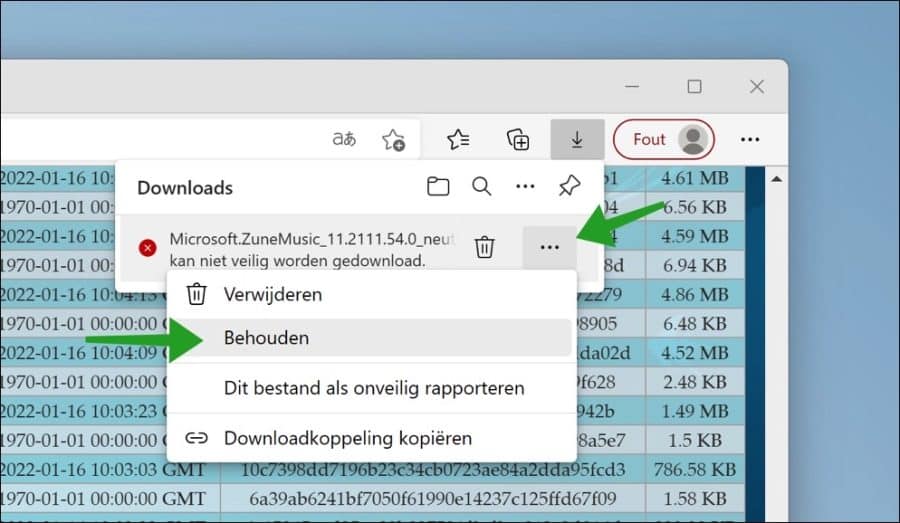
Download het bestand naar uw computer door met de rechtermuisknop op het resultaat te klikken en kies “Opslaan als” of “Koppeling Opslaan als”.
Hoogst waarschijnlijk wordt de download tijdelijk geblokkeerd omdat Windows het type bestand niet herkend. Klik op de drie puntjes in de Microsoft Edge browser en klik daarna op Behouden.
Ga naar de locatie waar u het bestand heeft opgeslagen via de Windows verkenner.
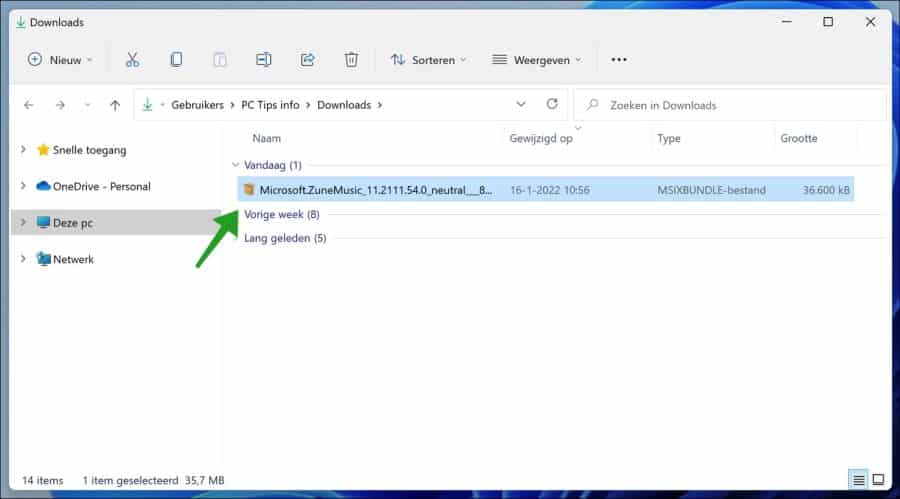
Open het bestand en klik daarna op “Update”.
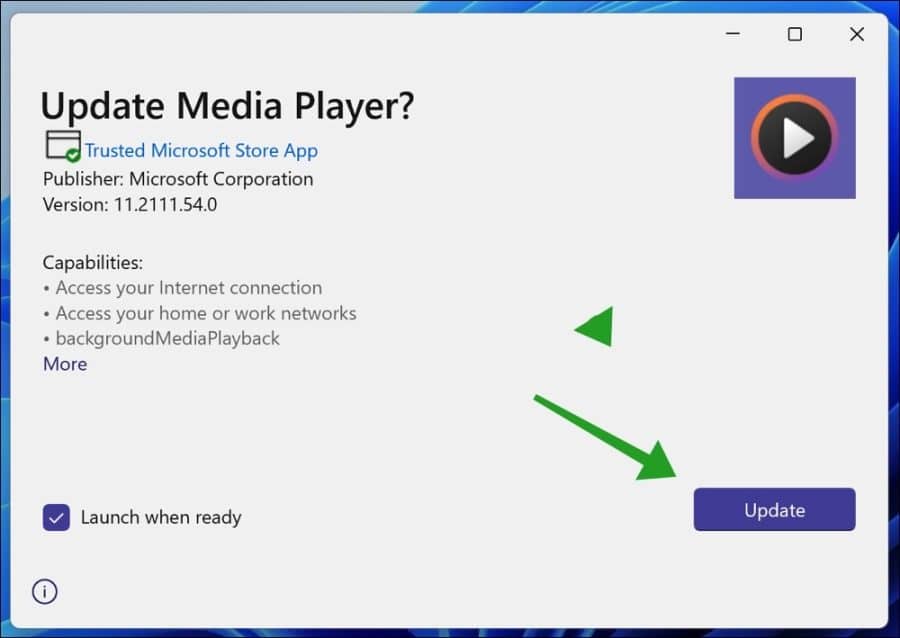
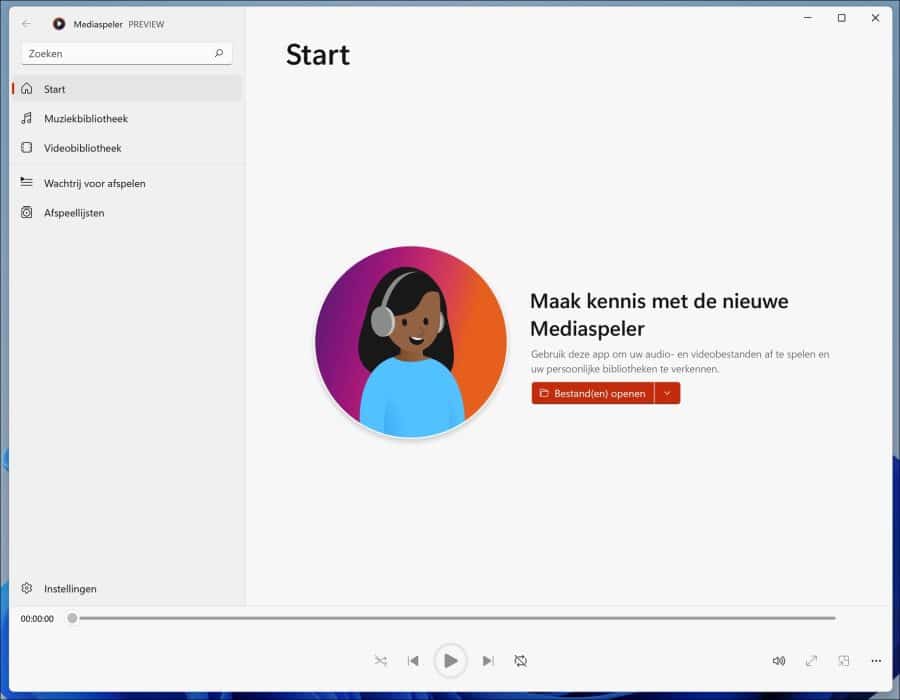
De nieuwste Windows Media Player wordt nu geïnstalleerd in Windows 11. Na installatie wordt de nieuwe Windows Media Player direct geopend.
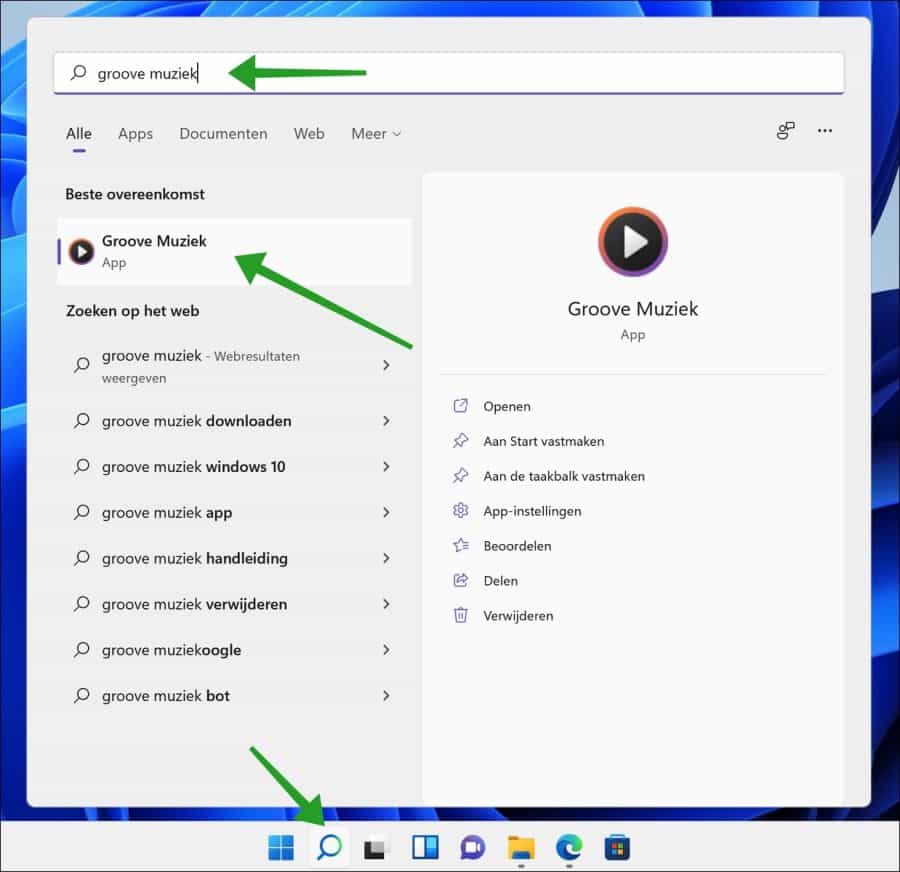
Om de nieuwe Windows Media Player vervolgens te openen klikt u op het vergrootglas in de taakbalk. Zoek op “Groove muziek” en klik op het resultaat.
Ik hoop u hiermee geholpen te hebben. Bedankt voor het lezen!
Lees ook: Windows media player installeren of verwijderen in Windows 10.
