

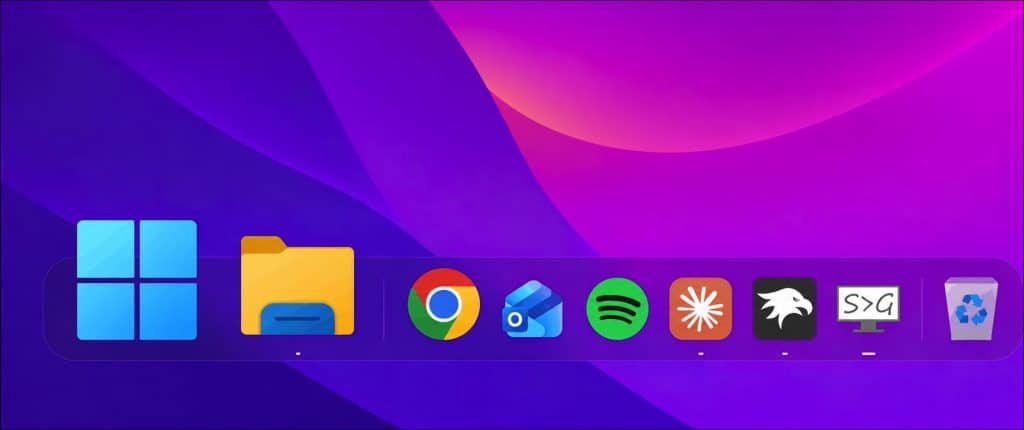
In de taakbalk van Windows 11 staan de pictogrammen al in het midden; dit doet denken aan die van macOS.
Echter, er is nog steeds een zichtbare taakbalk over het volledige scherm. De standaardtaakbalk lijkt op die van macOS, maar net niet. Wilt u liever een compacte, zwevende balk met alleen uw favoriete apps?
In dit artikel leest u hoe u uw Windows 11 taakbalk het uiterlijk van het macOS dock geeft.
Met een achtergrond die aansluit op de breedte van uw pictogrammen en afgeronde hoeken krijgt de taakbalk een zwevend uiterlijk. Daarbij is het belangrijk dat ook het startmenu, uw geopende apps en het systeemvak bereikbaar blijven.
Maak van uw Windows 11 taakbalk een macOS-dock
Er is geen standaardfunctie in Windows 11 die het mogelijk maakt om een dock in te stellen in Windows 11. Hiervoor hebben we een tool nodig die dit wel kan; in dit geval is dit WindHawk.
Belangrijk om te vermelden: dit is een mod binnen WindHawk, maar deze modificatie werkt alleen op x64 processoren en niet op ARM64 processors.
Om te beginnen downloadt u WindHawk naar uw computer.
Installeer de app vervolgens op uw computer.
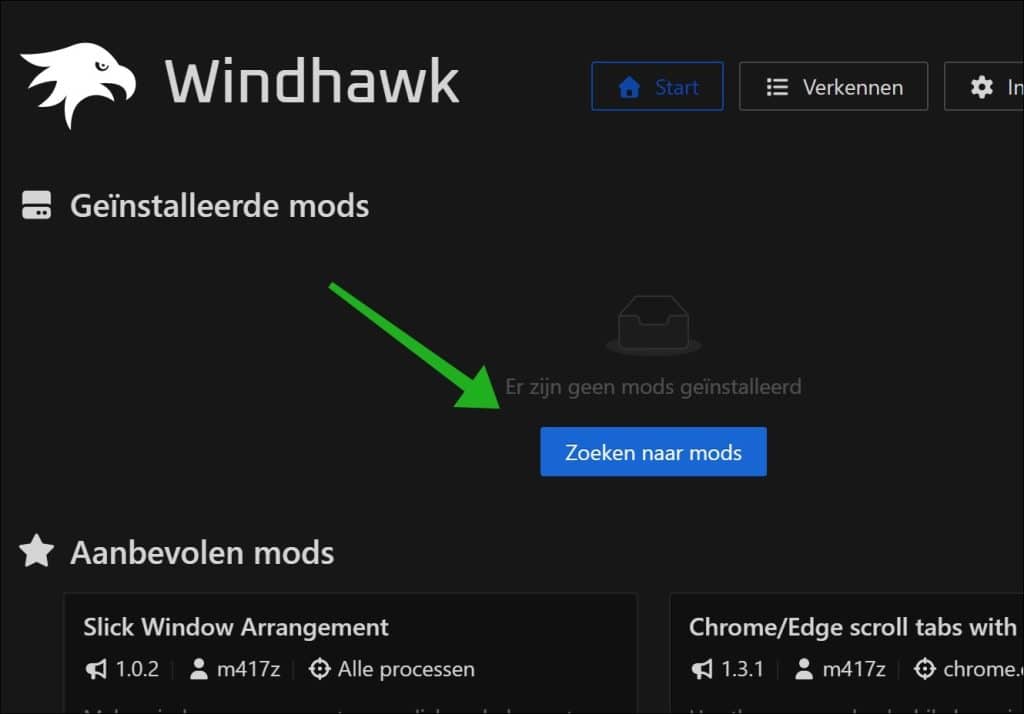
Klik in WindHawk op Zoeken naar mods.
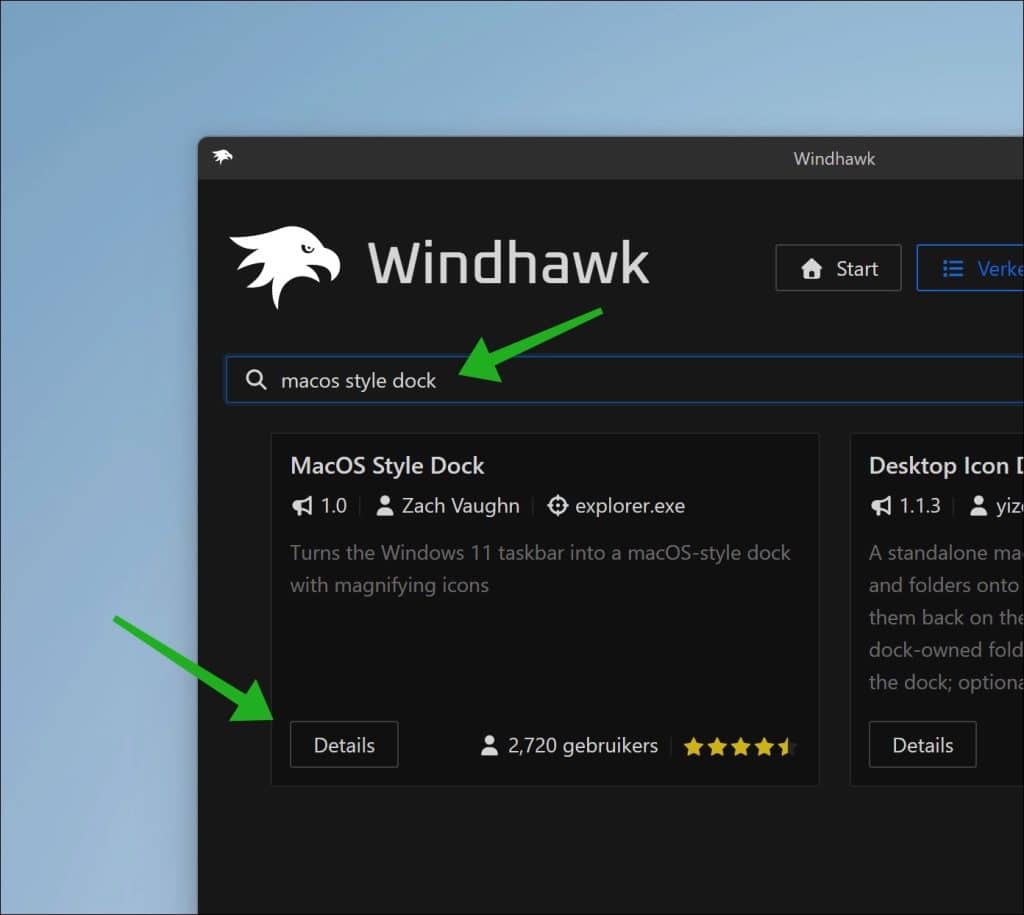
Zoek vervolgens naar:
macOS Style Dock
Klik op Details om de mod te openen.
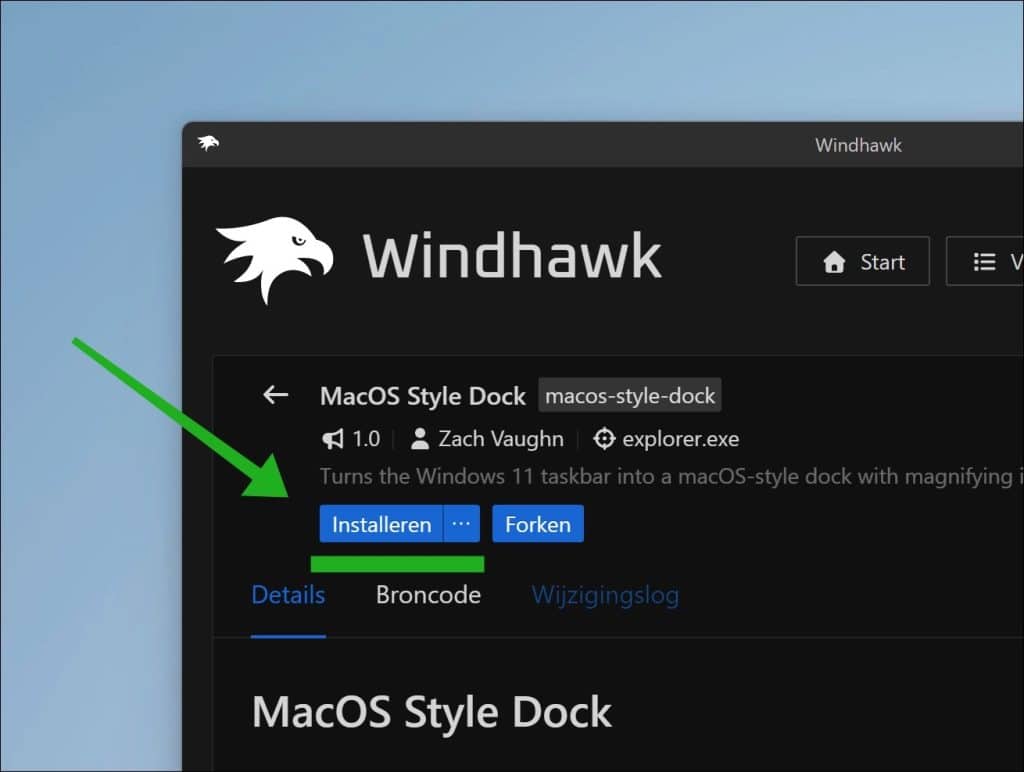
Klik op Installeren om de mod te installeren op uw computer.
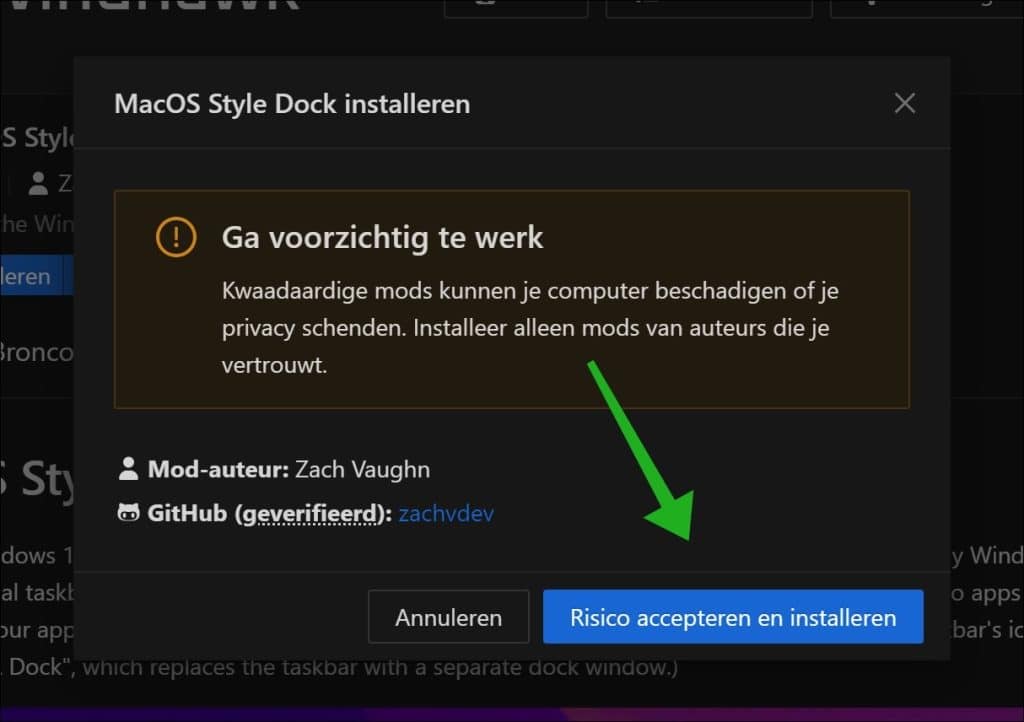
U ziet nu een waarschuwing dat u een mod gaat installeren en dat u voorzichtig moet zijn.
Klik op Risico accepteren en installeren om door te gaan.
U ziet direct dat de taakbalk wordt vervangen door een dock, zoals u dat kent uit macOS.
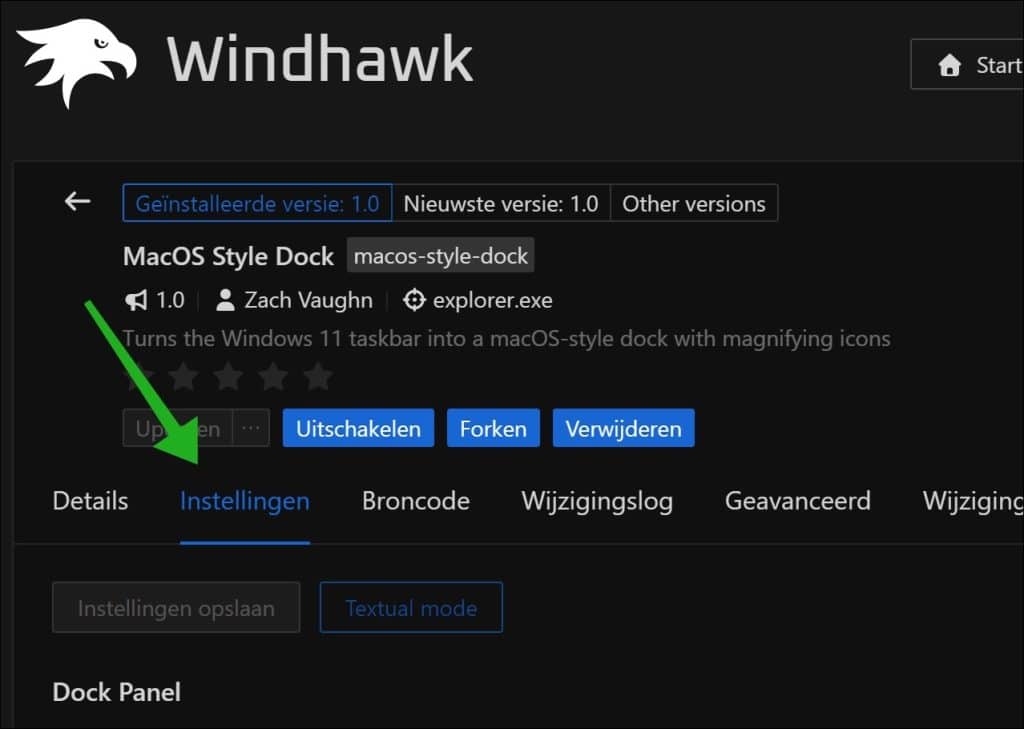
Klikt u in WindHawk op Instellingen dan kunt u deze mod nog verder aanpassen naar wens.
Gerelateerd: Taakbalk pictogrammen groter of kleiner maken in Windows 11
Grootte en achtergrond van het dock aanpassen
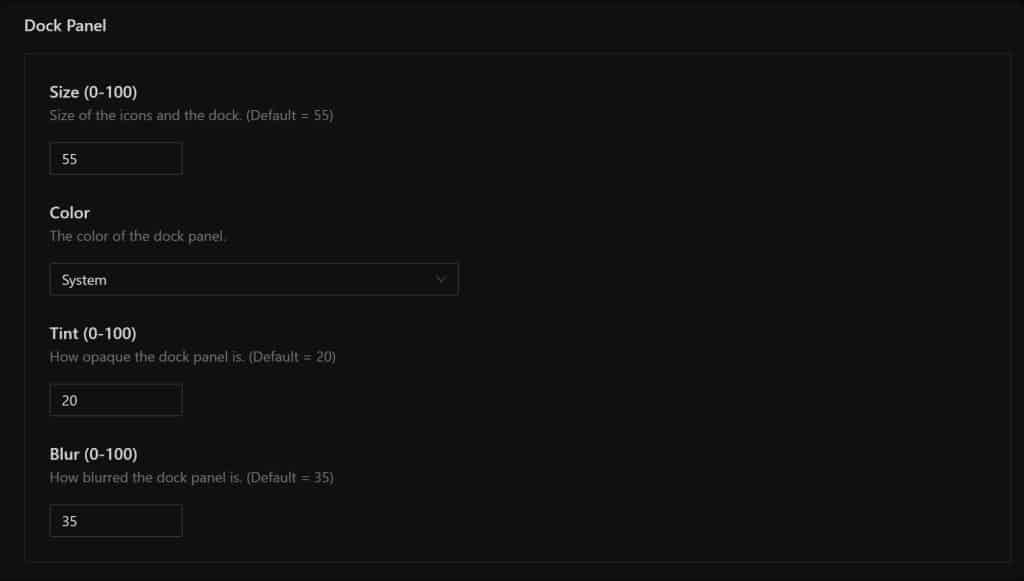
Onder Dock Panel past u de grootte en de achtergrond van het dock aan.
Bij Size (0-100) bepaalt u hoe groot de pictogrammen en het dock worden weergegeven. De standaardwaarde is 55. Verhoog deze waarde voor een groter dock of verlaag deze voor een kleiner dock.
Bij Color kiest u de kleur van de achtergrond van het dock. De instelling System volgt het systeemthema van Windows.
Met Tint (0-100) bepaalt u hoe ondoorzichtig de achtergrond is. Een hogere waarde maakt de achtergrond minder doorzichtig. De standaardwaarde is 20.
Bij Blur (0-100) stelt u in hoe sterk de achtergrond achter het dock wordt vervaagd. Een hogere waarde zorgt voor meer vervaging. De standaardwaarde is 35.
Pictogrammen vergroten wanneer u eroverheen beweegt
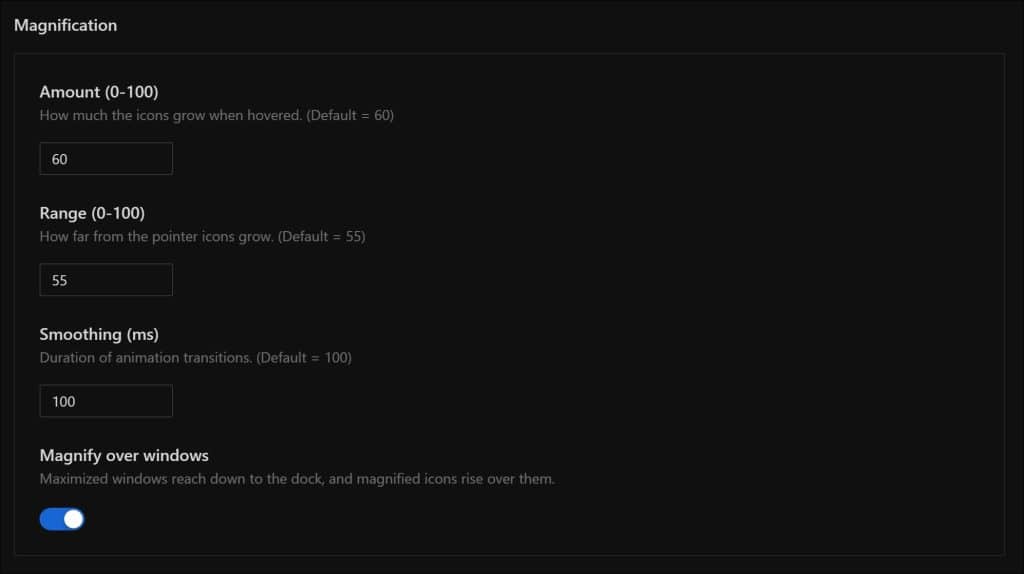
Onder Magnification stelt u in hoe de pictogrammen reageren wanneer u er met de muis overheen beweegt.
Bij Amount (0-100) bepaalt u hoeveel de pictogrammen worden vergroot. Verhoog de waarde voor een sterker vergrotingseffect of verlaag deze voor een subtieler effect. De standaardwaarde is 60.
Met Range (0-100) bepaalt u hoe ver het vergrotingseffect rondom de muisaanwijzer doorwerkt. Bij een hogere waarde worden ook pictogrammen verder van de muisaanwijzer vergroot. De standaardwaarde is 55.
Bij Smoothing (ms) stelt u de duur van de animatie in milliseconden in. Een hogere waarde laat de overgang geleidelijker verlopen; een lagere waarde maakt deze sneller. De standaardwaarde is 100.
Met Magnify over windows kunnen vergrote pictogrammen over een venster heen worden weergegeven. Wanneer deze optie is ingeschakeld, lopen gemaximaliseerde vensters door tot aan het dock en komen de vergrote pictogrammen ervoor te staan.
Scheidingslijn en prullenbak weergeven
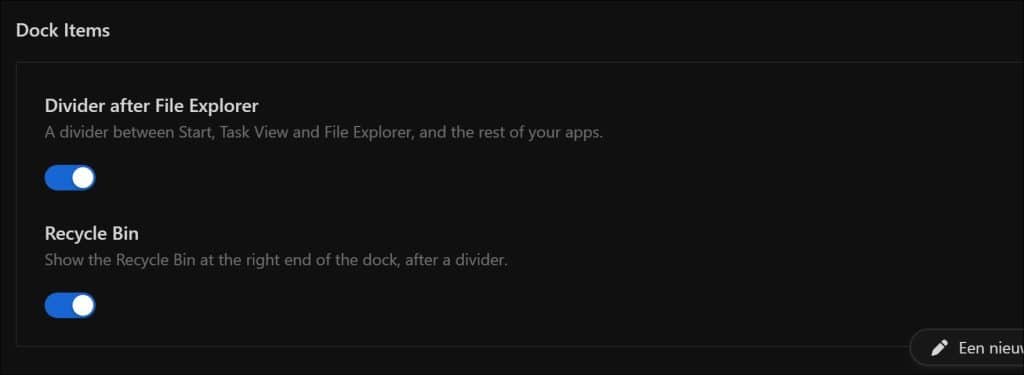
Onder Dock Items bepaalt u of het dock een scheidingslijn en een prullenbak toont.
Schakel Divider after File Explorer in om een scheidingslijn na Verkenner weer te geven. Hiermee worden het startmenu, Taakweergave en Verkenner visueel gescheiden van uw overige apps.
Schakel Recycle Bin in om de prullenbak aan de rechterkant van het dock weer te geven. De prullenbak krijgt een eigen plek achter een scheidingslijn.
Lees verder:
Ik hoop u hiermee geholpen te hebben. Bedankt voor het lezen!
