

Als u regels heeft toegepast op de firewall in Windows 11, dan wilt u mogelijk deze regels inzichtelijk maken.
U heeft dan de mogelijkheid om via de instellingen van de firewall alle regels stuk voor stuk na te lopen, maar u kunt ze ook organiseren en weergeven met PowerShell.
Door regels inzichtelijk te maken via PowerShell kunt u filters toepassen op de regels of alle regels in één keer exporteren. Dit maakt het uiteindelijk veel makkelijker om de regels te beheren.
Firewallregels inzichtelijk maken en exporteren naar CSV
PowerShell openen
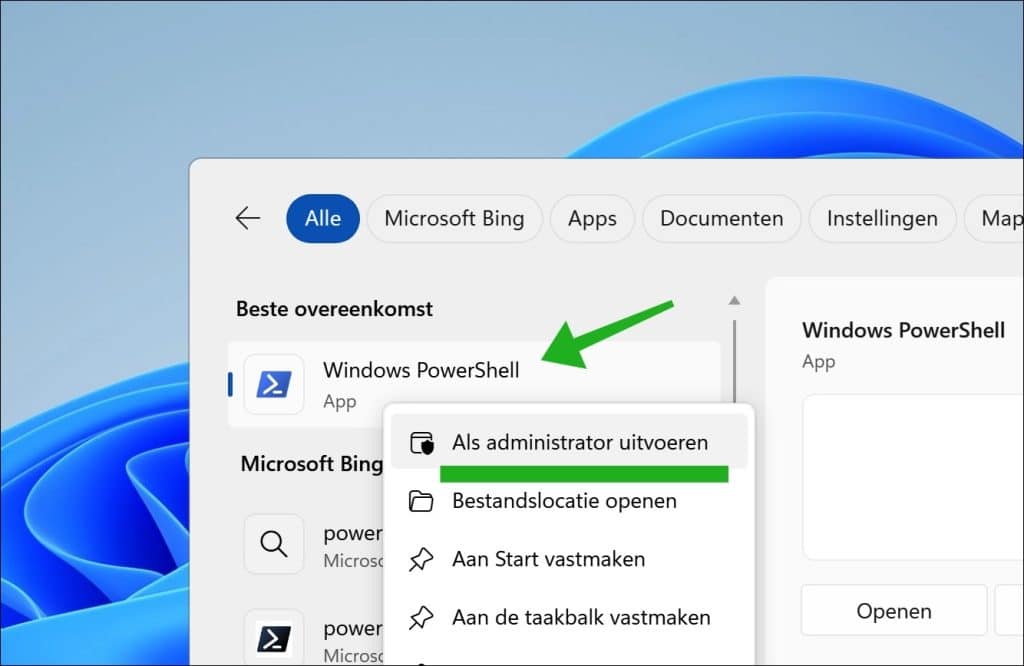
Om te beginnen opent u PowerShell als administrator op uw computer.
Alle firewallregels weergeven
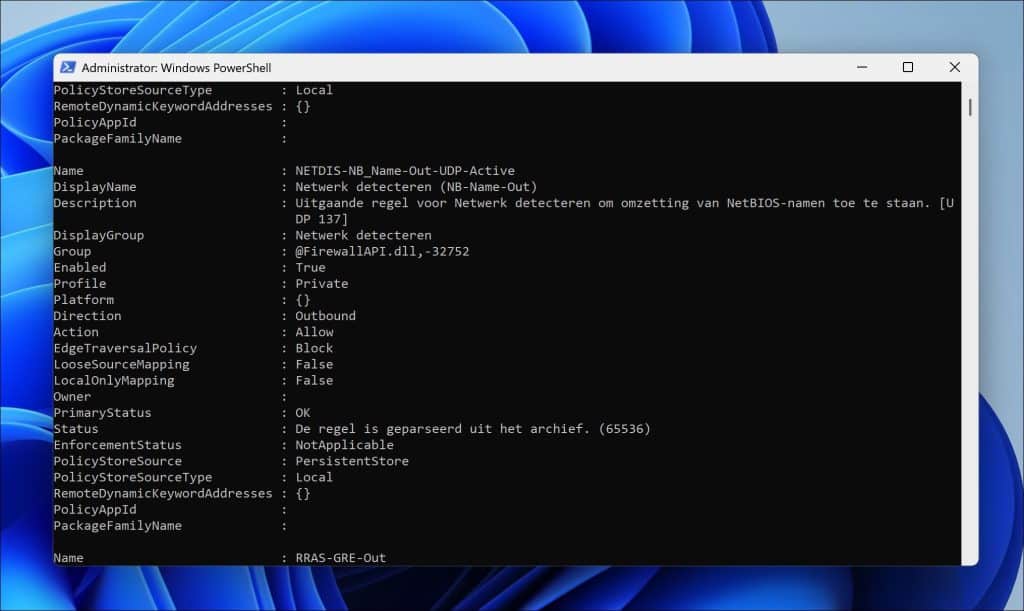
Als u alle firewallregels in één keer wilt weergeven, dan kunt u onderstaand commando hiervoor gebruiken. Het nadeel is dat als er veel regels zijn, het PowerShell-venster te klein is om hier goed inzicht in te krijgen. U kunt beter de regels exporteren.
Get-NetFirewallRule
Het aantal firewallregels tellen
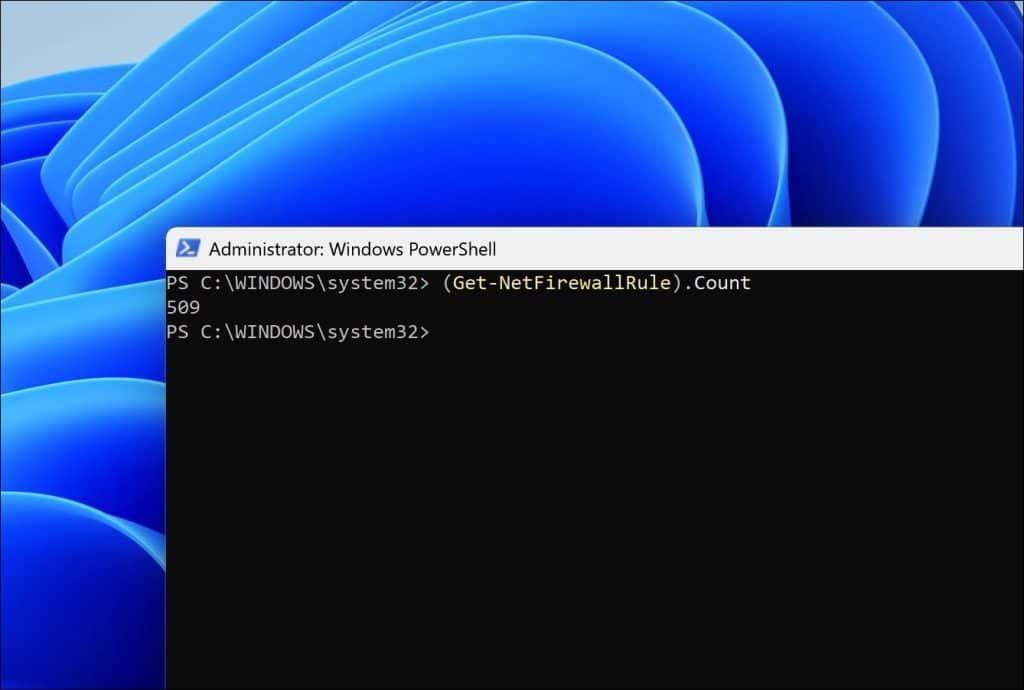
Soms wilt u alleen weten hoeveel regels er bestaan in de firewall; daar kunt u onderstaand commando voor gebruiken. Zowel ingeschakelde als uitgeschakelde regels worden meegeteld.
(Get-NetFirewallRule).Count
Firewallregels in een tabel weergeven
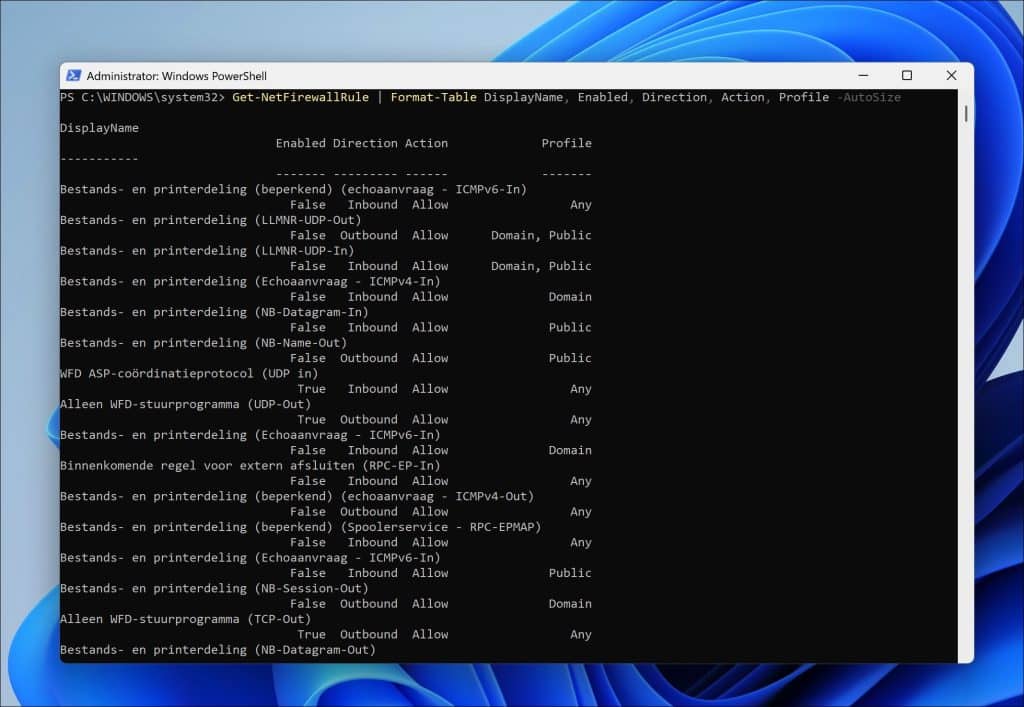
Als u de firewallregels wilt weergeven in het PowerShell-venster, dan gebruikt u onderstaand commando.
Het toont de naam van de regel, of de regel is ingeschakeld, of de regel uitgaand of inkomend betreft, of de regel toegestaan is en op welk profiel deze firewallregel is toegepast.
Get-NetFirewallRule | Format-Table DisplayName, Enabled, Direction, Action, Profile -AutoSize
De tabel met firewallregels pagina voor pagina bekijken
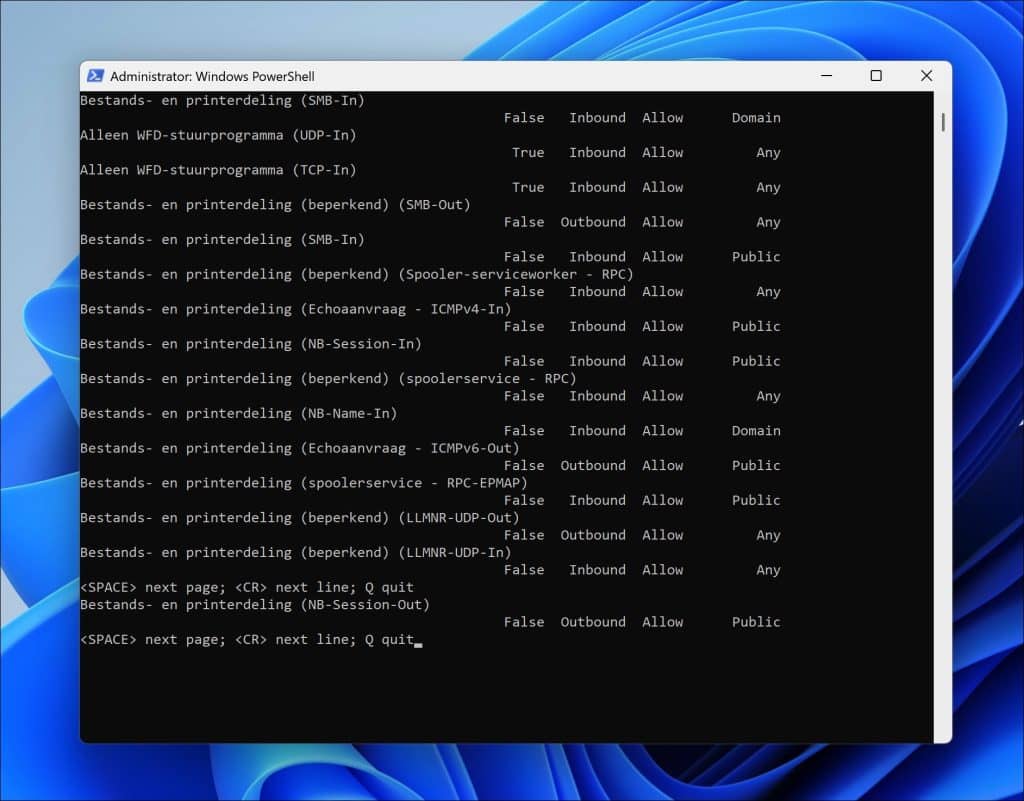
Als u de firewallregels per pagina wilt bekijken in het PowerShell-venster, dan gebruikt u onderstaand commando.
Dit commando geeft firewallregels weer in een tabel met vijf kolommen: de naam, de status (ingeschakeld of uitgeschakeld), de verkeersrichting, de actie (toestaan of blokkeren) en het netwerkprofiel.
De weergave wordt gepauzeerd zodra het scherm vol is. Druk op de spatiebalk voor de volgende pagina, op Enter voor de volgende regel of op Q om de weergave te stoppen.
Get-NetFirewallRule | Format-Table DisplayName, Enabled, Direction, Action, Profile -AutoSize | Out-Host -Paging
Firewallregels exporteren naar een CSV-bestand
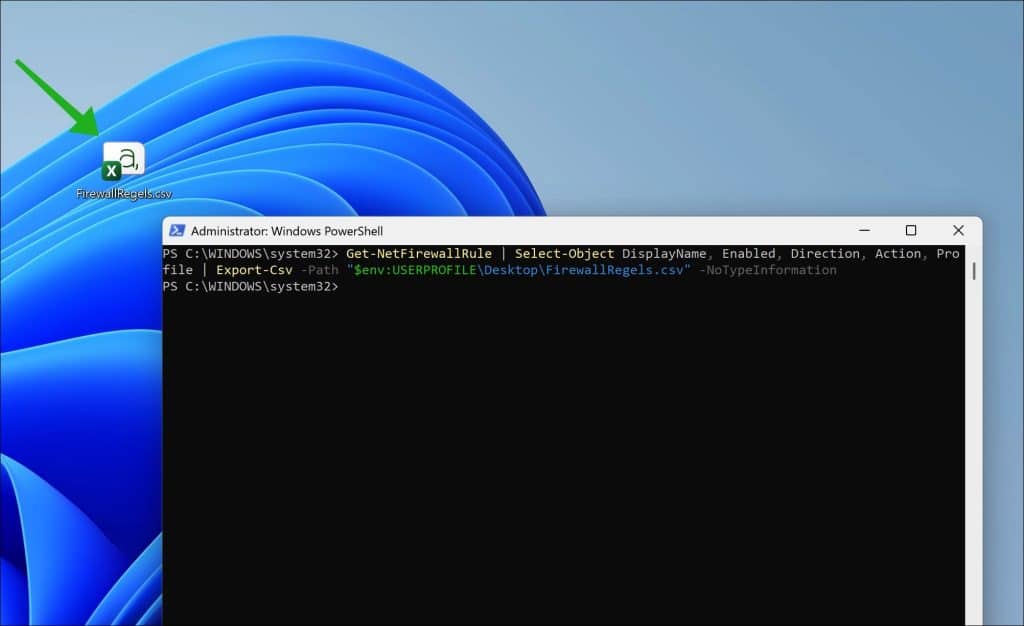
Onderstaand commando raad ik aan om een export te maken naar een CSV-bestand van alle firewallregels. Dit maakt het makkelijker om te zoeken en te sorteren in bijvoorbeeld Excel of een andere app.
De export wordt geplaatst op uw bureaublad met bestandsnaam: Firewallregels.csv.
Get-NetFirewallRule | Select-Object DisplayName, Enabled, Direction, Action, Profile | Export-Csv -Path "$env:USERPROFILE\Desktop\FirewallRegels.csv" -NoTypeInformation
De poorten en protocollen van firewallregels bekijken
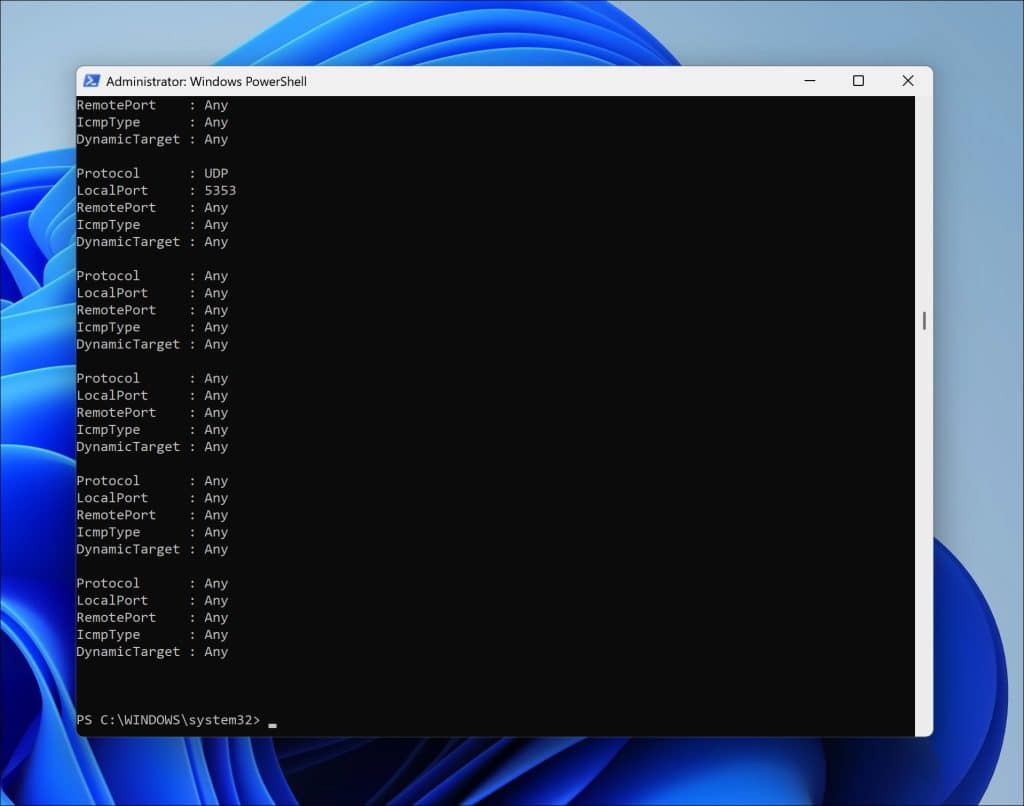
Als u wilt weten op welke poorten en protocollen de firewallregels van toepassing zijn, dan gebruikt u onderstaand commando.
U ziet onder andere het protocol, zoals TCP of UDP, en de lokale en externe poort waarop het filter van toepassing is. Staat er Any bij een poort, dan geldt het filter voor elke poort aan die kant van de verbinding.
Get-NetFirewallRule | Get-NetFirewallPortFilter
De lokale poort, het protocol en de app per firewallregel bekijken
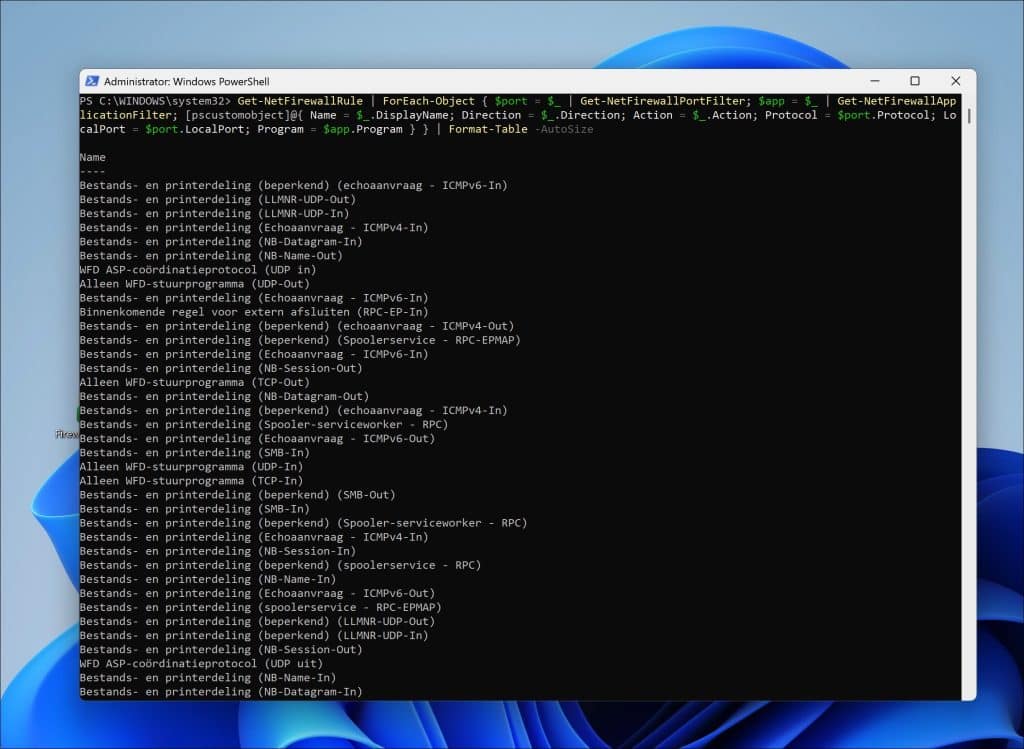
Als u wilt zien welke lokale poort of app bij een firewallregel hoort, dan kunt u deze data samen in een tabel weergeven. Zo kunt u bijvoorbeeld opzoeken welke regel van toepassing is op een app die u gebruikt.
In de tabel ziet u per regel de naam, de verkeersrichting, de actie, het protocol, de lokale poort en het pad naar de app. Staat er Any bij Program, dan is de regel niet beperkt tot een specifieke app.
Dit commando kan even duren om te laden.
Get-NetFirewallRule | ForEach-Object { $port = $_ | Get-NetFirewallPortFilter; $app = $_ | Get-NetFirewallApplicationFilter; [pscustomobject]@{ Name = $_.DisplayName; Direction = $_.Direction; Action = $_.Action; Protocol = $port.Protocol; LocalPort = $port.LocalPort; Program = $app.Program } } | Format-Table -AutoSize
Firewallregels met poorten en apps exporteren naar een CSV-bestand
Wilt u het overzicht met poorten en apps bewaren, dan kunt u het exporteren naar een CSV-bestand. U kunt het bestand daarna openen in Excel en bijvoorbeeld filteren op een poortnummer of het pad naar een app.
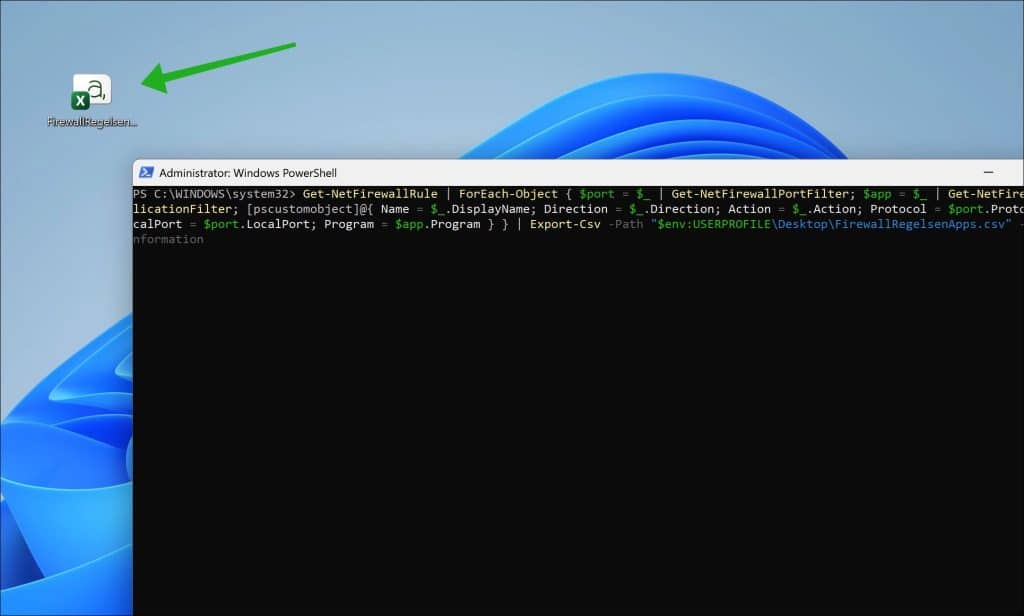
Het bestand wordt op uw bureaublad opgeslagen onder de naam FirewallRegelsenApps.csv.
Get-NetFirewallRule | ForEach-Object { $port = $_ | Get-NetFirewallPortFilter; $app = $_ | Get-NetFirewallApplicationFilter; [pscustomobject]@{ Name = $_.DisplayName; Direction = $_.Direction; Action = $_.Action; Protocol = $port.Protocol; LocalPort = $port.LocalPort; Program = $app.Program } } | Export-Csv -Path "$env:USERPROFILE\Desktop\FirewallRegelsenApps.csv" -NoTypeInformation
Alleen ingeschakelde firewallregels weergeven
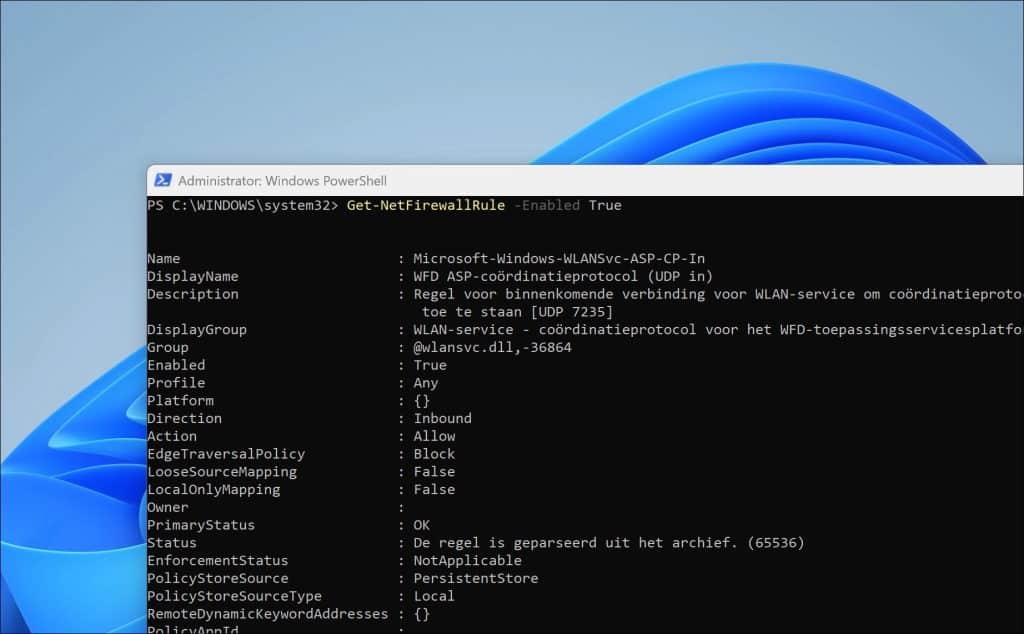
Als u alleen de firewallregels wilt bekijken die zijn ingeschakeld, dan gebruikt u onderstaand commando. Dit maakt de lijst korter dan er veel uitgeschakelde regels op uw computer staan.
Bij Profile ziet u voor welke netwerkprofielen een regel geldt, bijvoorbeeld Privé of Openbaar.
Get-NetFirewallRule -Enabled True
Firewallregels weergeven die inkomend verkeer blokkeren
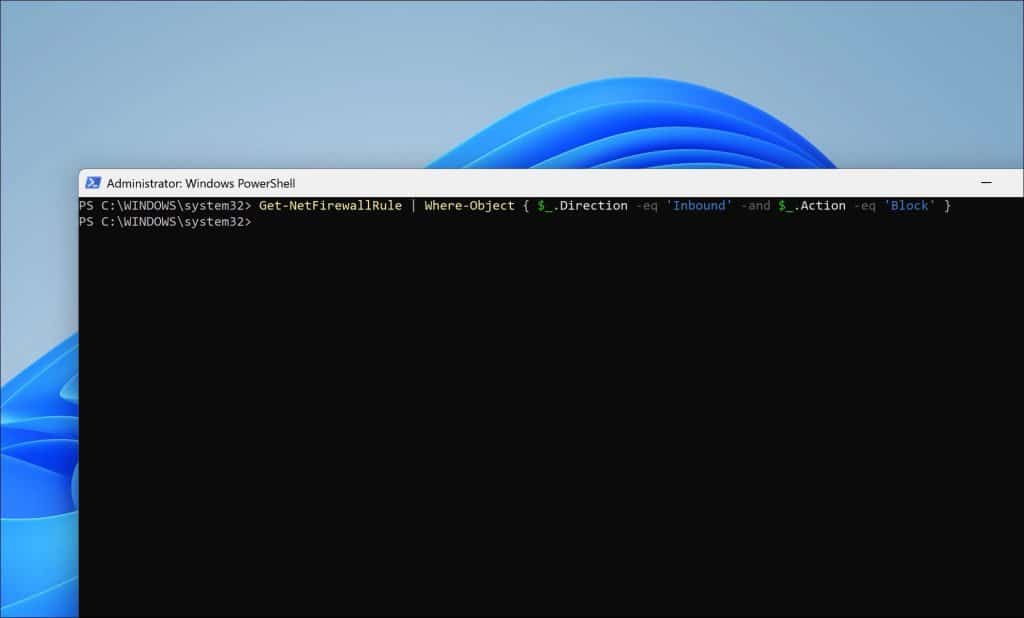
Als u wilt zien welke firewallregels zijn ingesteld om inkomend verkeer te blokkeren, dan gebruikt u onderstaand commando.
Verschijnt er geen uitvoer, dan zijn er in het lokale firewallbeleid geen regels gevonden die aan beide voorwaarden voldoen.
Get-NetFirewallRule | Where-Object { $_.Direction -eq 'Inbound' -and $_.Action -eq 'Block' }
Firewallregels zoeken op weergavenaam
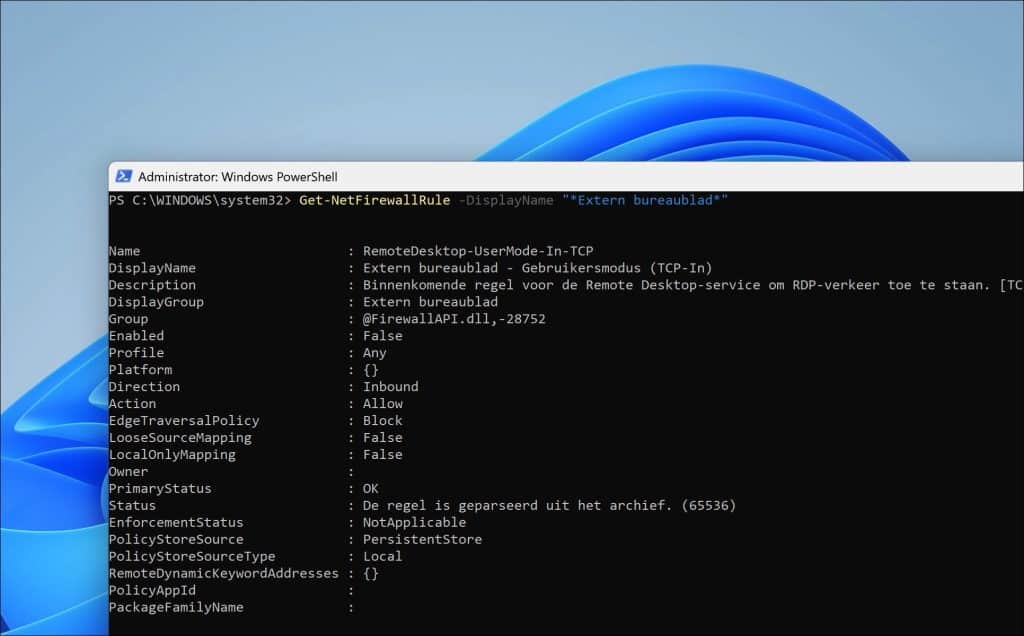
Als u een firewallregel zoekt en een deel van de naam weet, dan kunt u daarop zoeken. In onderstaand voorbeeld zoekt PowerShell naar regels met Extern bureaublad in de weergavenaam.
Vervang ‘Extern bureaublad’ door de tekst waarop u wilt zoeken. Laat de sterretjes staan, zodat PowerShell ook namen vindt waarin uw zoekterm ergens in het midden staat.
Get-NetFirewallRule -DisplayName "*Extern bureaublad*"
Firewallregels sorteren op verkeersrichting en naam
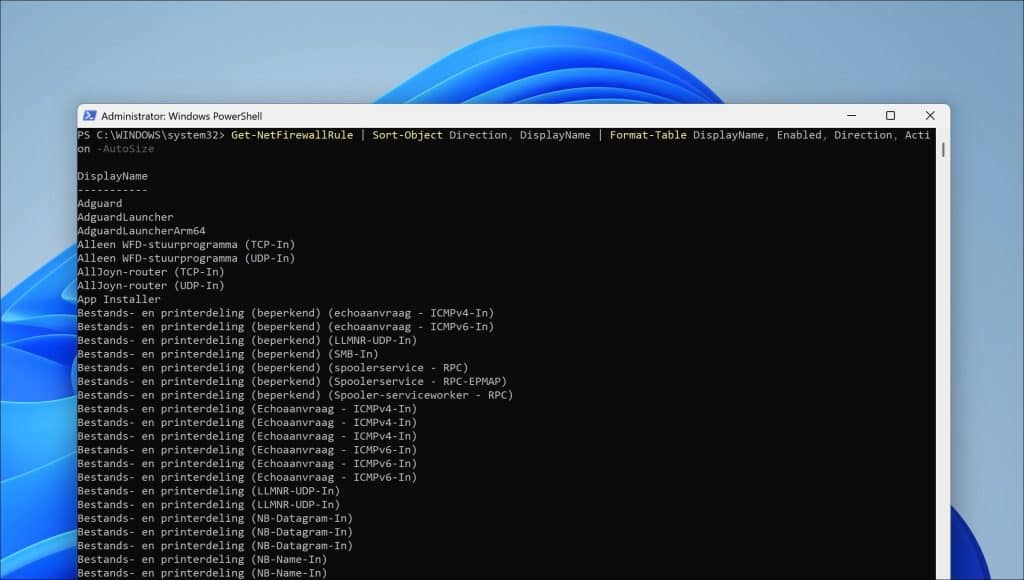
Als u de inkomende en uitgaande firewallregels overzichtelijk bij elkaar wilt zien, dan kunt u de regels sorteren op verkeersrichting. Binnen elke groep staan de regels op alfabetische volgorde van weergavenaam.
In de tabel ziet u ook of de regel is ingeschakeld en of deze verkeer toestaat of blokkeert.
Get-NetFirewallRule | Sort-Object Direction, DisplayName | Format-Table DisplayName, Enabled, Direction, Action -AutoSize
Alle firewallregels weergeven met netsh
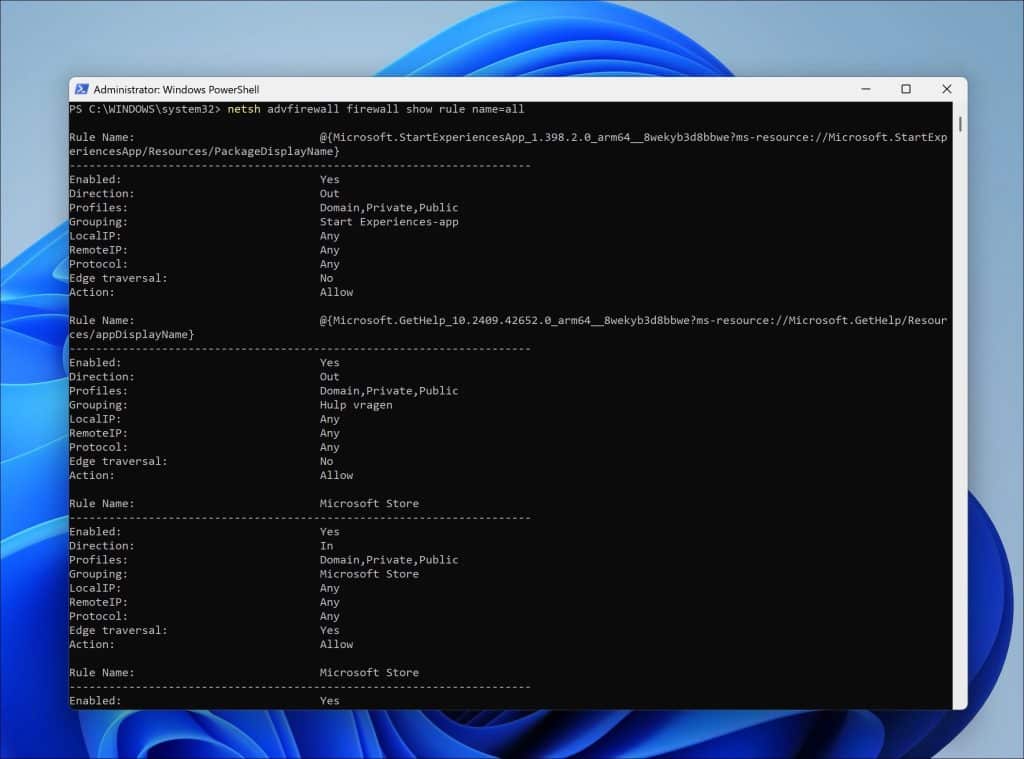
U kunt de firewallregels ook weergeven met netsh. Dit commando werkt zowel in PowerShell als in de Opdrachtprompt.
De regels verschijnen onder elkaar. Per regel ziet u onder andere de naam, de verkeersrichting, de actie en de ingestelde poorten.
netsh advfirewall firewall show rule name=all
Firewallregels uit het actieve beleid weergeven
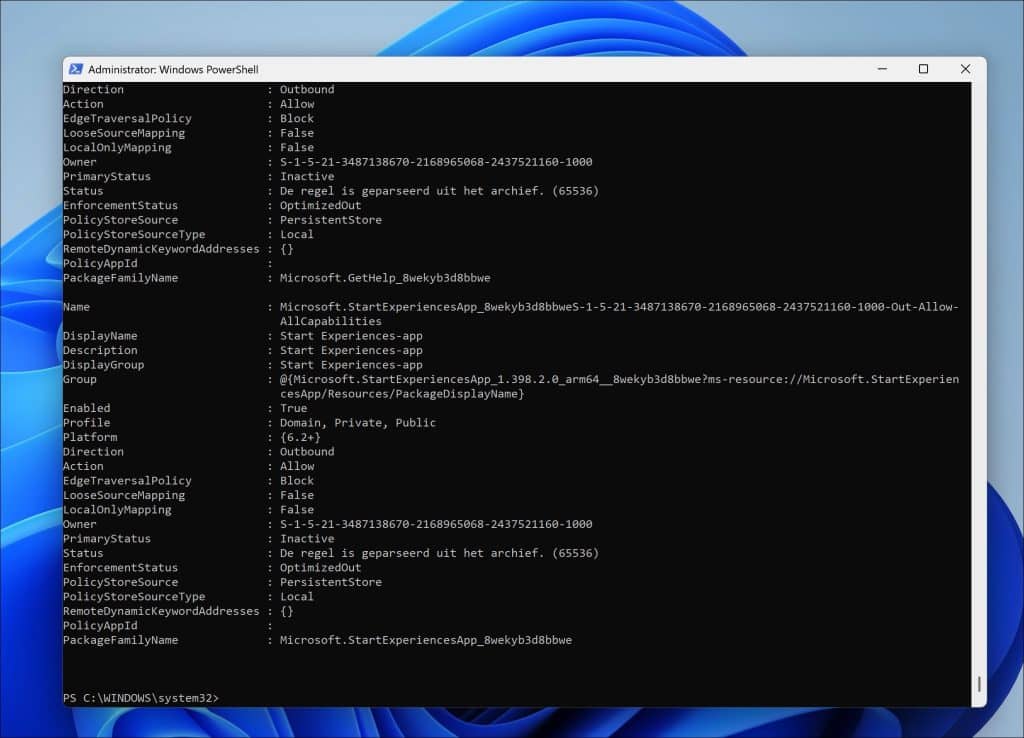
Als u wilt zien welke firewallregels samen het actieve beleid van uw computer vormen, dan gebruikt u onderstaand commando.
Dit is bijvoorbeeld handig als uw computer door uw werkgever wordt beheerd en er via groepsbeleid firewallregels worden toegepast.
Het overzicht combineert de regels uit de beleidsbronnen die op uw computer van toepassing zijn. Bij Enabled ziet u of een regel is ingeschakeld en bij Profile ziet u voor welke netwerkprofielen deze geldt.
Get-NetFirewallRule -PolicyStore ActiveStore
Lees verder:
Bij problemen kunt u de volgende opties proberen:
Ik hoop u hiermee geholpen te hebben. Bedankt voor het lezen!
