

Als het kopiëren van bestanden naar uw externe SSD veel langer duurt dan verwacht, dan raad ik altijd aan om eerst te controleren hoe uw schijf is aangesloten.
Het is namelijk zo dat een snelle SSD via USB 2 kan werken, terwijl u in de veronderstelling bent dat de SSD ook USB 3 ondersteunt, dat sneller is.
Een veelvoorkomend probleem dat ik regelmatig zie, is dat mensen wel een snelle SSD kopen met ondersteuning voor USB 3, maar de SSD vervolgens aansluiten op een USB 2 poort of aansluiten via een goedkope hub met ondersteuning voor USB 2. In dat geval zal de SSD niet optimaal presteren.
U kunt namelijk aan de vorm van een USB-aansluiting niet zien hoe snel de aansluiting of poort is. Een USB-C-kabel kan er hetzelfde uitzien als een andere USB-C-kabel en toch langzamer gegevens overzetten.
In dit artikel leest u hoe u met USB Device Tree Viewer controleert op welke snelheid uw externe SSD is verbonden. Daarna vergelijkt u de kabel, de poort en de hub om te achterhalen waar de verbinding trager wordt.
Waarom uw externe SSD via USB traag is (inclusief testen)
USB Device Tree Viewer downloaden en openen
Download USB Device Tree Viewer via de officiële website van de ontwikkelaar.
Kies bij Download de x64-versie. Heeft uw computer een ARM-processor? Download dan de ARM64-versie. Hier leest u of u x64 processor heeft of ARM64 processor.
Pak het zipbestand uit.
Open daarna UsbTreeView.exe. U hoeft de app niet te installeren.

Controleren of uw externe SSD via USB 2 of USB 3 werkt
Om te beginnen sluit u uw SSD aan zoals u dat normaal ook doet. Dit kan bijvoorbeeld via een hub, dockingstation of rechtstreeks aan uw computer.
Gerelateerd: USB-poort werkt niet.
Selecteer links in USB Device Tree Viewer uw externe SSD.
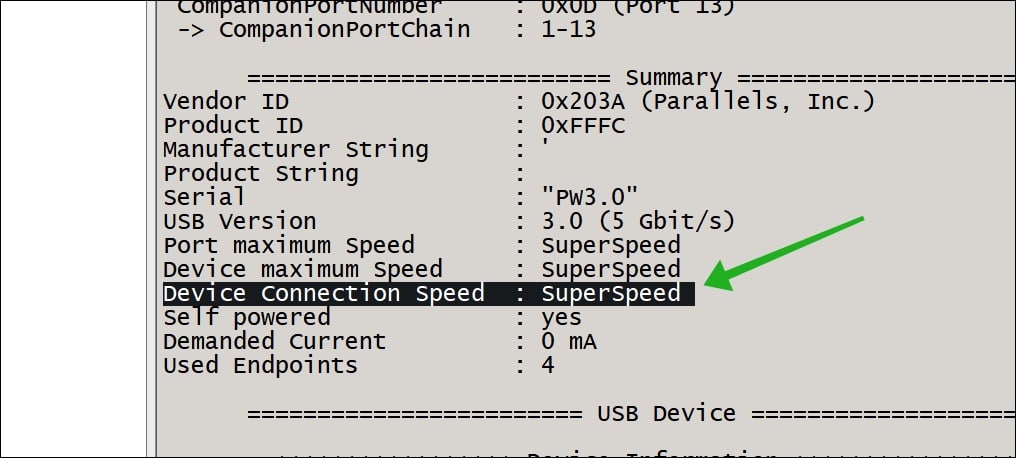
Kijk rechts bij Summary naar Device Connection Speed.
Dit is de snelheid waarop de verbinding met uw SSD op dat moment werkt. De regel Port maximum Speed geeft aan welke snelheid de poort ondersteunt en kan dus een andere waarde tonen.
- Staat er High-Speed? Dan werkt uw SSD via USB 2, met een verbindingssnelheid van maximaal 480 Mbit/s.
- Staat er SuperSpeed? Dan werkt de verbinding op USB 3 met 5 Gbit/s. SuperSpeedPlus duidt op een snellere USB 3-verbinding, zoals 10 of 20 Gbit/s.
Houd hier rekening mee: dit zijn snelheden van de USB verbinding. De werkelijke kopieersnelheid in MB’s per seconde ligt vaak lager en hangt ook af van de SSD en het type bestanden dat u kopieert. Zo ligt de kopieersnelheid bij veel kleinere bestanden vaak lager, omdat de werkelijke snelheid vaak niet wordt bereikt.
De kabel, poort en hub afzonderlijk testen
Als u High-Speed ziet terwijl uw SSD wel USB 3 ondersteunt. Begin dan met het aansluiten van de SSD op een USB 3 poort rechtstreeks aan uw computer. Ik raad aan om de kabel te gebruiken die bij de SSD is geleverd en geen kabel van derden, mits u zeker weet dat de datakabel ook de snelheid van USB 3 ondersteunt.
Controleer opnieuw de regel Device Connection Speed. Verschijnt er nu SuperSpeed of SuperSpeedPlus? Gebruik deze aansluiting dan als uitgangspunt voor de volgende controles.
Sluit de SSD opnieuw aan op dezelfde poort met de kabel die u normaal gebruikt. Valt de verbinding nu terug naar High-Speed? Dan zit het verschil in de kabel of de aansluiting daarvan. Op deze manier kunt u uitsluiten of het de poort of kabel betreft.
Sluit de SSD als laatste weer via uw hub of dockingstation aan. Controleer of de snelheid alleen via die aansluiting terugvalt. Kijk in dat geval ook naar de kabel tussen de hub en de computer.
Verander bij elke test alleen de kabel, de poort of de hub. Wacht tot een eventuele kopieeractie klaar is en verwijder de SSD veilig voordat u deze loskoppelt.
De werkelijke kopieersnelheid vergelijken
Als test raad ik aan om vanuit de SSD in uw computer een groot bestand weg te schrijven naar uw externe SSD. Gebruik hiervoor bijvoorbeeld dit bestand van ongeveer 10 GB.
Vervolgens meet u hoeveel seconden de volledige kopieeractie duurt. Deel de bestandsgrootte in MB door het aantal seconden om de gemiddelde kopieersnelheid in MB/s te berekenen. U ziet het vaak ook al in het kopieeractievenster.
Herhaal de meting drie keer per aansluiting. Zorg dat u tussendoor de kopie verwijdert van uw externe SSD, zodat u steeds hetzelfde bestand onder dezelfde omstandigheden kopieert.
Noteer daarna bij elke aansluiting ook wat USB Device Tree Viewer bij Device Connection Speed toont. Zo ziet u of een terugval naar USB 2 samenvalt met een langere kopieertijd.
Blijft de verbinding op SuperSpeed staan, maar gaat kopiëren nog steeds langzaam? Meet dan ook de lees- en schrijfsnelheid afzonderlijk.
Hiervoor raad ik het volgende artikel aan dat ik eerder heb geschreven:
Ik hoop u hiermee geholpen te hebben. Bedankt voor het lezen!
