

Als Windows 11 na het installeren van een update opnieuw wil opstarten terwijl u nog aan het werk bent, kunt u de herstart uitstellen. Mocht er al een update klaarstaan, dan kunt u in Windows Update zelf kiezen wanneer u uw computer opnieuw opstart.
Voor toekomstige updates kunt u namelijk uw gebruikstijden instellen. Daarmee geeft u aan op welke uren u uw computer meestal gebruikt, zodat Windows 11 de automatische herstart buiten die uren kan inplannen.
Sommige updates hebben namelijk een herstart nodig om de installatie af te ronden. U kunt het moment verplaatsen, zodat u eerst uw werk kunt opslaan en uw apps kunt afsluiten.
Automatisch opnieuw opstarten na updates voorkomen in Windows 11
Ik raad aan om updates altijd te installeren. Updates zijn namelijk nodig voor de beveiliging van uw computer. Zeker in de huidige tijd met AI en de snelheid waarin kwetsbaarheden worden gedetecteerd, zijn nieuwe updates nog belangrijker.
Gebruikstijden instellen
Als u wilt voorkomen dat automatisch herstarten wordt uitgevoerd terwijl u uw computer gebruikt, raad ik aan uw gebruikstijden handmatig in te stellen.
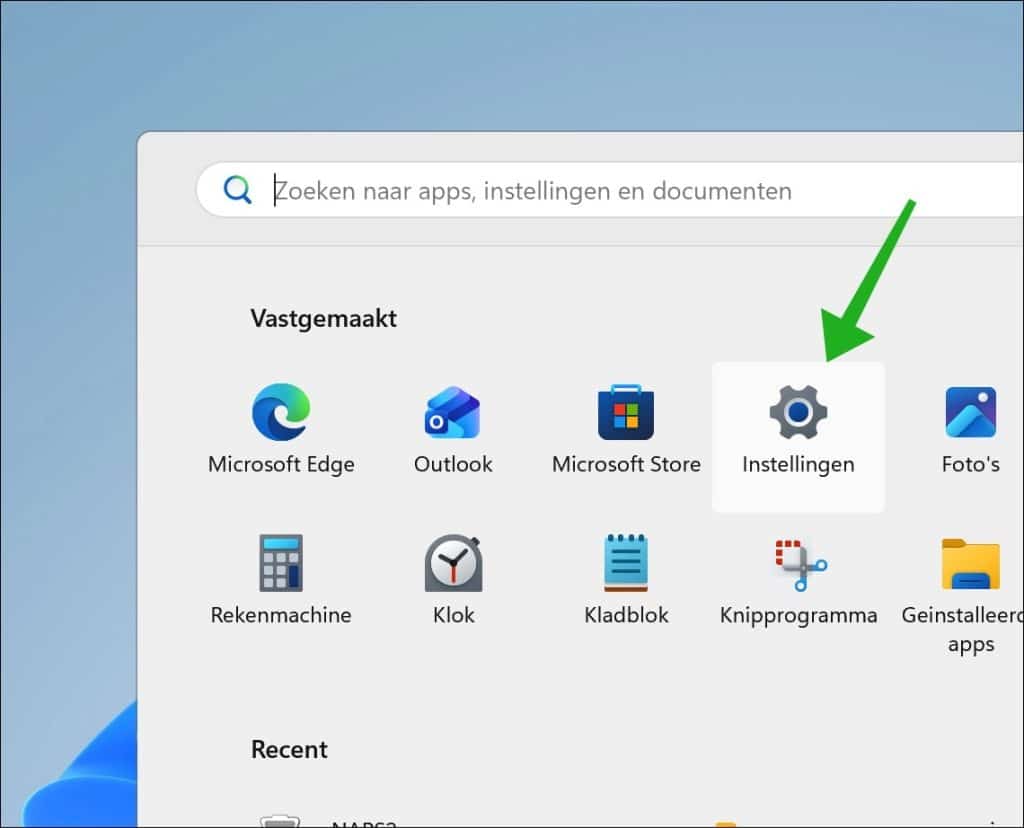
Open om te beginnen de Instellingen.
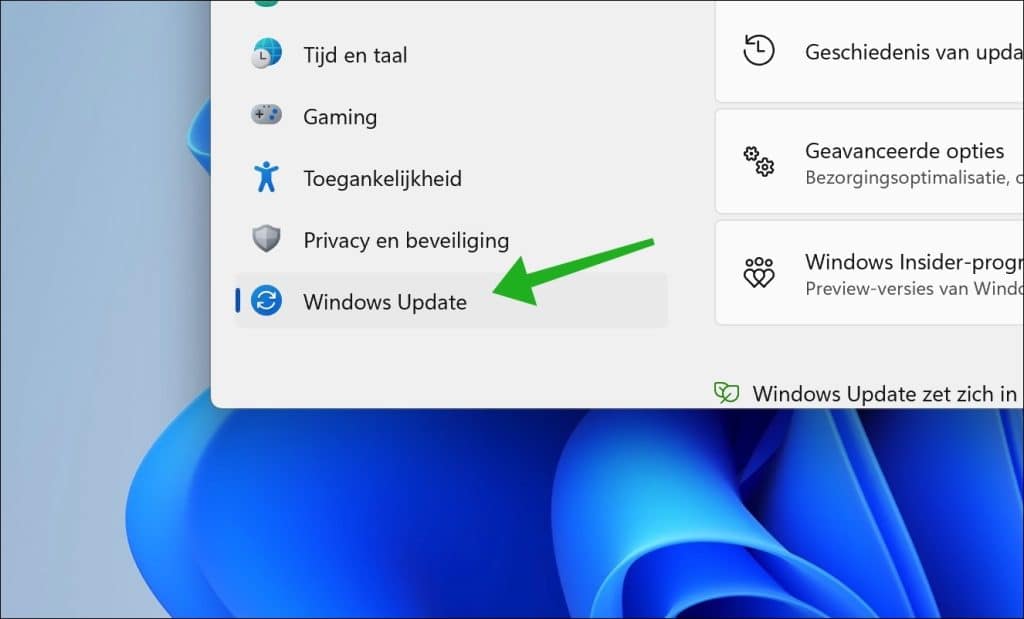
Klik vervolgens op Windows Update.
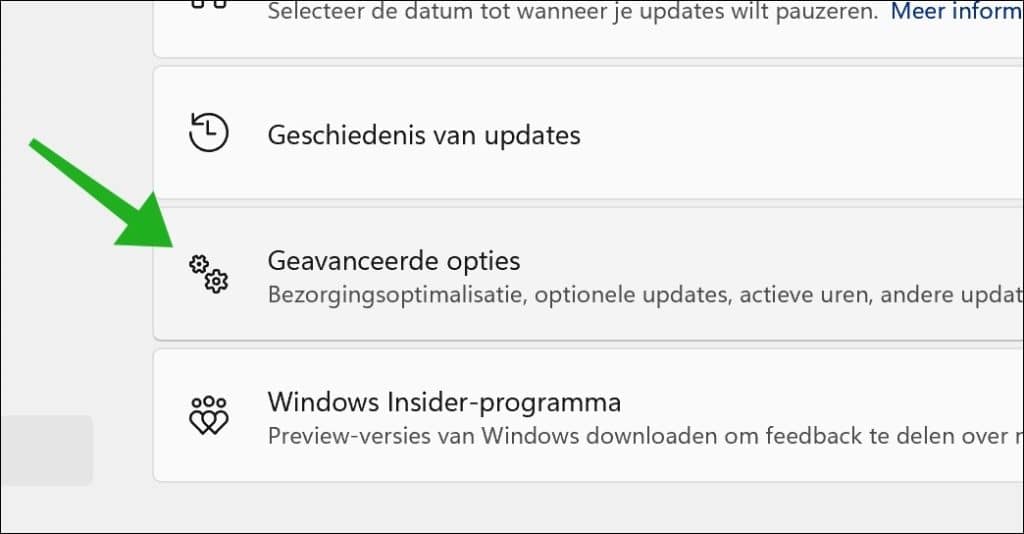
In de Windows Update instellingen klikt u daarna op de Geavanceerde opties.
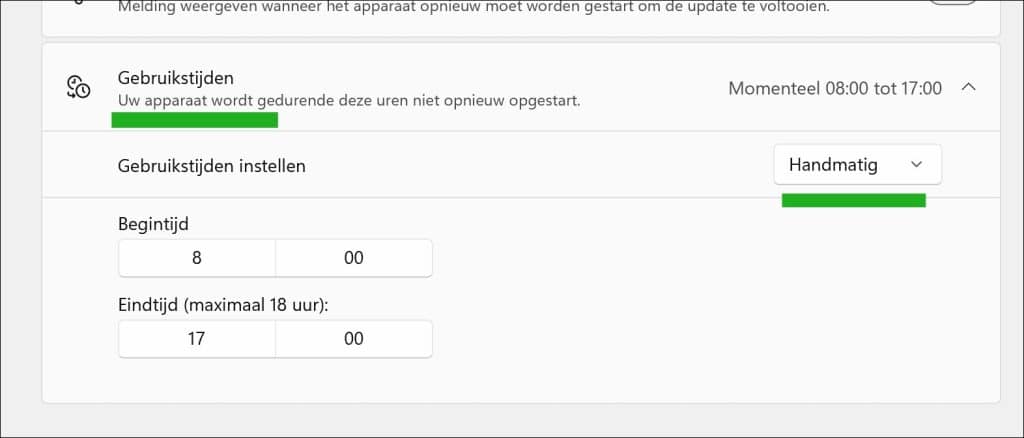
Wijzig de Gebruikstijden van uw computer naar handmatig en stel de begin- en eindtijd in waarin u wilt voorkomen dat uw computer gaat herstarten na het downloaden van updates.
Heeft u wisselende gebruikstijden, dan raad ik aan om de optie op Automatisch te laten staan. Uw computer leert op dat moment wanneer u uw computer regelmatig gebruikt en zal dan niet gaan herstarten.
Laat u uw computer ’s avonds aanstaan voor een download, dan kan Windows 11 buiten uw gebruikstijden alsnog herstarten.
Sneller opnieuw opstarten uitschakelen en meldingen aanzetten
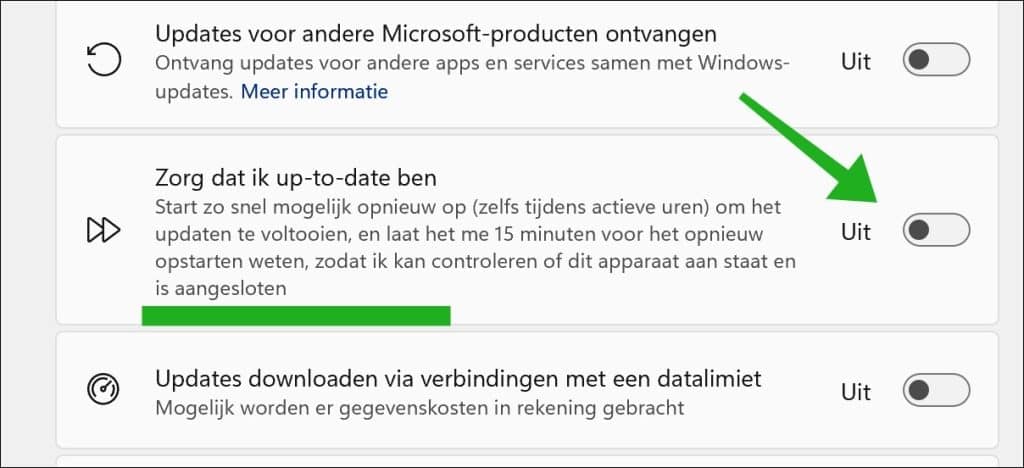
In de Geavanceerde opties ziet u ook een optie genaamd: Zorg dat ik up-to-date ben.
Als u deze optie aan heeft staan, dan zal Windows Update een update zo snel mogelijk downloaden en installeren. Als hiervoor een herstart nodig is, dan gaat uw computer ook direct herstarten zonder melding.
Ik raad dus aan om de optie: Zorg dat ik up-to-date ben, uit te schakelen als u wilt voorkomen dat uw computer gaat herstarten na het downloaden van een update.
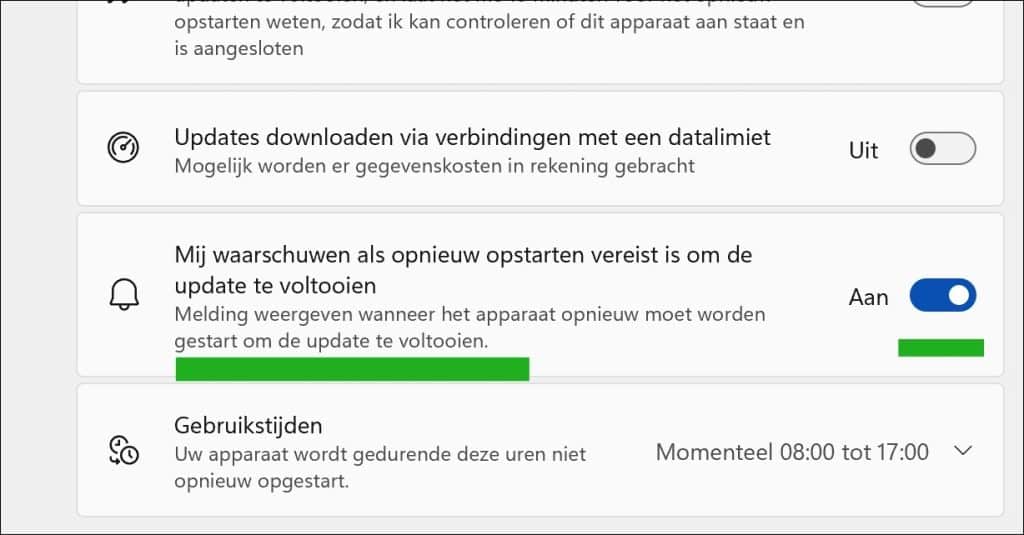
Daarnaast raad ik aan om de optie: Mij waarschuwen als opnieuw opstarten vereist is om de update te voltooien, in te schakelen als deze optie uitstaat.
U ziet op dat moment een melding en kunt ervoor kiezen om zelf de update in te plannen.
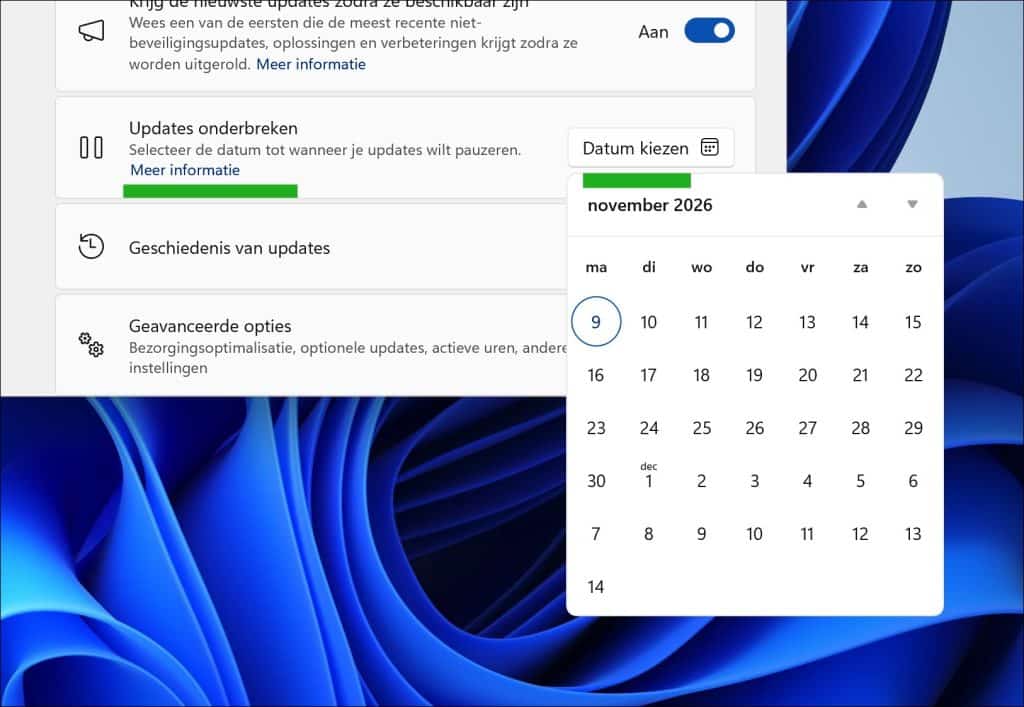
U kiest dan in Windows Update de optie: Updates onderbreken en kiest een nieuwe datum waarop u wilt dat de update wordt geïnstalleerd.
Gerelateerd: Updates onderbreken verlengen via Register in Windows 11
Automatisch opnieuw opstarten voorkomen met WAU Manager
Wilt u updates installeren en daarna zelf bepalen wanneer u uw computer opnieuw opstart? Dan kunt u hiervoor WAU Manager gebruiken. Deze gratis app laat u kiezen welke updates u installeert en of de app uw computer daarna automatisch opnieuw mag opstarten.
Download om te beginnen WAU Manager via de website van de ontwikkelaar.
Open daarna het gedownloade bestand.
Selecteer in het dashboard de optie Normal. De app zoekt dan naar beschikbare updates en wacht tot u zelf aangeeft welke updates u wilt downloaden en installeren.
Laat het vinkje bij Automatically reboot if needed leeg. Daarmee voorkomt u dat WAU Manager uw computer na het installeren van updates automatisch opnieuw opstart.
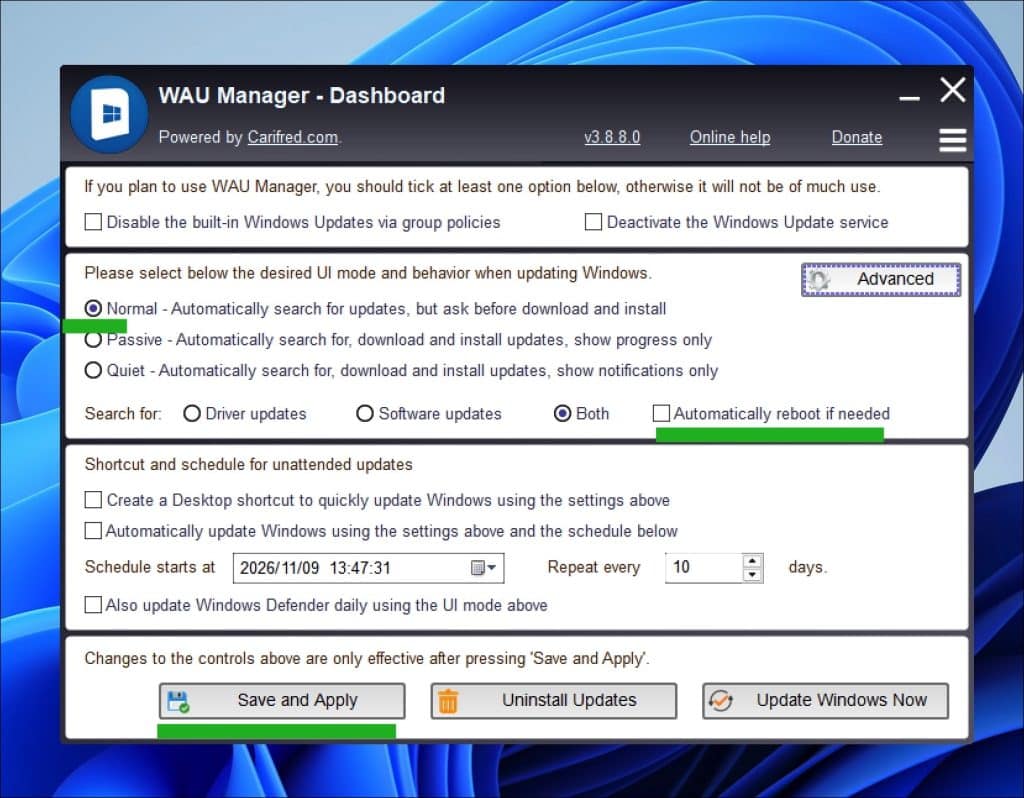
Klik daarna op Save and Apply om de instellingen op te slaan.
Klik op Update Windows Now om naar updates te zoeken en selecteer de updates die u wilt installeren.
Klik daarna op Install checked om de geselecteerde updates te installeren.
Geeft WAU Manager na afloop aan dat opnieuw opstarten nodig is? Sla dan uw werk op en start uw computer zelf opnieuw op zodra het u uitkomt. Daarmee rondt u de installatie van de updates af.
Laat u de ingebouwde Windows Update actief, zoals op de afbeelding hierboven? Dan kan Windows nog steeds zelf een herstart inplannen voor updates die het buiten WAU Manager om installeert. Het vinkje bij Automatically reboot if needed regelt alleen wat WAU Manager zelf doet.
Updates volledig uitschakelen
Mocht u toch over willen gaan tot het volledig blokkeren van updates in Windows 11, dan leest u in onderstaand artikel hoe u dat doet.
Nogmaals, ik raad het niet aan. Ik kan me voorstellen dat het alleen wenselijk is bij computers die vanwege problemen een update niet willen installeren of bij incompatibiliteit van bepaalde hardware.
Lees verder:
- Windows updates uitschakelen in Windows 11
- Windows update stopzetten? Dit zijn 7 manieren voor Windows 11
Ik hoop u hiermee geholpen te hebben. Bedankt voor het lezen!
