

In Windows 11 kunt u apps verwijderen. Het biedt alleen geen functie om meerdere apps tegelijk te verwijderen. Hiervoor is wel een hulpmiddel beschikbaar genaamd “winget”.
Via winget kunnen gebruikers apps op Windows 10 en Windows 11 ontdekken, installeren, upgraden, verwijderen en configureren. Het biedt dus verschillende functionaliteit via een Opdrachtprompt interface.
Het verwijderen van meerdere apps tegelijk via winget is aanbevolen als u werkt in een server omgeving of bij het implementeren van scripts. U kunt winget dan verwerken in scripting of uitvoeren via beleidsinstellingen.
Meerdere apps tegelijk verwijderen met WinGet
Klik met de rechtermuisknop op de Startknop. In het menu klik op “Windows Terminal (beheerder)”.

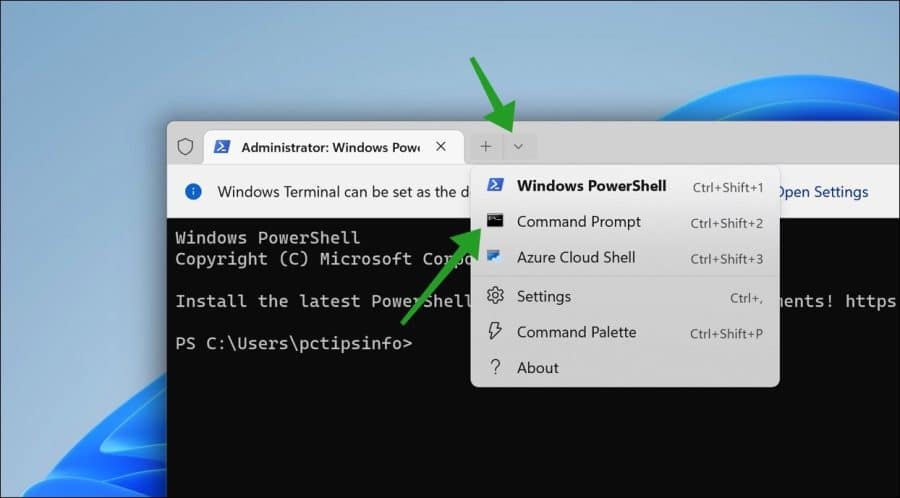
Klik nu op het pijltje naar beneden in Windows Terminal en klik op “Command prompt”.
Optioneel: Start Windows Terminal altijd als Command prompt.
Om alle geïnstalleerde apps op de computer weer te geven, typt u het volgende commando:
winget list
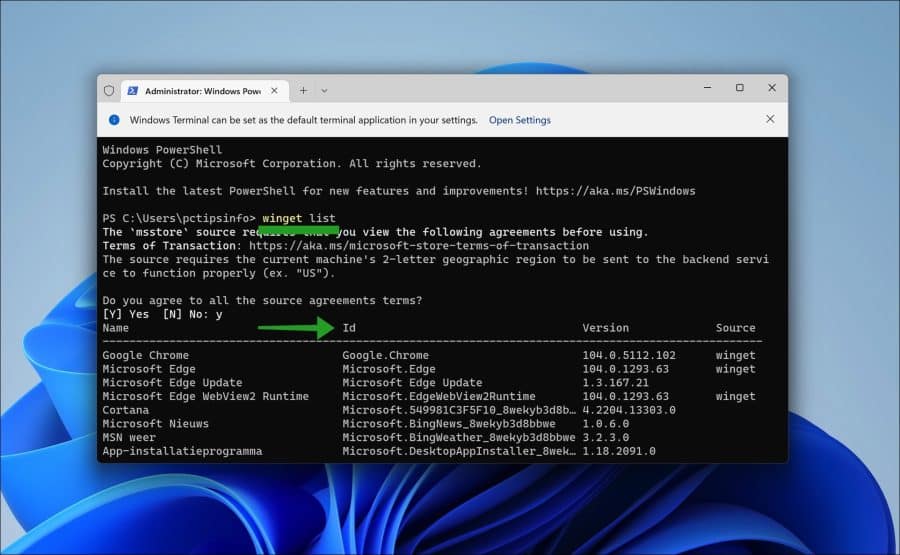
U ziet nu in verschillende kolommen “name”, “id”, “version” en “source”. De kolom “id” is nodig om aan te geven welke app u wilt verwijderen.
In dit voorbeeld ga ik door met het verwijderen van Google Chrome en Microsoft Nieuws via winget. Het id van Google Chrome is “Google.Chrome” en het id van Microsoft Nieuws is “Microsoft.BingNews_8wekyb3d8bbwe“.
Om nu meerdere apps uit dit voorbeeld te verwijderen geeft u het volgende commando in:
winget uninstall --id=Google.Chrome && winget uninstall --id=Microsoft.BingNews_8wekyb3d8bbwe
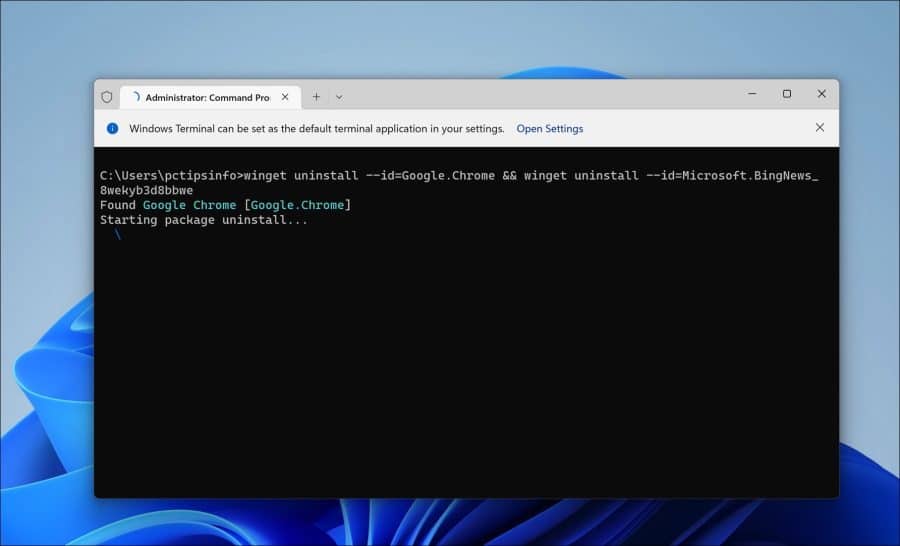
Nu heeft u een idee hoe u via winget meerdere apps tegelijk kunt verwijderen.
U voert tweemaal hetzelfde “winget uninstall –id={APP-ID}” commando uit door deze te verbinden via het “&&” commando. Door meerdere regels met verschillende ID’s in te geven verwijderd u meerdere apps tegelijk via winget.
Lees ook: Software verwijderen via Opdrachtprompt in Windows 10.
Ik hoop u hiermee geïnformeerd te hebben. Bedankt voor het lezen!
