
Wanneer u in Windows 11 een koppeling opent van de Kaarten-, Microsoft Teams- of Microsoft To Do-app, wordt deze standaard geopend in de bijbehorende app.
Wilt u liever dat deze koppelingen altijd in uw browser openen, bijvoorbeeld omdat u een specifieke extensie gebruikt of omdat de app problemen veroorzaakt op uw computer? Dan kunt u dit eenvoudig aanpassen in de instellingen van Windows 11.
Het gaat hierbij om de volgende websites:
- maps.windows.com
- teams.live.com
- staging.to-do.microsoft.com
- staging.to-do.officeppe.com
- to-do.microsoft.com
Door een instelling te wijzigen in Windows 11 zorgt u ervoor dat deze koppelingen voortaan automatisch in de browser openen. Hieronder leest u hoe dat werkt.
Open koppelingen in de browser in plaats van de app
Klik op de Startknop.
In de apps klik op Instellingen.
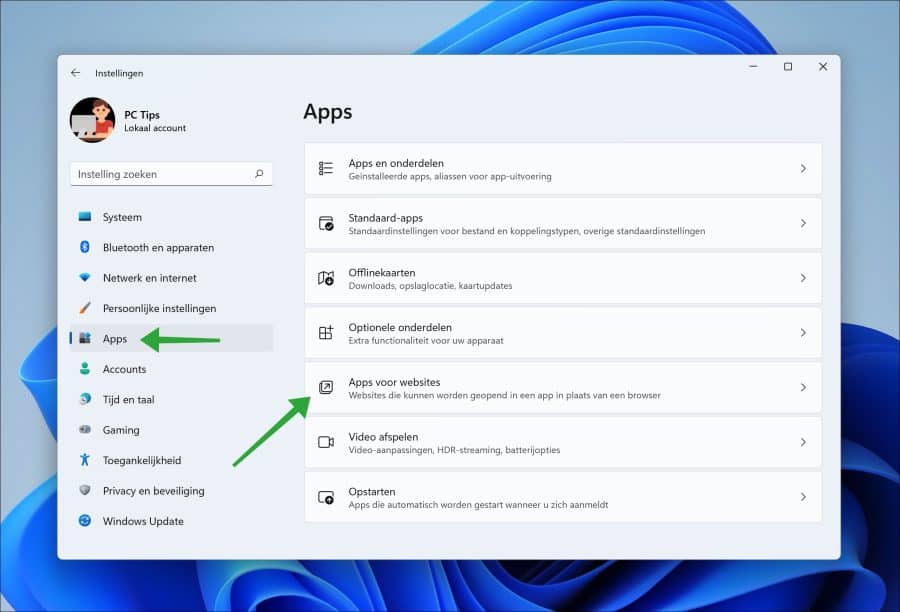
In de instellingen klik eerst op Apps en daarna op Apps voor websites.
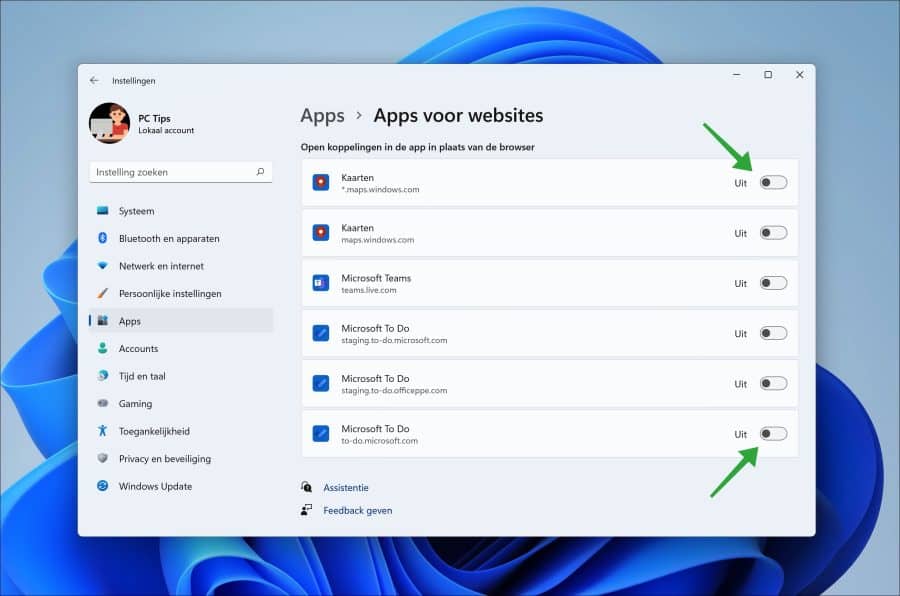
Wijzig de instelling voor de betreffende website (of app) naar “uit” om de koppeling in de browser te openen.
Wijzig de instelling voor de website (of app) naar “aan” om de koppeling in de betreffende app te openen.
Ik hoop u hiermee geïnformeerd te hebben. Bedankt voor het lezen!
