

Als u de eigenschappen van een bestand bekijkt in Windows, dan ziet u drie verschillende datum en tijd attributen. Zo ziet u wanneer het bestand is aangemaakt, voor het laatst is gewijzigd en wanneer het voor het laatst is geopend.
Deze datum en tijd attributen kunt u in Windows niet wijzigen. Er zijn standaard geen bewerkingsopties beschikbaar om deze drie datum en tijds attributen aan te passen. Om de aanmaak, gewijzigd of laatst geopend attributen te wijzigen heeft u een hulpmiddel van derden nodig.
“BulkFileChanger” van NirSoft helpt u om bestandsattributen te wijzigen van specifieke of meerdere bestanden tegelijkertijd. Hiermee kunt u dus de eigenschappen van een bestand wijzigen.
U kunt er de datum of tijd wanneer het bestand is aangemaakt, voor het laatst gewijzigd of voor het laatst is geopend mee wijzigen naar een datum of tijd naar keuze. Dit is hoe het werkt.
Bewerkingsdatum en tijd van bestanden wijzigen in Windows 11 of 10
Om te beginnen download u BulkFileChanger naar uw computer. Klik in het menu op “Openen”. Selecteer het bestand waarvan u de datum en tijd attributen wilt wijzigen.
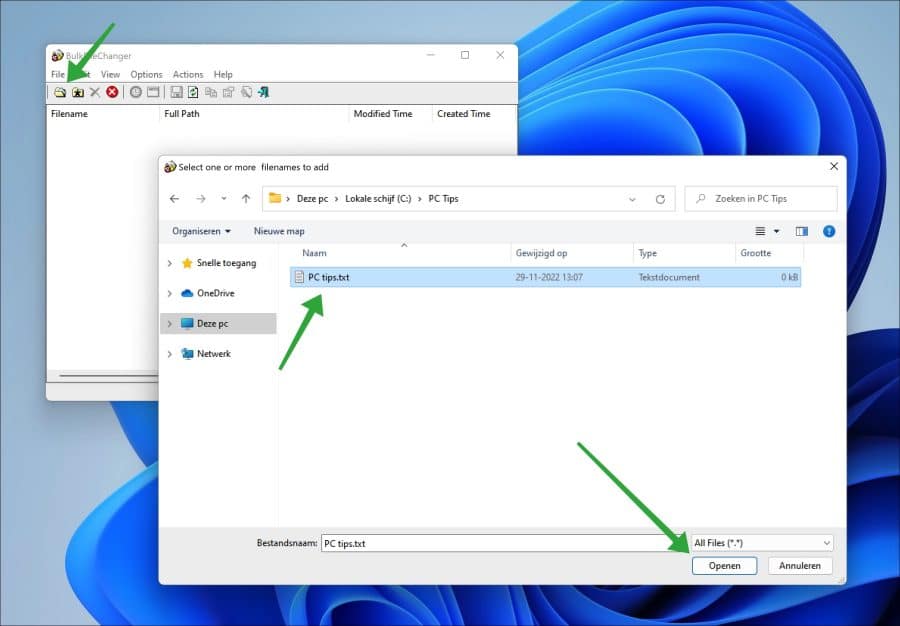
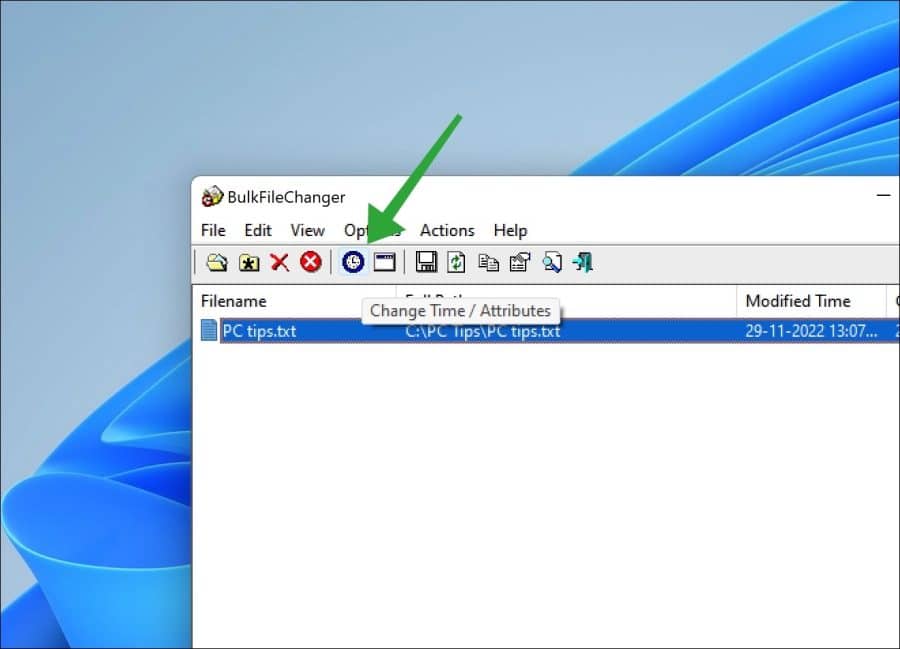
Klik op het bestand. In het menu klik vervolgens op het “klok” pictogram (“Change time / attributes”).
U ziet nu drie verschillende bestandseigenschappen die u kunt wijzigen. Dit zijn “Created”, “Modified” en “Accessed”. Door het vinkje te selecteren en een nieuwe datum te kiezen kunt u deze datum eigenschappen aanpassen voor het geselecteerde bestand.
Erachter ziet u de tijdnotaties van dit bestand. Door deze te selecteren door een vinkje te zetten kunt u ook voor “Created”, “Modified” en “Accessed” de tijdnotaties voor dit bestand aanpassen door een nieuwe tijd te selecteren.
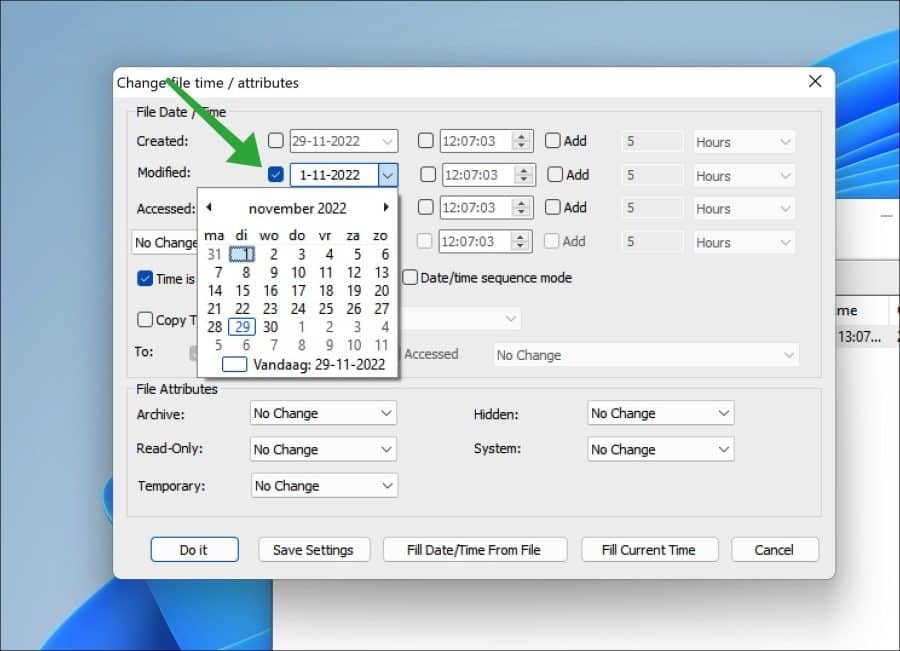
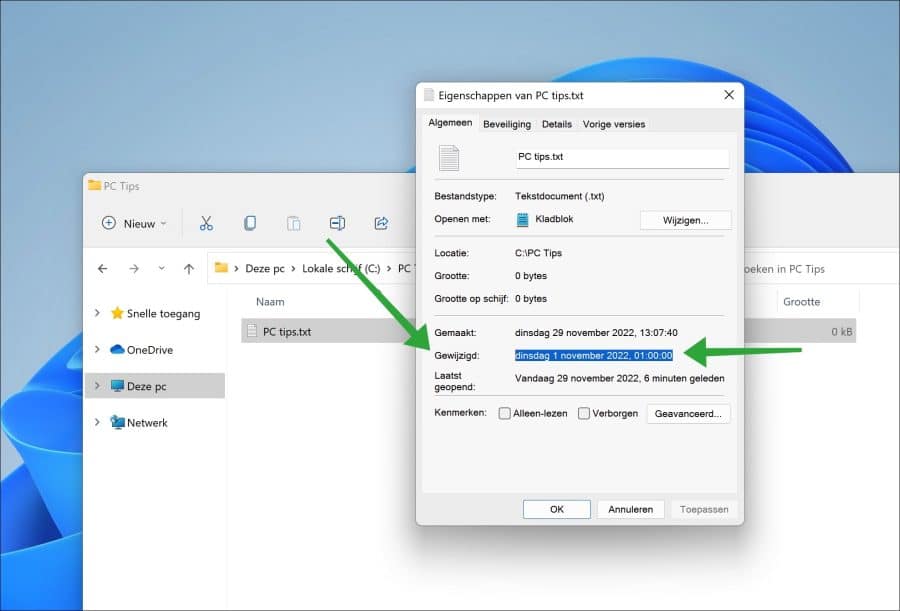
Klik op “Do it” om de gewijzigde datum en tijd toe te passen op het bestand. Als u nu teruggaat naar de locatie van het gewijzigde bestand, dan klikt u met de rechtermuisknop op het bestand en in het menu klikt u op “Eigenschappen”.
U ziet nu de gewijzigde datum en tijd terug in de “Gemaakt”, “Gewijzigd” of “Laatst geopend” eigenschappen.
Ik hoop u hiermee geholpen te hebben. Bedankt voor het lezen!
