

In de Microsoft Store kunt u verschillende apps, games, films en meer verkrijgen. De meeste van deze downloads zijn betaald. Dat betekent dat u ze moet aankopen met een creditcard, betaalpas of met een kortingscode of geschenkbon.
U kunt een kortingscode, code of geschenkbon inwisselen van de Microsoft Store. Over het algemeen kunt u deze code inwisselen om de gehele of een deel van uw aankoop te betalen.
Om een geschenkbon of code in te wisselen moet u aangemeld zijn met een Microsoft-account. Dit Microsoft-account kan de code inwisselen en aankopen doen in de Microsoft Store.
Er zijn twee soorten codes die u kunt gebruiken, dit zijn inwissel codes en kortingscodes. In wisselcodes kunt u gebruiken om een volledige app of game in te wisselen door de code te verzilveren. Een kortingscode geeft korting op een zelf gekozen artikel uit de Microsoft Store. Beide kunt u verzilveren via de Microsoft Store.
Code of geschenkbonnen inwisselen in Windows 11
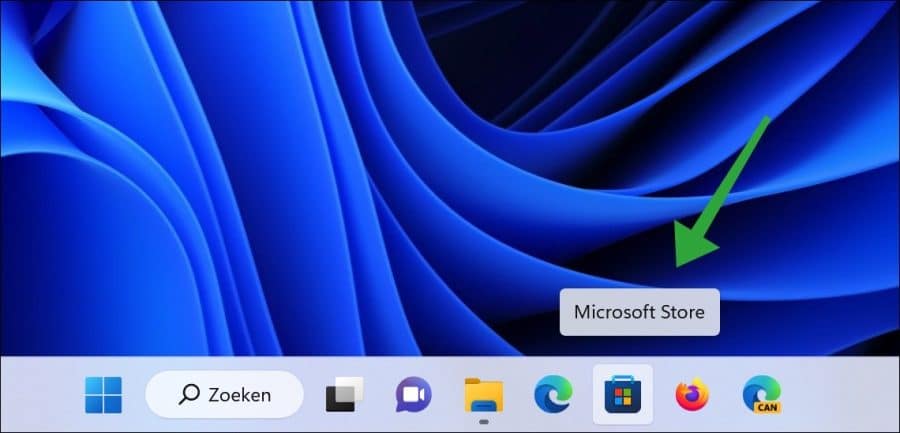
Om een code te verzilveren opent u de Microsoft Store in de taakbalk. U kunt de Microsoft Store ook openen door op de Startknop te klikken en de Microsoft Store te zoeken.
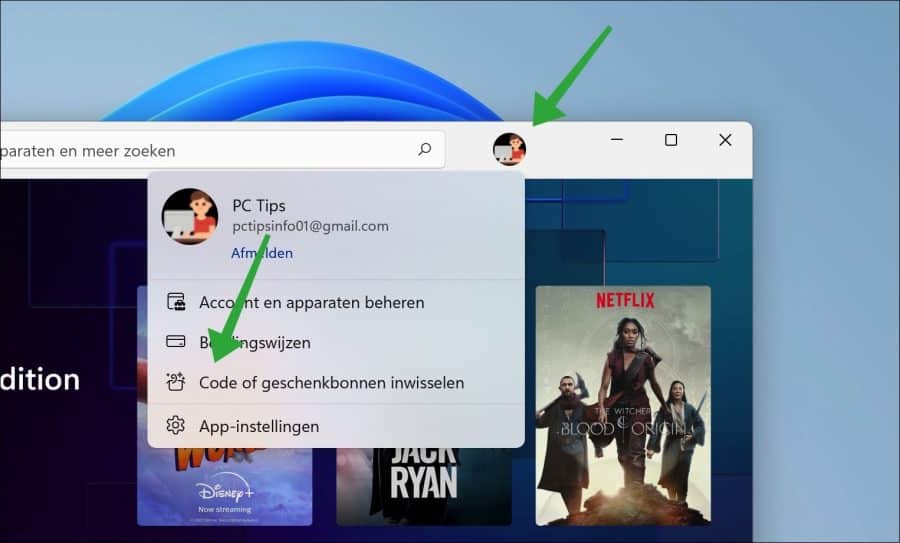
Zorg dat u bent aangemeld met een Microsoft-account in de Microsoft Store. Klik vervolgens in de rechterbovenhoek op het profielpictogram. In het menu klik op “Code of geschenkbonnen inwisselen”.
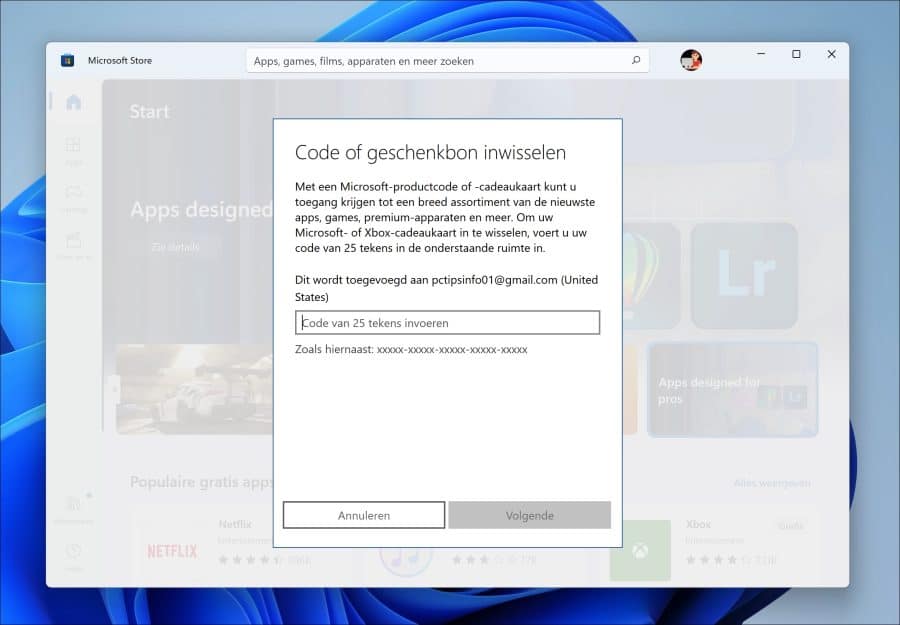
Geef nu de code in om te verzilveren. Dit is een code van 25 tekens. Met een Microsoft-productcode of cadeaukaart kunt u toegang krijgen tot een breed assortiment van de nieuwste apps, games, premium-appararten en meer.
Om uw Microsoft- of Xbox-cadeaukaart in te wisselen, voert u uw code van 25 tekens in de onderstaande ruimte in.
U kunt een code ook online inwisselen op de website: https://redeem.microsoft.com/
Belangrijk om te weten is dat u geen code kunt inwisselen om een Microsoft 365 abonnement aan te kopen. Als u een office product wilt aankopen dan kunt u dit doen via https://setup.office.com/.
Zowel Microsoft- als Xbox-cadeaukaarten en downloadcodes werken op dezelfde manier: zodra deze zijn ingewisseld bij uw Microsoft-account, kunt u uw saldo op Microsoft Store online, op Windows of Xbox uitgeven en kunt u downloads krijgen voor de nieuwste apps, games, films, tv-programma’s, Surface, Xbox en accessoires.
Ik hoop u hiermee geholpen te hebben. Bedankt voor het lezen!
