

Wanneer u wilt weten wanneer is een foto is genomen, dan kunt u de “genomen op” kolom toevoegen aan de Windows verkenner.
De “Genomen op” kolom biedt u direct inzicht in wanneer een foto in een bepaalde map is genomen. Dit maakt het makkelijker om foto’s op datum te identificeren om een bepaalde reeks te identificeren of uw digitale foto’s beter te organiseren.
Houdt er rekening mee dat de “genomen op” kolom niet altijd gevuld is. Deze kolom haalt namelijk de EXIF data uit de foto om te bepalen wanneer deze is genomen. EXIF data is metadata, dit betekent dat de foto informatie bevat zoals wanneer de foto is genomen, de camera instellingen en mogelijk ook locatie informatie. Afhankelijk van met welk apparaat de foto is genomen is er EXIF data beschikbaar. Is deze metadata niet beschikbaar dan kan de datum waarop de foto is genomen niet worden bepaald en blijft de “genomen op” kolom in de Windows verkenner leeg.
“Genomen op” is een standaard kolom in de Windows verkenner, maar moet nog wel getoond worden. Dit is hoe het werkt.
“Genomen op” toevoegen aan de Windows verkenner voor foto’s
De kolom “genomen op” kan alleen worden getoond als de “details” weergave wordt gebruikt in de Windows verkenner.
Open de Windows verkenner. Klik in het lint op “weergeven” en vervolgens op “details”.
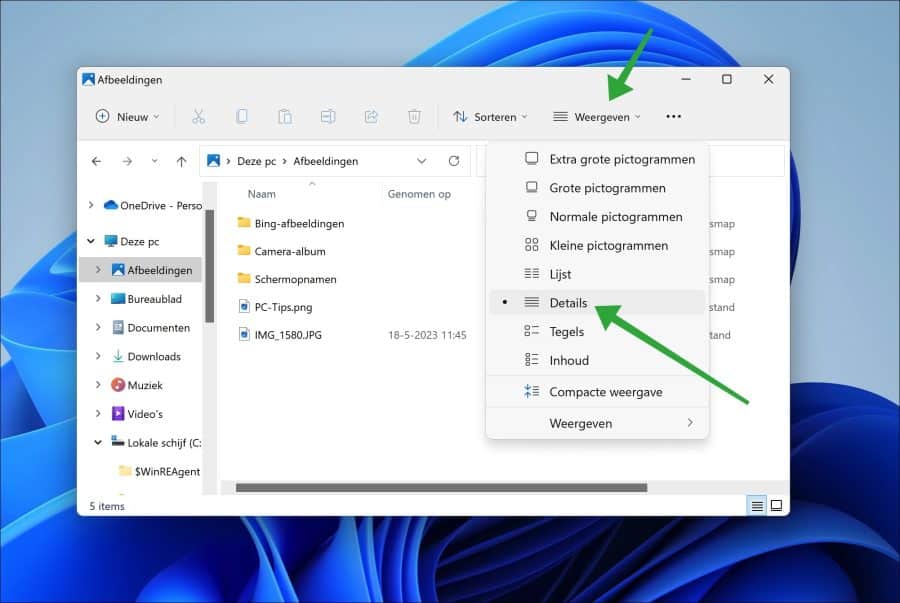
U heeft nu de detailweergave ingeschakeld in de Windows verkenner.
Klik nu met de rechtermuisknop op één van de kolommen. In het menu klik vervolgens op “Genomen op” om deze kolom toe te voegen aan de weergave.
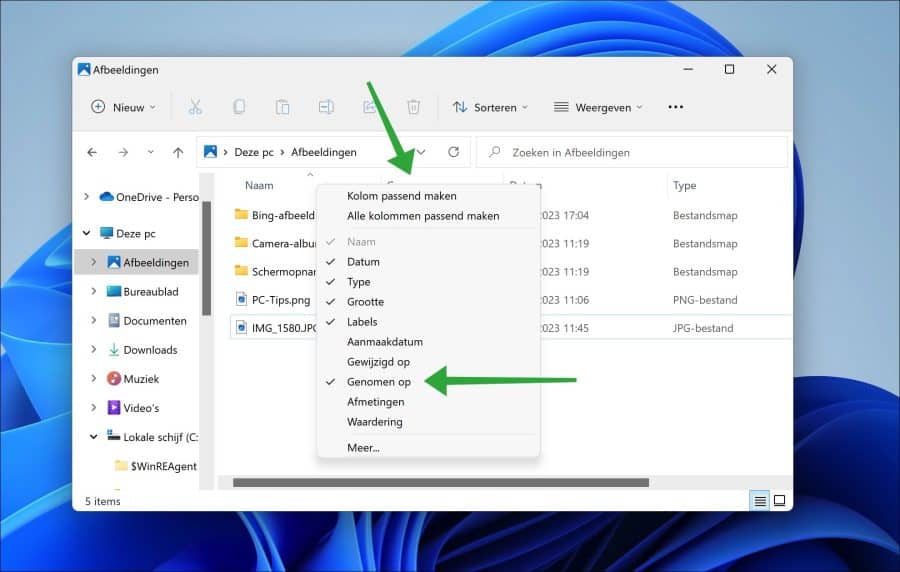
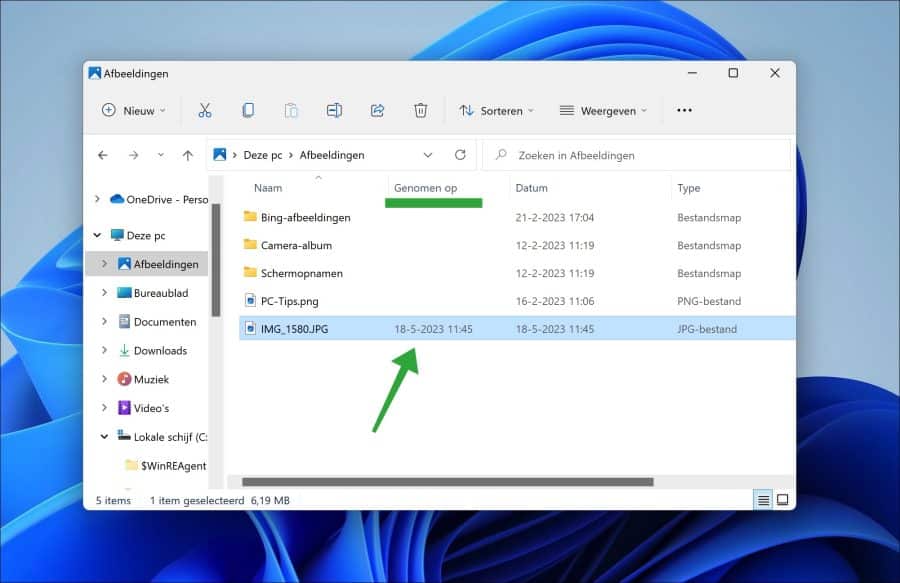
U ziet nu een nieuwe kolom genaamd “Genomen op”. Deze kolom kunt u verplaatsen door te slepen in de gewenste volgorde. Op deze manier kunt u in de Windows verkenner altijd zien wanneer een foto is genomen als deze de nodige EXIF data bevat.
Ik hoop u hiermee geholpen te hebben. Bedankt voor het lezen!
