
Wanneer u een apparaat aansluit op uw computer, bijvoorbeeld een externe harde schijf of een audioapparaat, dan worden vaak standaard namen gebruikt ter identificatie.
De naam van een apparaat in Apparaatbeheer is niet altijd even duidelijk. Zo worden er door fabrikanten nog wel eens specifieke modelnamen met typenummers uitgegeven die later in Windows niet herkenbaar zijn voor u.
In dit artikel leg ik uit hoe u een apparaatnaam kunt wijzigen via het Windows-register. Op deze manier kunt u zelf een naam instellen voor het apparaat en is het direct duidelijk voor u om wat voor apparaat het gaat.
Naam van apparaat wijzigen in Apparaatbeheer
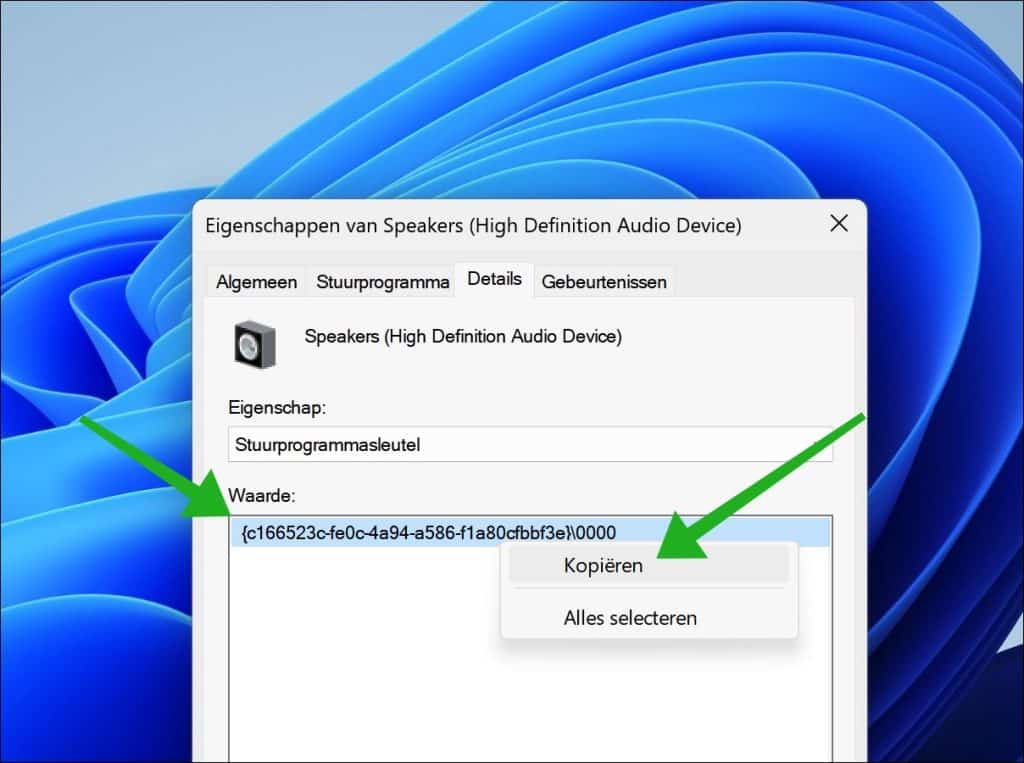
Het eerste wat we nodig hebben is de zogenaamde “Stuurprogrammasleutel” uit de apparaat eigenschappen in Apparaatbeheer.
Open apparaatbeheer. Zoek naar het apparaat waarvan u de naam wilt wijzigen. Klik erop met de rechtermuisknop en klik op “eigenschappen” in het menu.

Klik op tabblad “details” en in het veld “eigenschap” selecteer “Stuurprogrammasleutel”. Klik met de rechtermuisknop op deze sleutel en klik op “kopiëren”.
Deze stuurprogrammasleutel hebben we nodig om in het Windows-register te zoeken naar het apparaat. Het is een identificatiesleutel die de eigenschappen voor het apparaat bevatten, zoals de naam van het apparaat.
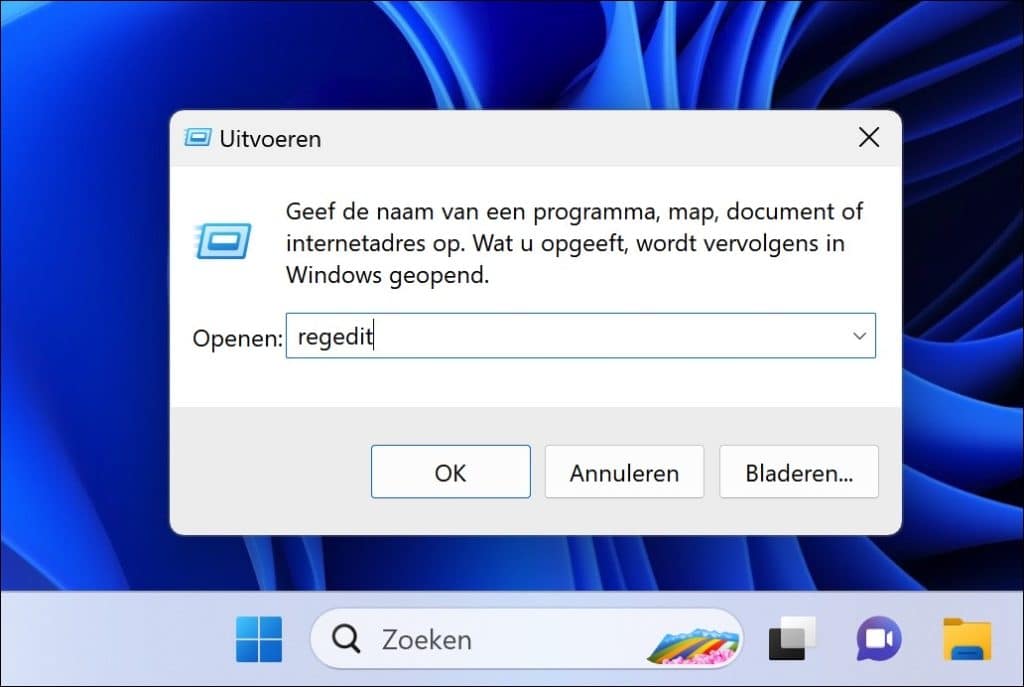
Klik nu met de rechtermuisknop op de Startknop. Klik op “uitvoeren”. In “uitvoeren” venster type: regedit.exe om het Windows-register te openen.
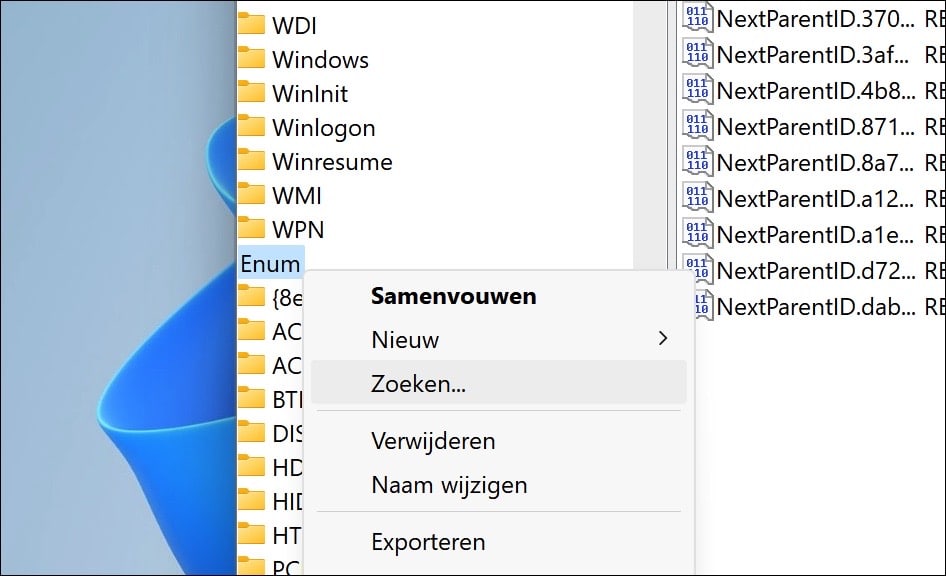
In het Windows-register, ga naar sleutel:
HKEY_LOCAL_MACHINE\SYSTEM\ControlSet001\Enum
Klik met de rechtermuisknop “Enum” aan de linkerzijde en klik op “Zoeken”. Zoek nu op de eerder gekopieerde stuurprogramma sleutel.
Als de stuurprogrammasleutel is gevonden, dan dubbelklikt u rechts op “FriendlyName”. U kunt nu een nieuwe naam voor het apparaat ingeven.
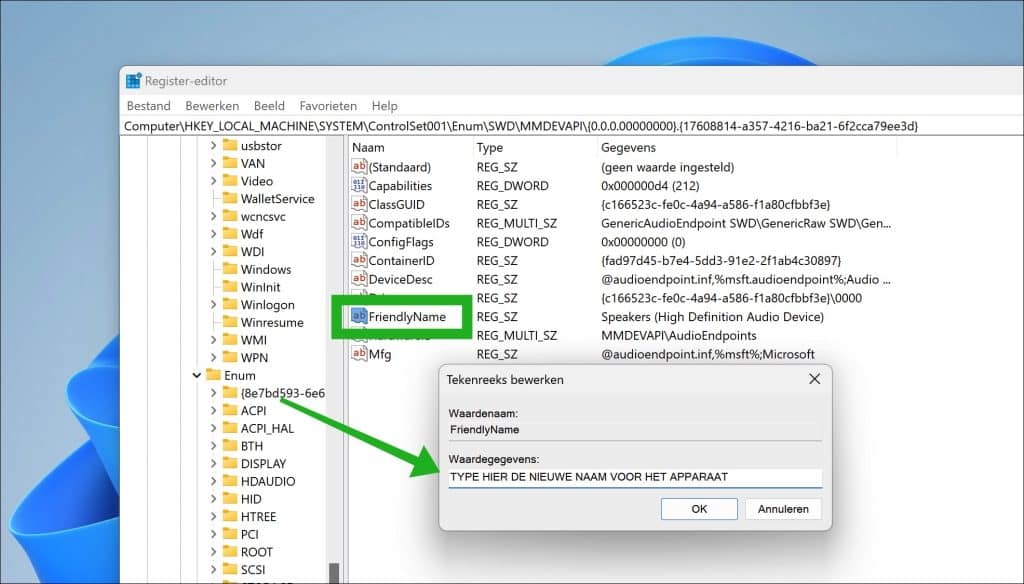
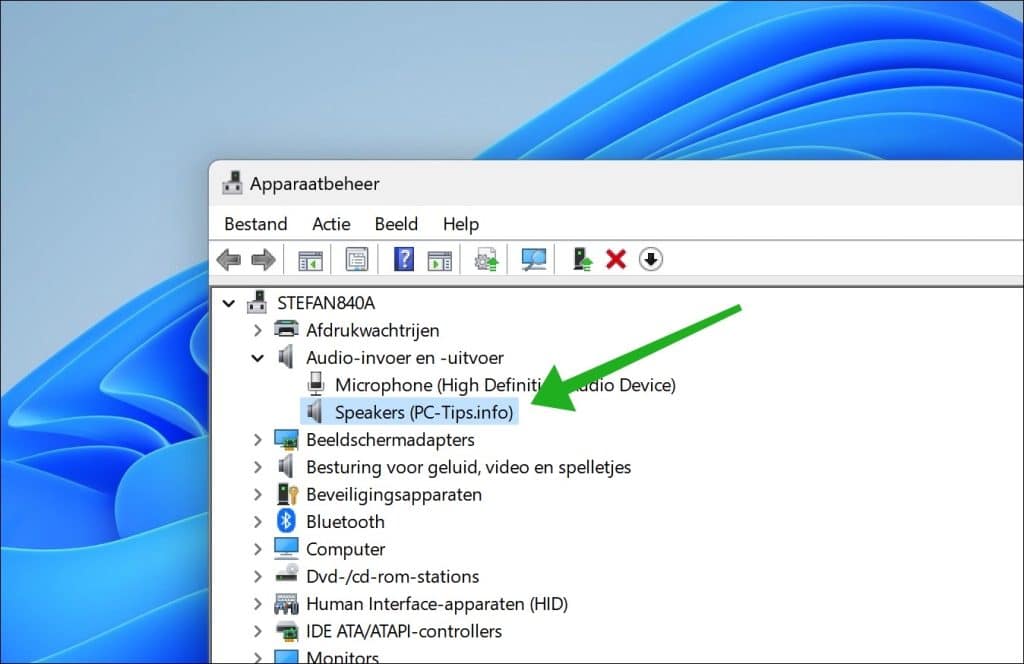
Klik op “OK” om te bevestigen en sluit het Windows-register. Als u nu opnieuw apparaatbeheer opent, dan ziet u de nieuwe naam voor het apparaat terug in de lijst van alle apparaten in uw computer.
Ik hoop u hiermee geïnformeerd te hebben. Bedankt voor het lezen!
Lees ook:

Goede info, ga zo door.
Bedankt!