

Als u het leuk vindt om te experimenteren met Windows-instellingen om uw gebruikservaring te optimaliseren, dan zal deze tip zeker van pas komen.
In dit artikel beschrijf ik een handige manier waarmee u met een eenvoudige middelste muisklik actieve applicaties direct kunt sluiten, zonder de omweg van contextmenu’s.
U hoeft niet langer de rechtermuisknop te gebruiken om een menu te openen en daar “Sluiten” te selecteren. In plaats daarvan kunt u de applicatie die u wilt afsluiten eenvoudig aanklikken in de taakbalk met de middelste knop van uw muis.
[irp posts=”22137″ name=” Alles selecteren” toevoegen aan het rechtermuisklik menu”]Dit maakt het werken met meerdere applicaties sneller en efficiënter, doordat u minder handelingen hoeft te verrichten om een programma te sluiten. Door deze instelling te gebruiken, kunt u uw workflow aanzienlijk versnellen en uw productiviteit verhogen. Dit is hoe het werkt.
Middenklik op de muis om een app te sluiten via de taakbalk
Om te beginnen download u WindHawk naar uw computer. Na het downloaden installeert u de app. Als u de app heeft geïnstalleerd, dan klikt u op de knop “Browse for mods” om te zoeken naar modificaties voor Windows 11.
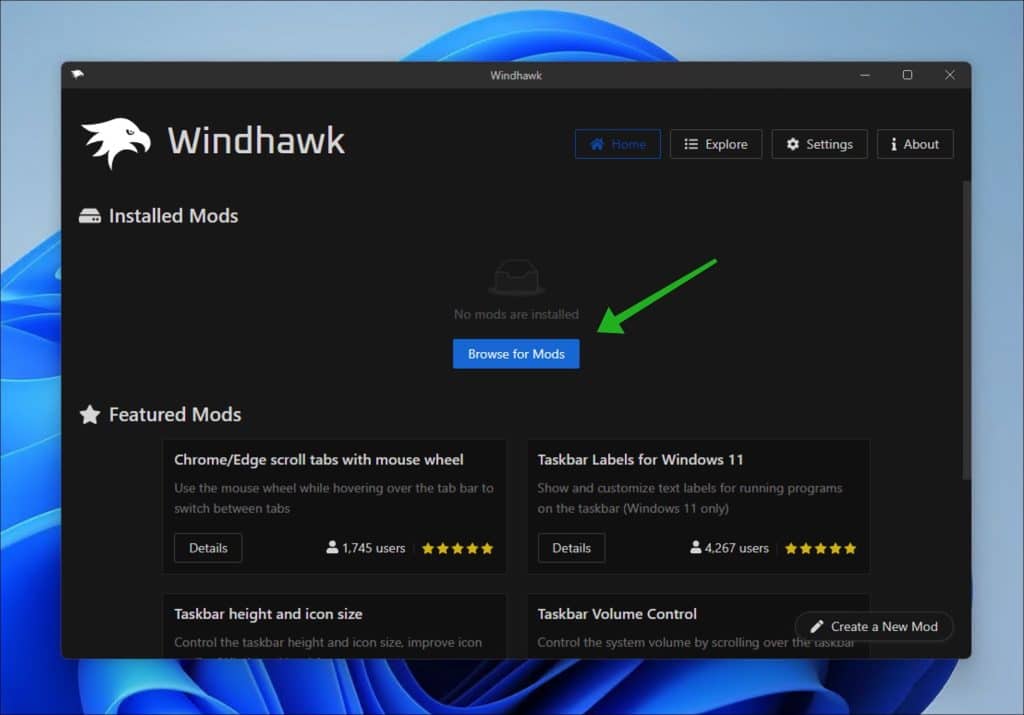
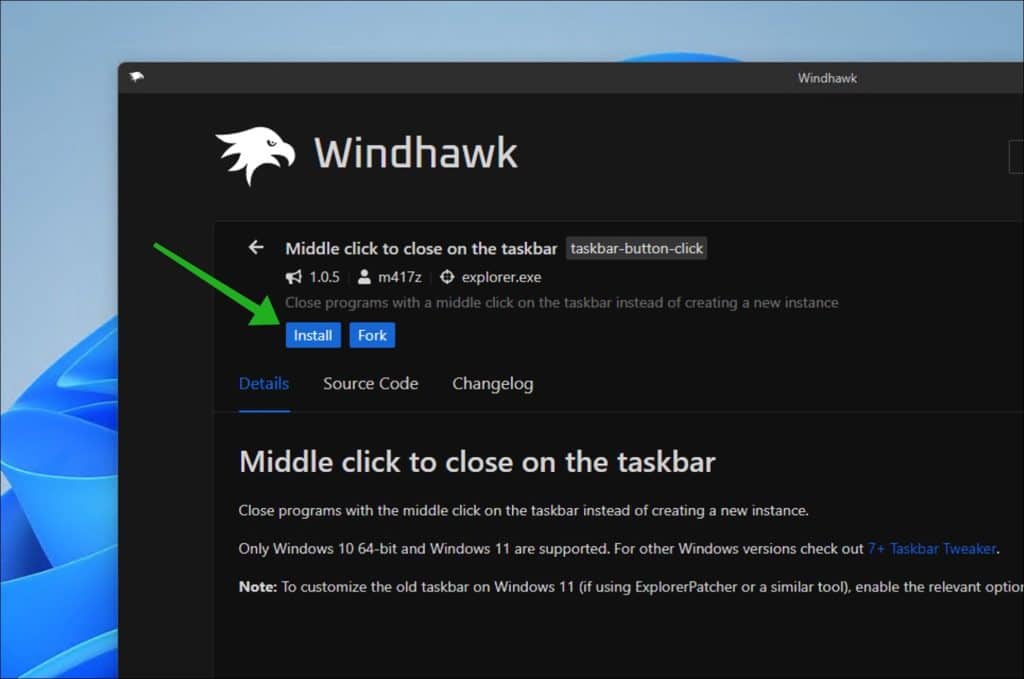
Zoek naar: Middle click to close on the taskbar. Klik op “Details” om te openen.
Om de middenklik van uw muis te gebruiken om apps via de taakbalk te sluiten, klikt u op “Install”.
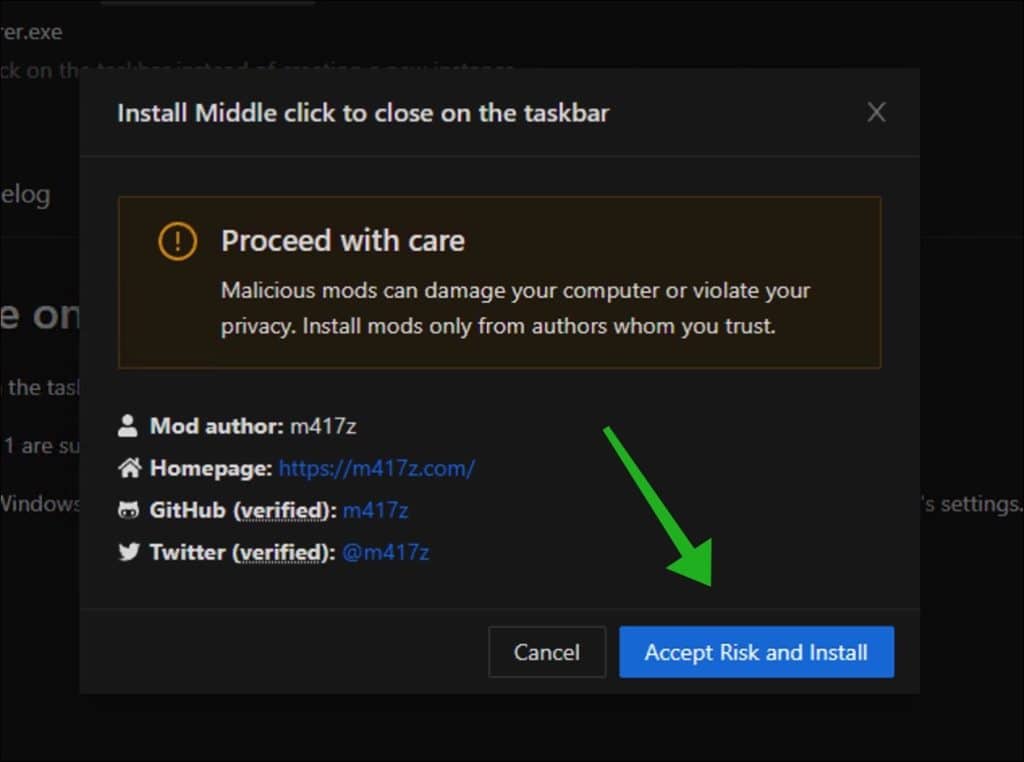
Bevestig nogmaals door op “Accept risk and install” te klikken.
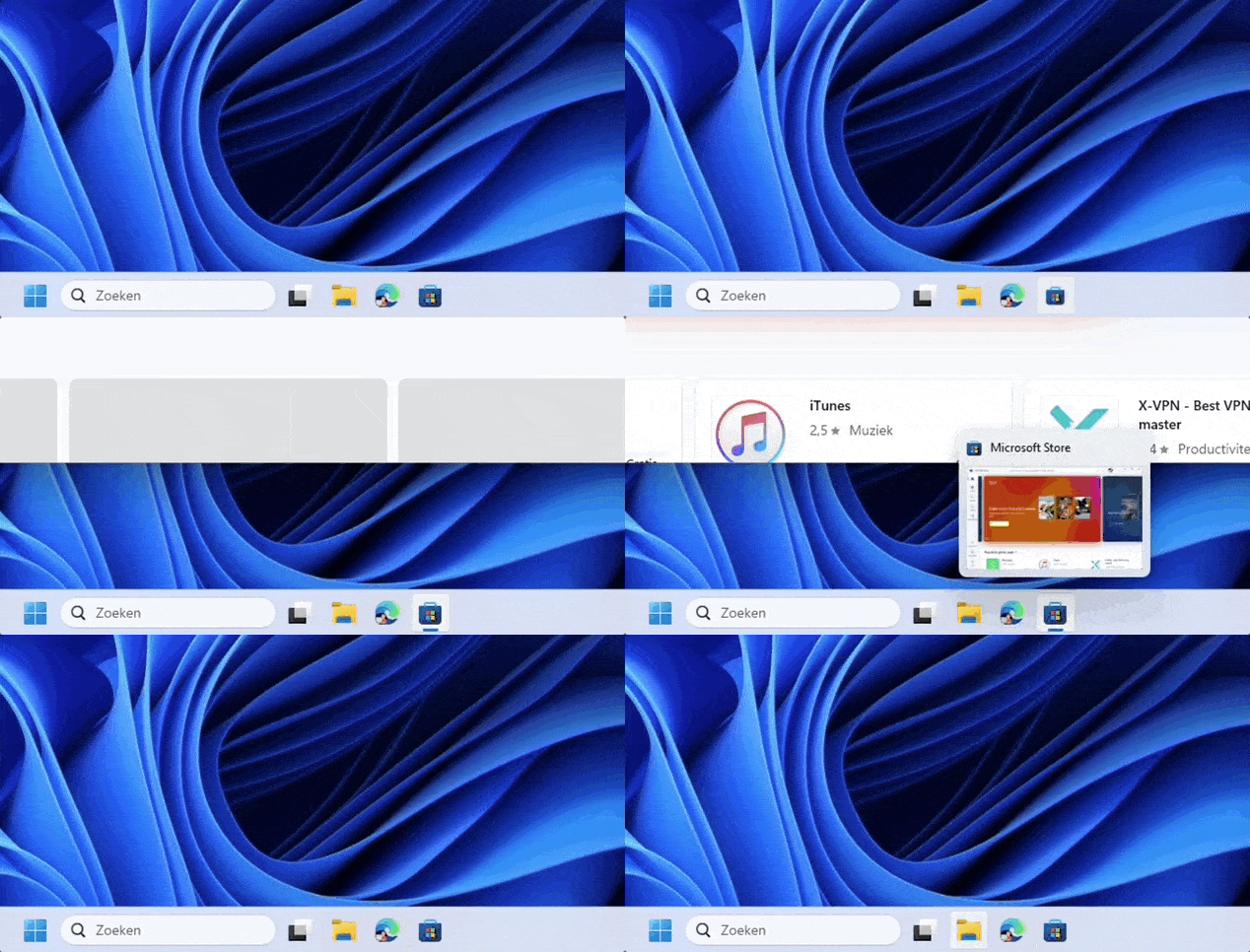
Nadat u op installeren heeft geklikt is de functie meteen actief. Als u een actieve app heeft op de taakbalk, dan houdt u de muis op dit app-pictogram en klikt u met de middelste muisknop. U ziet nu dat de app wordt afgesloten. [irp posts=”35150″ name=”Computer afsluiten knop toevoegen aan rechtermuisknop menu”]
Hieronder in de bewegende afbeelding ziet u hoe het werkt:
Ik hoop u hiermee geholpen te hebben. Bedankt voor het lezen! [irp posts=”14427″ name=”Taakbalk pictogrammen groter of kleiner maken in Windows 11 (2024)”]
