

Windows zit boordevol met tools, maar veel van die tools zijn bij de gemiddelde Windows-gebruiker niet bekend.
In dit artikel laat ik u tools zien die u waarschijnlijk nog niet gebruikt, maar wel zou kunnen gebruiken op het moment dat er problemen zijn of als u analyses wilt uitvoeren.
10 Ingebouwde Windows-tools die u waarschijnlijk nog niet gebruikt
Probleemrapporten bekijken voor inzicht
Als u problemen ondervindt op uw computer, dan kunt u achterhalen waar deze problemen vandaan komen. Windows houdt namelijk meer informatie bij dan u mogelijk verwacht.
Bijvoorbeeld bij:
- Programma’s die steeds vastlopen.
- Onverklaarbare fouten.
- Instabiliteit.
Gebruik hiervoor Betrouwbaarheidscontrole, u opent het via:
perfmon /rel
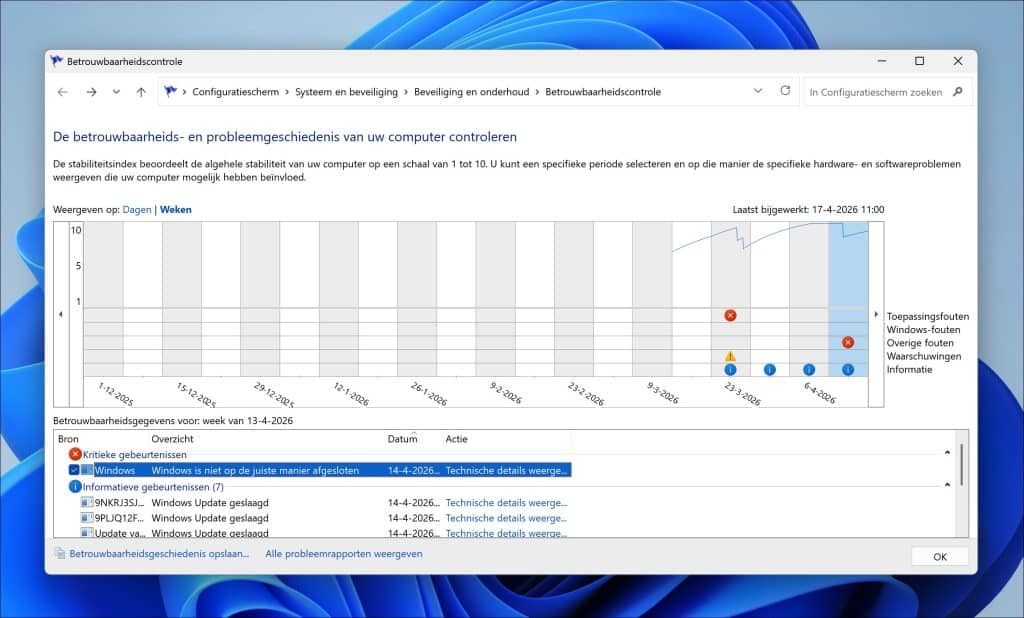
U kunt via Betrouwbaarheidscontrole precies zien wanneer fouten zijn ontstaan.
Lees ook:
- De prestatiemeter of perfmon gebruiken in Windows 11
- Ontdek waarom Windows traag is en meet het met Perfmon.
Energieproblemen analyseren
Als u opmerkt dat uw laptop sneller warm wordt, trager reageert of dat de batterij sneller leeg is dan verwacht, dan kan er een probleem zijn met de energiebeheerinstellingen.
U kunt een uitgebreid rapport laten maken met:
powercfg /energy /duration 60 /output "%USERPROFILE%\Desktop\energierapport.html"
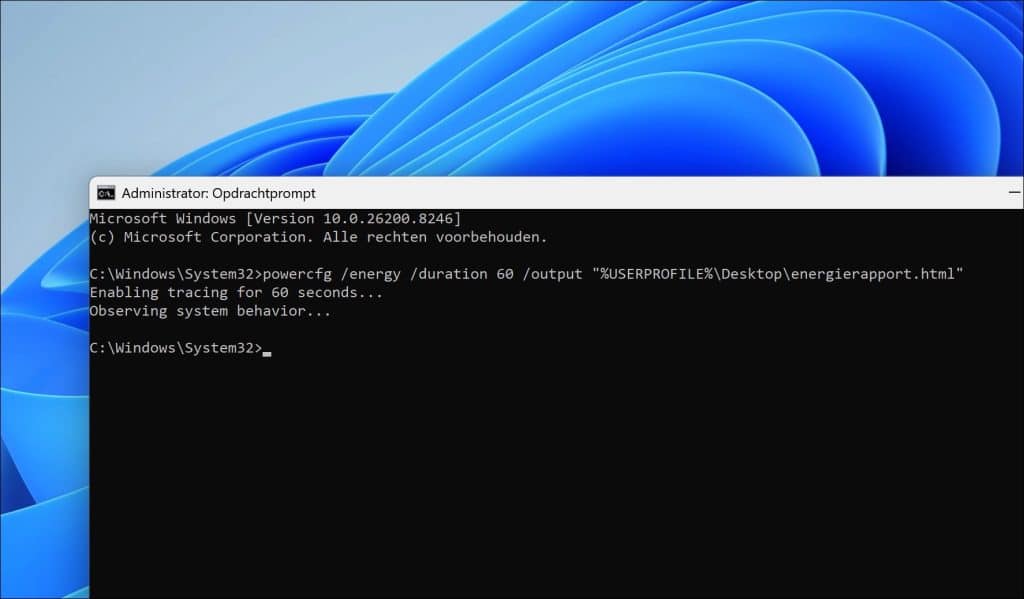
Na ongeveer 60 seconden krijgt u op het bureaublad een rapport met:
- Energieproblemen.
- Foutieve instellingen.
- Stuurprogramma’s die energie verspillen.
Slaapstand en batterijproblemen analyseren
Als u opmerkt dat uw laptop niet goed wakker wordt uit slaapstand, of als slaapstand niet werkt zoals verwacht.
Gebruik dan:
powercfg /sleepstudy
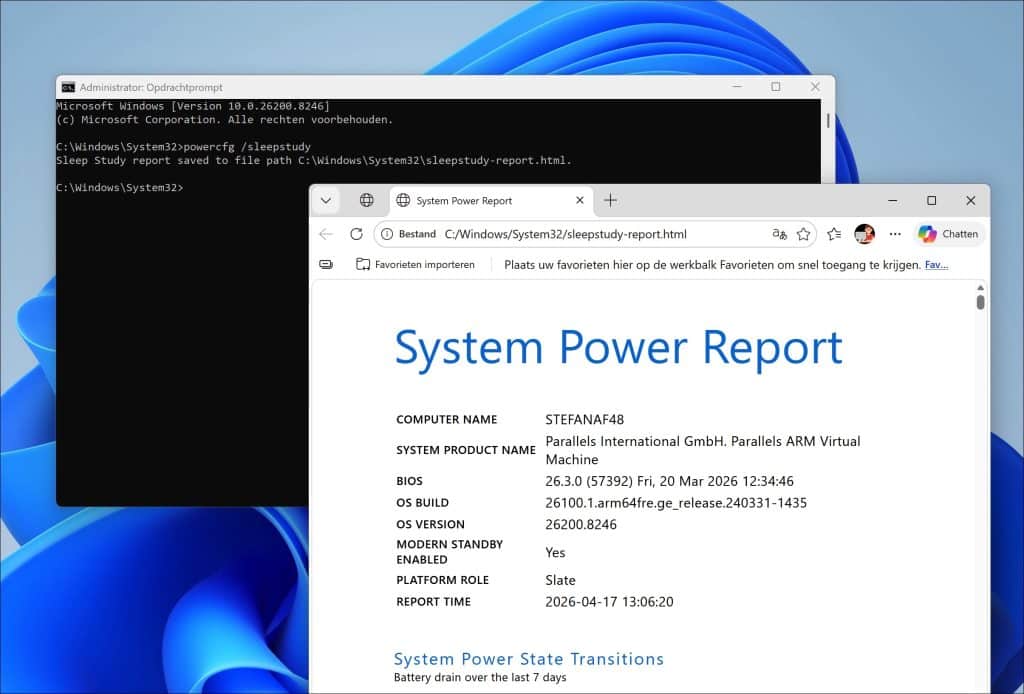
Hiermee krijgt u inzicht in:
- Wat uw laptop wakker houdt.
- Waarom batterij leegloopt in slaapstand.
- Waarom slaapstand niet werkt zoals verwacht.
Lees verder: SleepStudy analyse maken in Windows 11 of 10
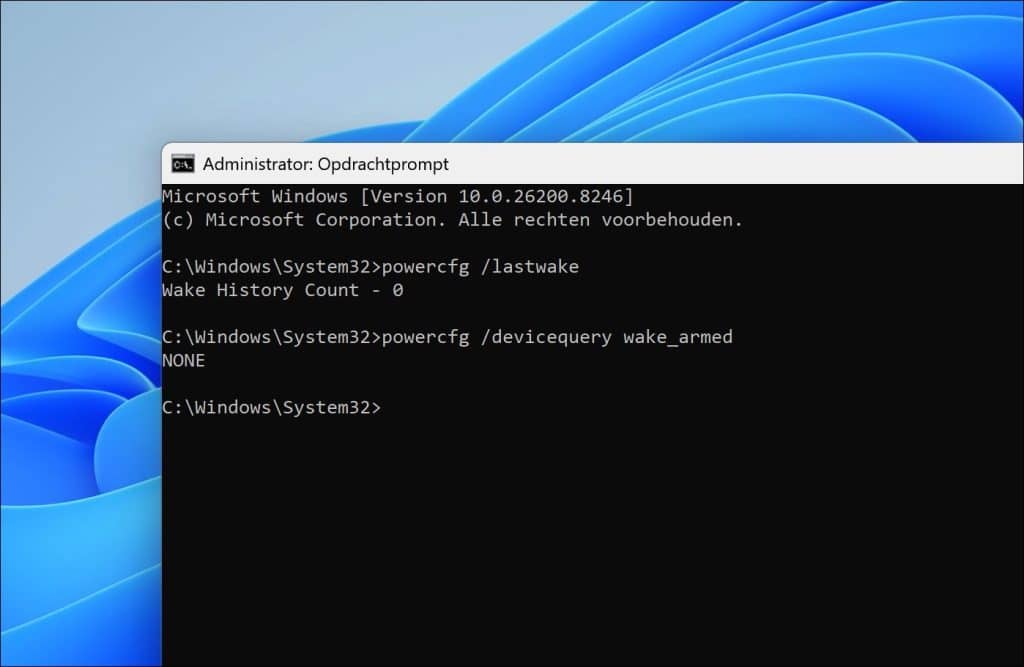
Vaststellen welke apparaten uw computer wakker maken
Als uw computer vanzelf aangaat, kan dat komen door aangesloten apparaten. Aangesloten apparaten kunnen uw computer namelijk wakker houden terwijl deze in slaapstand zou moeten gaan.
Controleer dit met:
powercfg /lastwake
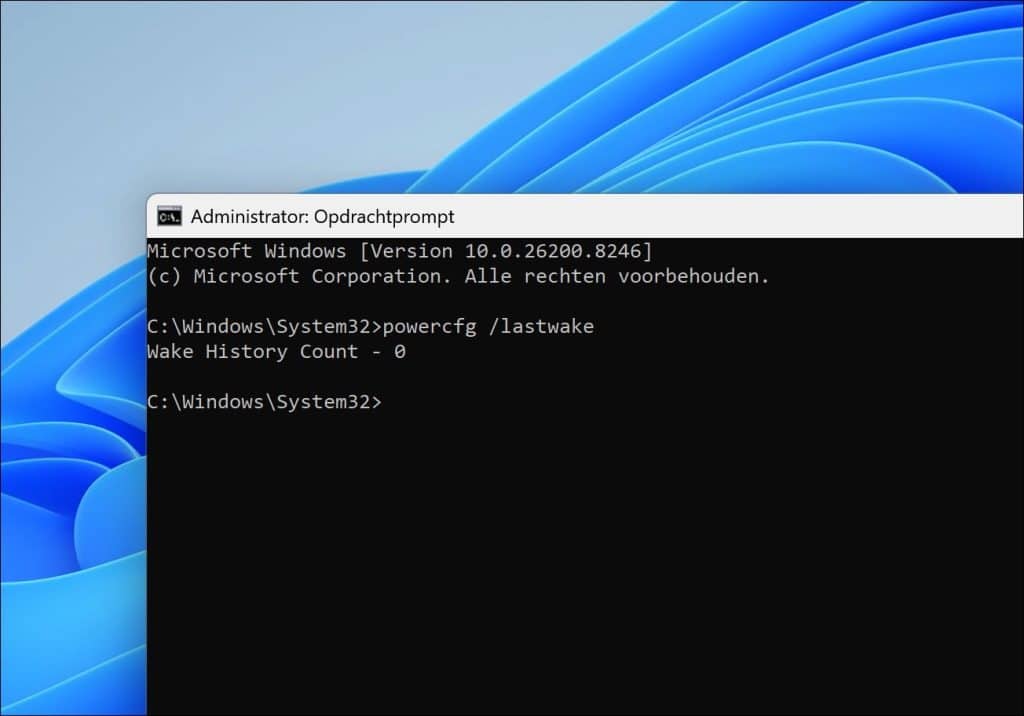
En bekijk welke apparaten dit mogen doen:
powercfg /devicequery wake_armed
Snelle systeemscan zonder SFC (alleen controleren)
Als u wilt weten of er problemen zijn met systeembestanden op uw computer, maar niet direct wilt herstellen.
Gebruik dan:
sfc /verifyonly
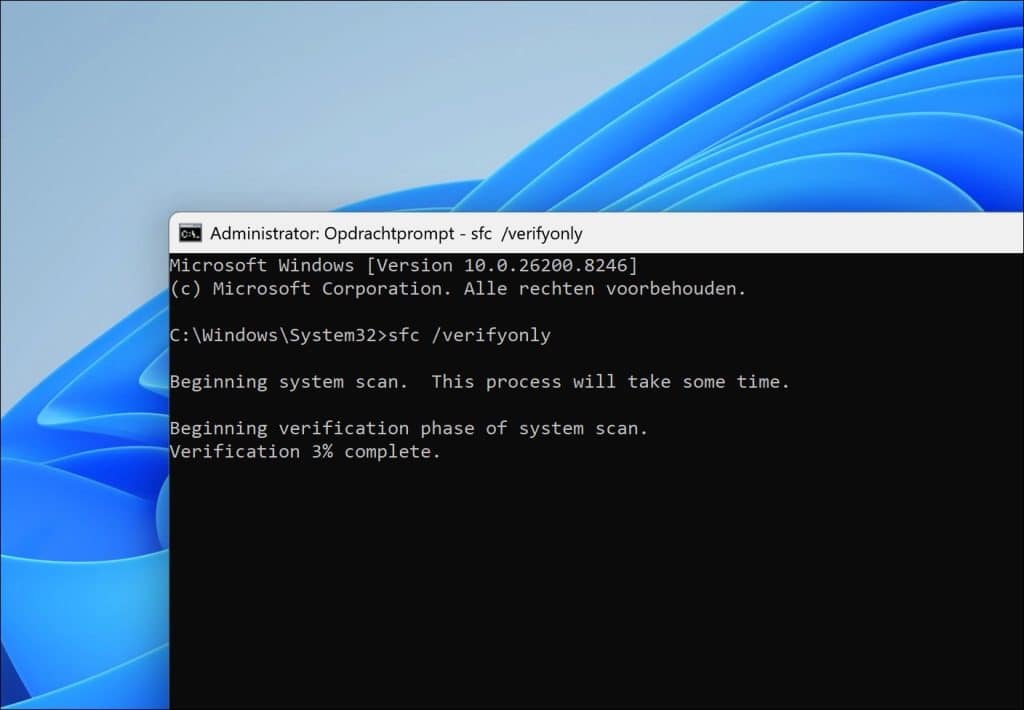
Dit is sneller en handig om eerst te checken of er überhaupt iets mis is met de systeembestanden op uw computer.
Lees verder: Systeembestanden repareren in Windows 11 of 10
Netwerk- of internetgebruik analyseren
Als uw internet om onbekende redenen trager is dan u verwacht, dan kunt u dit controleren. U ziet dan wat er op de achtergrond gebeurt.
Gebruik hiervoor:
resmon
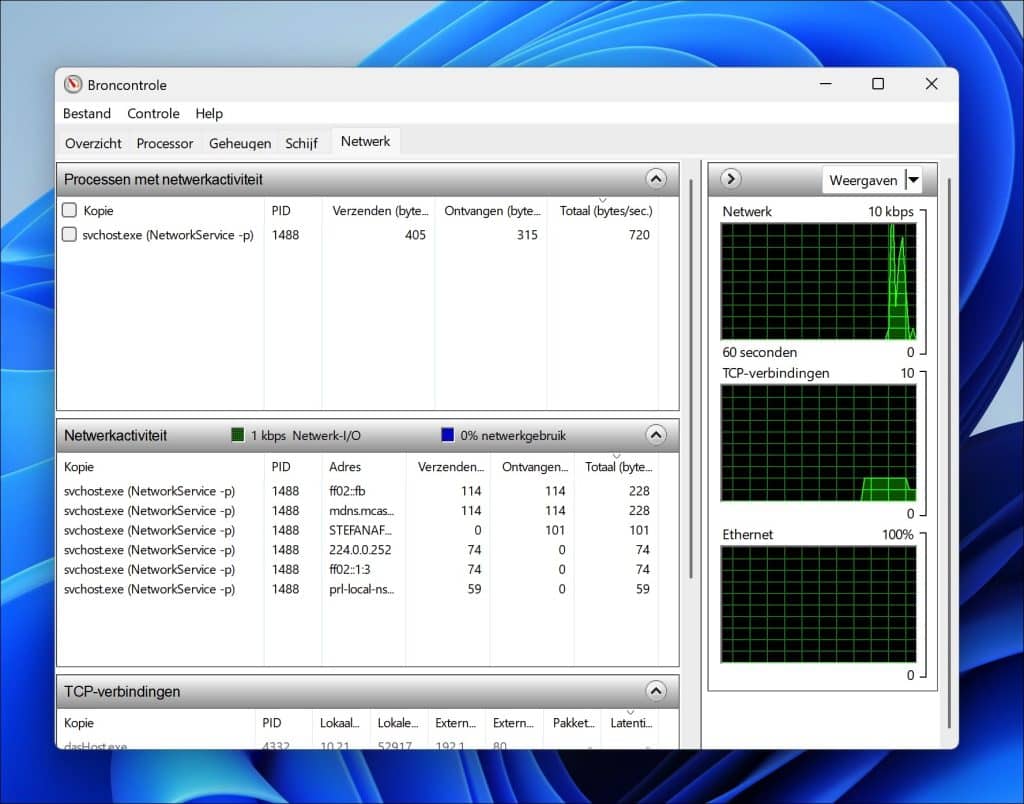
Ga naar het tabblad Netwerk en bekijk:
- Welke processen uw data gebruiken.
- Waar de verbindingen naartoe gaan.
Lees ook: 5 alternatieven voor Taakbeheer in Windows voor meer controle en inzicht
Controleer stuurprogramma’s zonder externe tools
Als u wilt weten of een stuurprogramma wel goed werkt op uw computer, dan kunt u het laten verifieren.
Gebruik hiervoor:
verifier
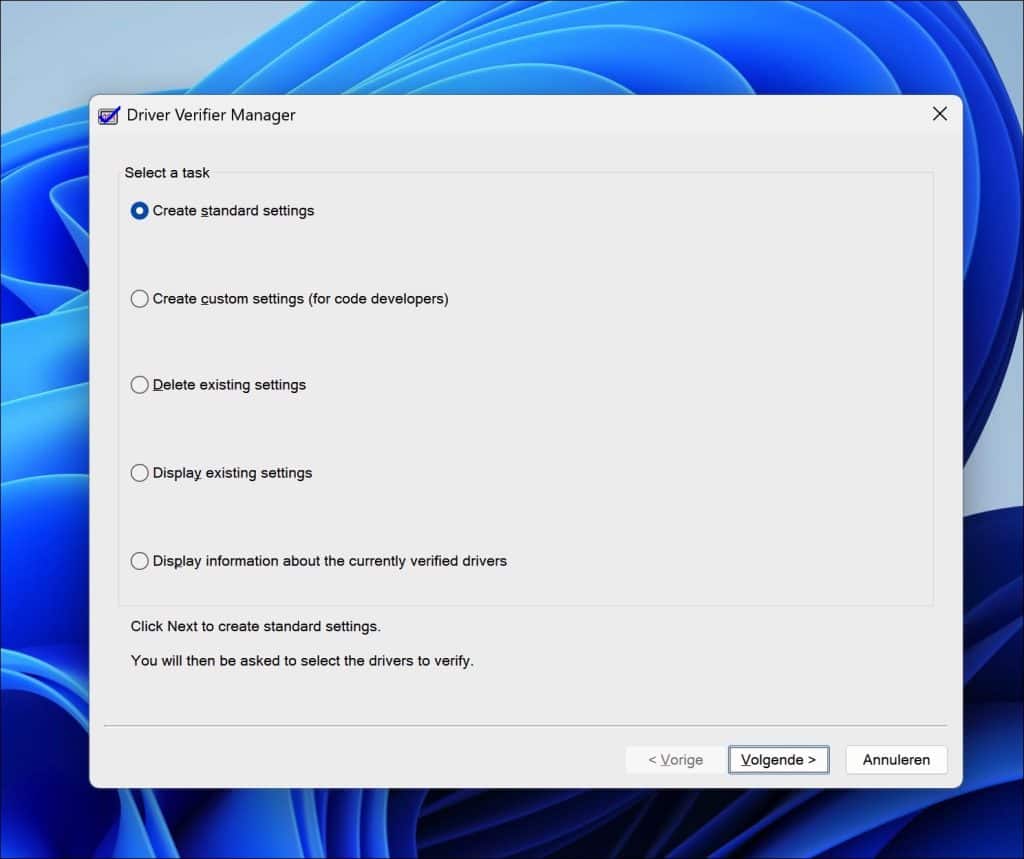
U start de Driver Verifier Manager, die stuurprogramma’s controleert op fouten en instabiliteit. Hierdoor worden problemen sneller zichtbaar, maar kan uw computer tijdelijk trager worden of zelfs vastlopen om fouten te forceren.
Lees ook:
- Sigverif in Windows 11 om onbetrouwbare stuurprogramma’s te herkennen.
- Ongesigneerde stuurprogramma’s installeren.
Achterhaal waarom uw computer langzaam opstart
Als u wilt weten waarom uw computer trager opstart dan verwacht, dan kunt u Logboeken gebruiken.
Gebruik hiervoor:
eventvwr
Ga naar:
Logboeken Toepassingen en Services > Microsoft > Windows > Diagnostics-Performance > Operational
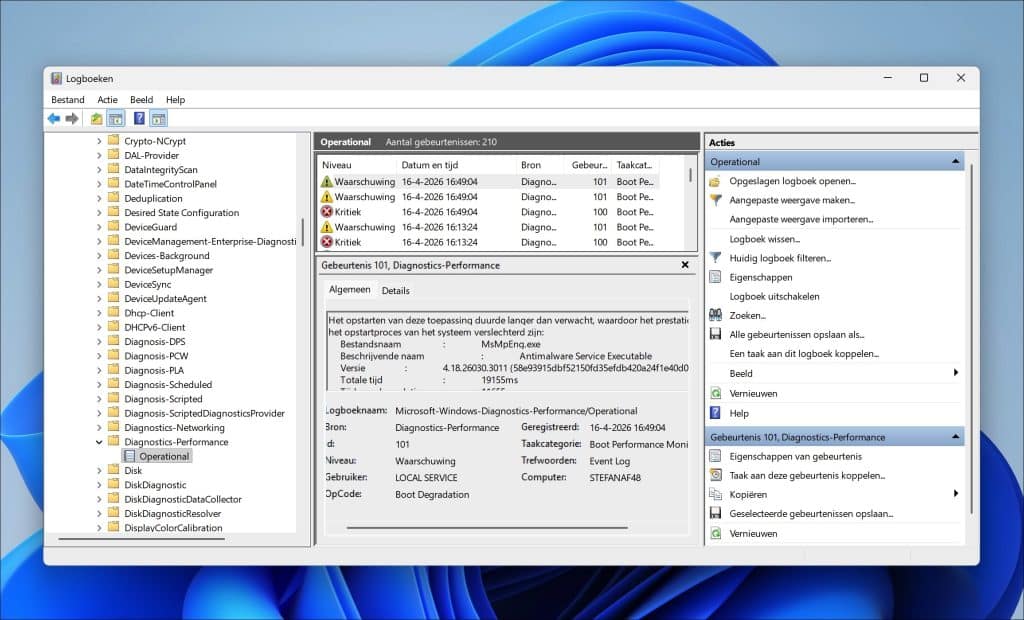
Hier ziet u:
- Welk proces het opstarten vertraagd.
- Waarom het proces het opstarten vertraagd.
Lees ook: Opstarttijd meten en verbeteren via Event Viewer
Reset Windows zoekfunctie
Als het zoeken in Windows traag is, of zelfs vastloopt, dan kunt u de zoekfunctie resetten door een proces te beëindigen en opnieuw te starten. Dit lost veel problemen met zoeken in Windows direct op.
Voer uit:
taskkill /f /im SearchHost.exe
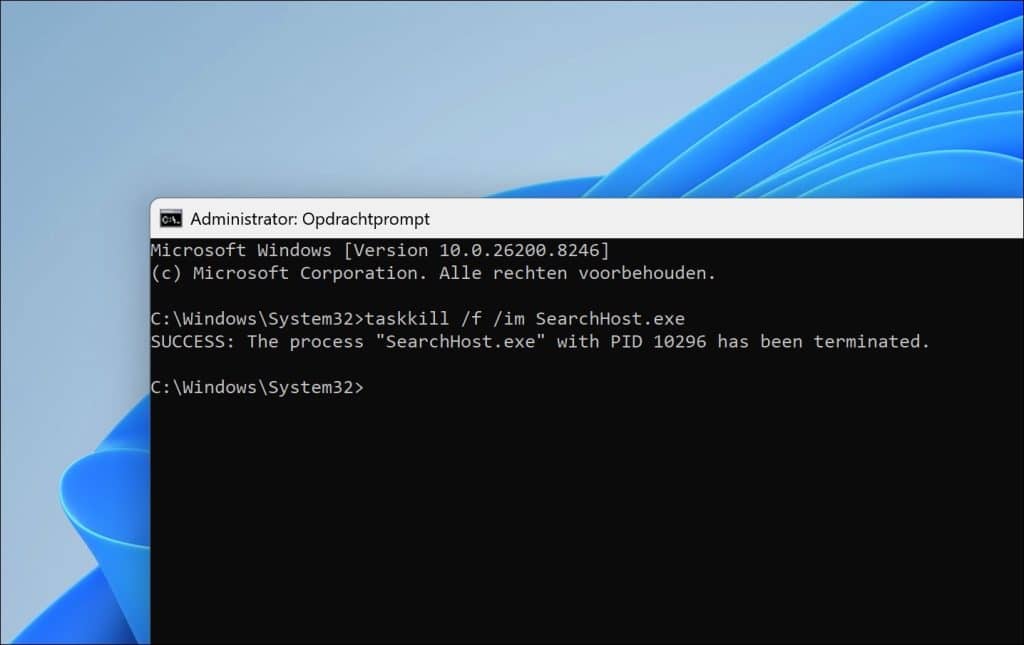
De zoekservice wordt opnieuw gestart.
Gerelateerd: Everything app gebruiken om snel op uw computer te zoeken
Controleer de status van computercomponenten
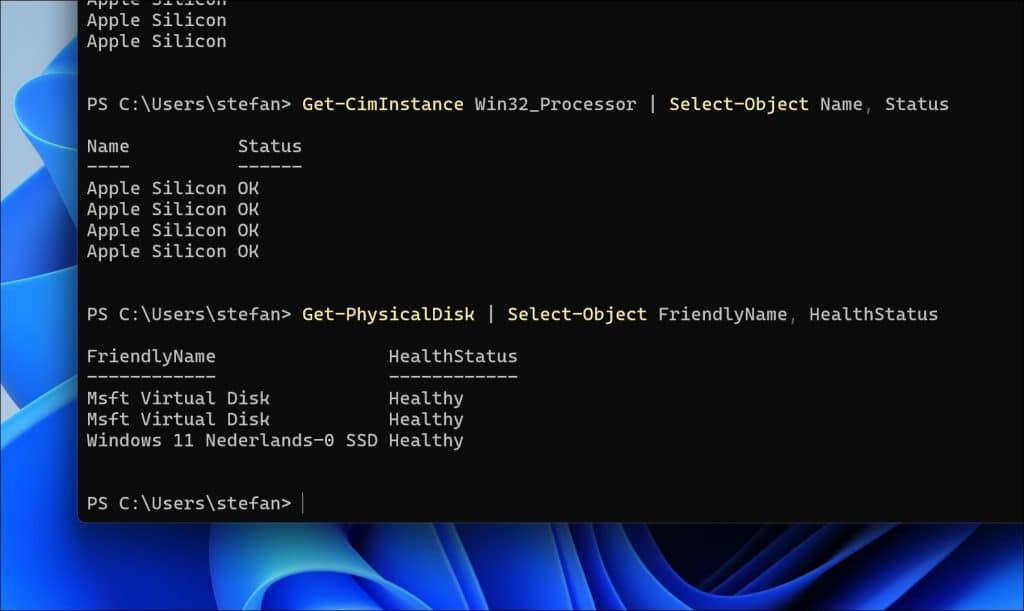
Als u wilt weten of de status van de processor nog goed is, voer dan uit in Terminal.
Get-CimInstance Win32_Processor | Select-Object Name, Status
Voor de status van uw schijven:
Get-PhysicalDisk | Select-Object FriendlyName, HealthStatus
Lees ook: Gezondheid van HDD en SSD controleren
Lees nog meer tips:
- 10 onbekende apps die Windows 11 veel beter maken.
- 10 Windows 11 opties die meer invloed hebben dan u denkt
Ik hoop u hiermee geholpen te hebben. Bedankt voor het lezen!
