

In dit artikel leest u hoe u het muiswiel kunt gebruiken om te wisselen tussen tabbladen in de Microsoft Edge of Google Chrome browser.
Als u iemand bent die veel werkt met open tabbladen in uw internetbrowser, dan kent u het probleem dat het snel wisselen tussen verschillende tabbladen een uitdaging kan zijn. Als u bijvoorbeeld veel tabbladen open heeft, dan worden de titels van de tabbladen kleiner, met als gevolg dat ze moeilijker aan te klikken zijn.
Dit handige hulpmiddel stelt u in staat om met een simpele beweging van uw muiswiel door uw openstaande tabbladen te scrollen. Deze functionaliteit is niet alleen tijdbesparend, maar ook ergonomisch voordeliger, aangezien het de noodzaak vermindert om herhaaldelijk te klikken en uw muis te bewegen. Dit is hoe het werkt.
Muiswiel gebruiken om te wisselen tussen browser tabbladen
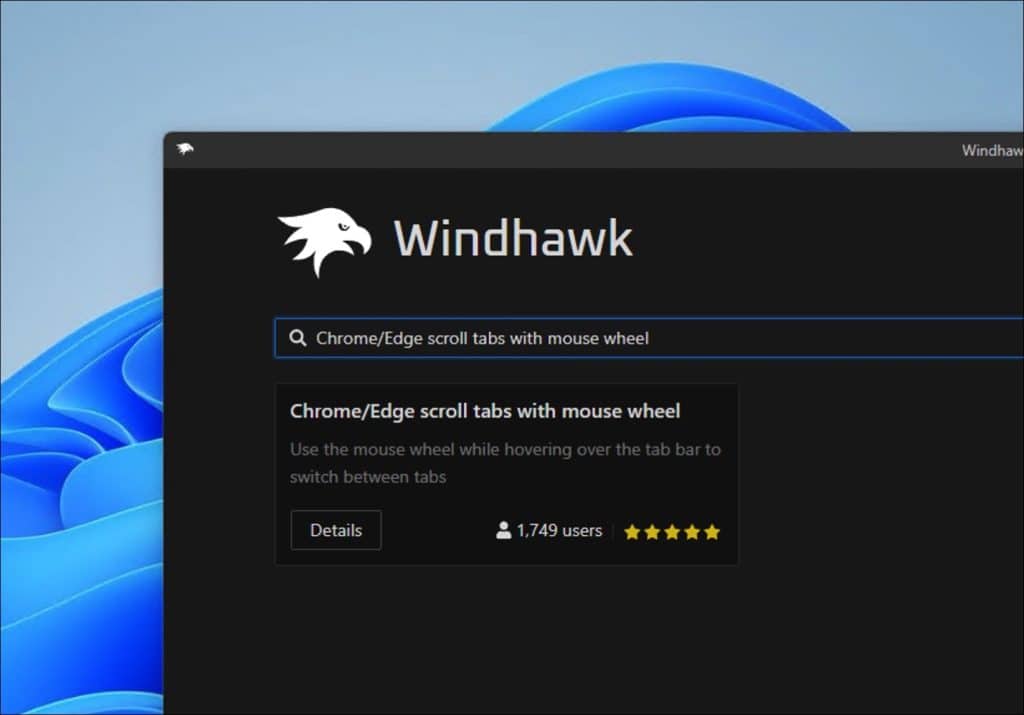
Om te beginnen download u WindHawk naar uw computer. Na het downloaden installeert u de app. Als u de app heeft geïnstalleerd, dan klikt u op de knop “Browse for mods” om te zoeken naar modificaties voor Windows 11.

Zoek naar:
Chrome/Edge scroll tabs with mouse wheel
Klik op “Details” om te openen.
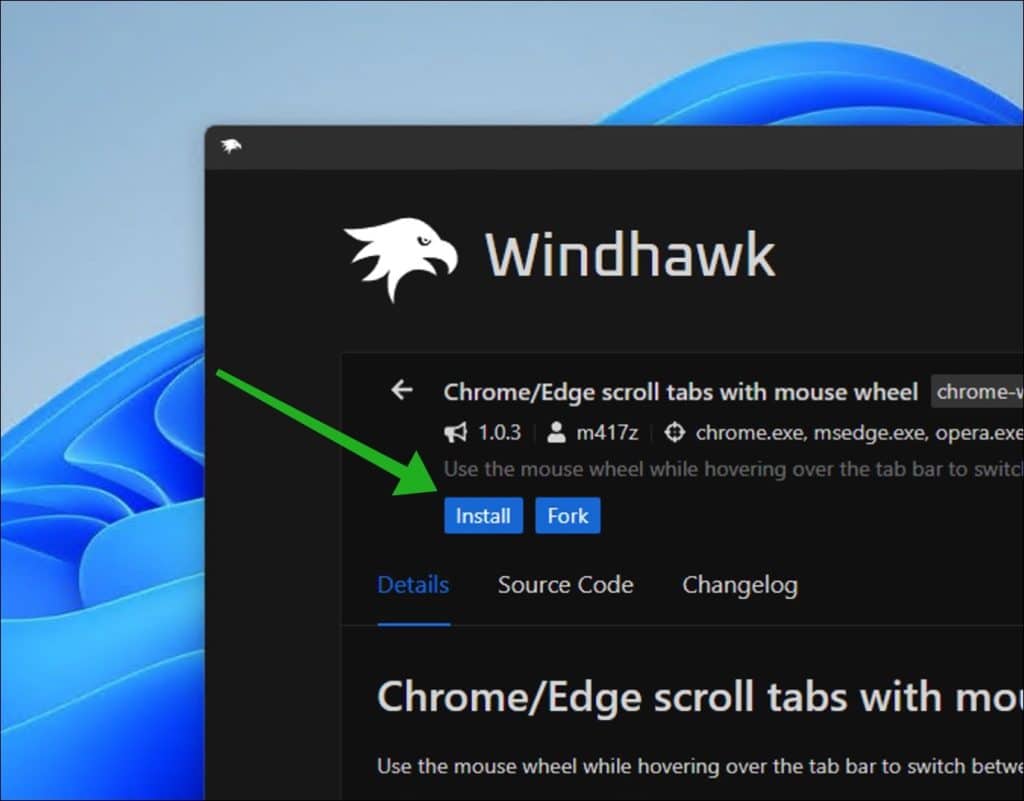
Klik vervolgens op “install” om deze modificatie te installeren.
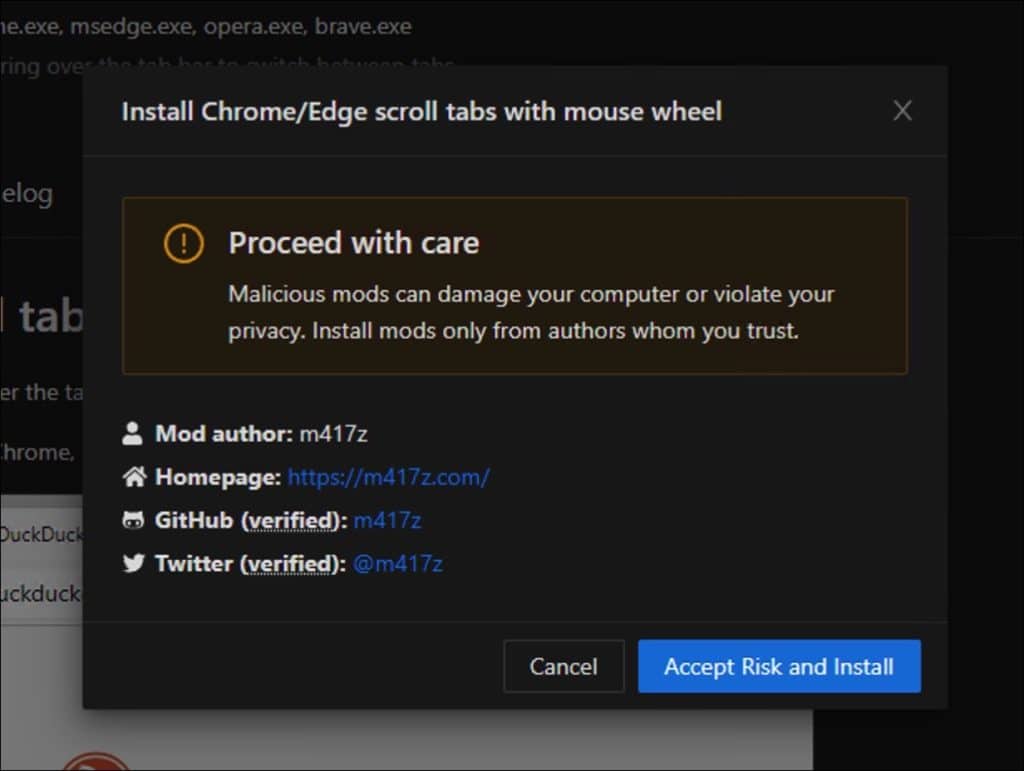
Klik op “Accept risk and install” om te bevestigen dat u deze modificatie daadwerkelijk wilt installeren.
Open nu de Google Chrome of de Microsoft Edge browser. Als u meerdere tabbladen heeft geopend, dan houdt u de muis op vrije ruimte tussen of op de tabbladen. Door met het muiswiel op uw muis te scrollen kunt u vervolgens snel wisselen tussen de geopende tabbladen. [irp posts=”34855″ name=”Scroll richting van het muiswiel wijzigen in Windows 11 of 10″]
Hieronder ziet u een voorbeeld:

Ik hoop u hiermee geïnformeerd te hebben. Bedankt voor het lezen! [irp posts=”36746″ name=”Middenklik op de muis om een app te sluiten via de taakbalk”]
