

Als u de efficiëntie in Windows 11 of 10 wilt verbeteren, kunt u sneltoetsen voor applicaties instellen.
Wanneer u een softwareapplicatie vaak gebruikt, kunt u voor het openen van deze applicatie een sneltoets aanmaken.
Door een sneltoets aan te maken, kunt u de applicatie via deze toetsencombinatie openen, waardoor tijd bespaard wordt en de algehele efficiëntie verhoogd wordt.
Sneltoetsen voor applicaties instellen
Dit kunt u in principe voor iedere applicatie aanmaken waarvoor een snelkoppeling wordt gebruikt. Heeft de app die u gebruikt nog geen snelkoppeling, maak deze dan eerst aan op bijvoorbeeld het bureaublad.
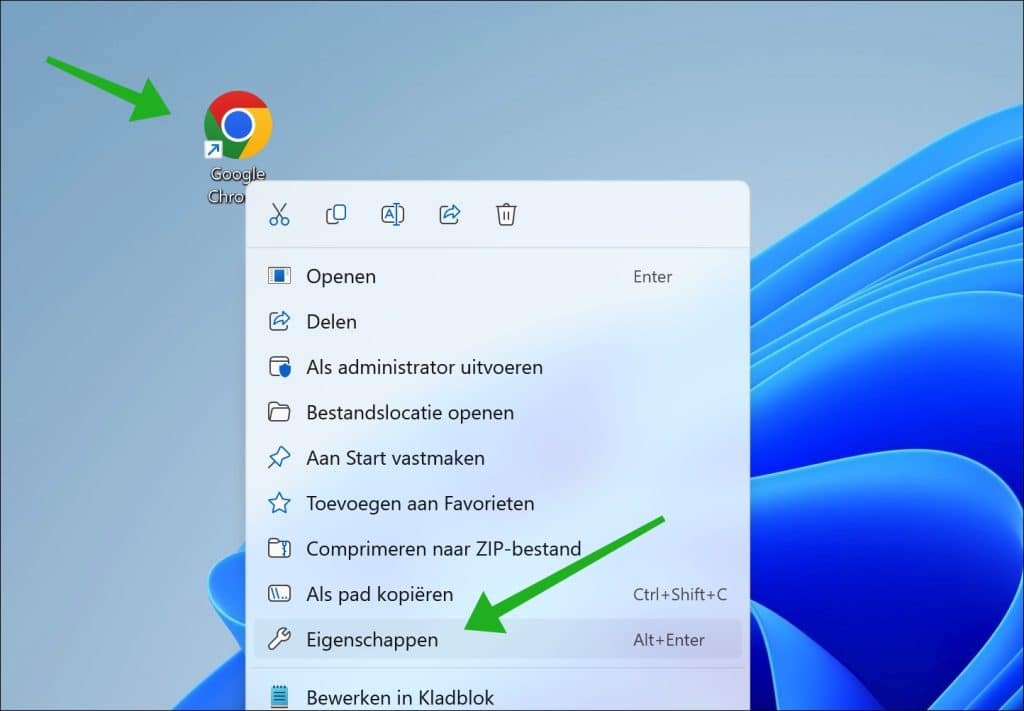
- Klik met de rechtermuisknop op de snelkoppeling.
- Klik op ‘Eigenschappen’.
- Klik met de muis op veld ‘Sneltoets’.
- Druk de gewenste sneltoets combinatie in op uw toetsenbord.
- Klik op ‘Toepassen’.
Hier nogmaals dezelfde stappen, maar nu met afbeeldingen:
Om te beginnen klikt u met de rechtermuisknop op de snelkoppeling van een applicatie die u wilt openen met een sneltoets.
Klik vervolgens op ‘Eigenschappen’ in het menu.
Klik met de muis op het veld ‘Sneltoets’. Nu drukt u op de gewenste toetsencombinatie om deze snelkoppeling mee te openen.
Bevestig onderaan door op ‘Toepassen’ te klikken.
[irp posts=”35716″ name=”Kopiëren, Knippen en Plakken vastmaken aan Functie toetsen”]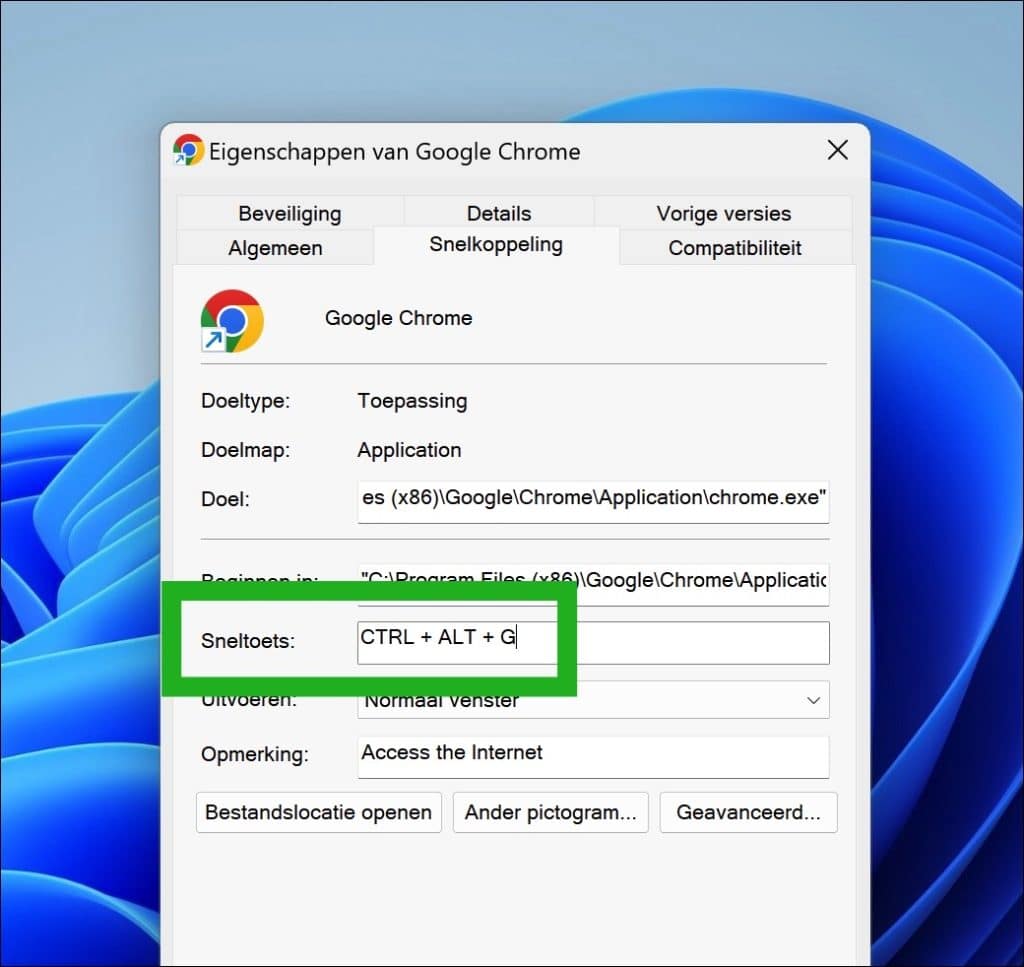
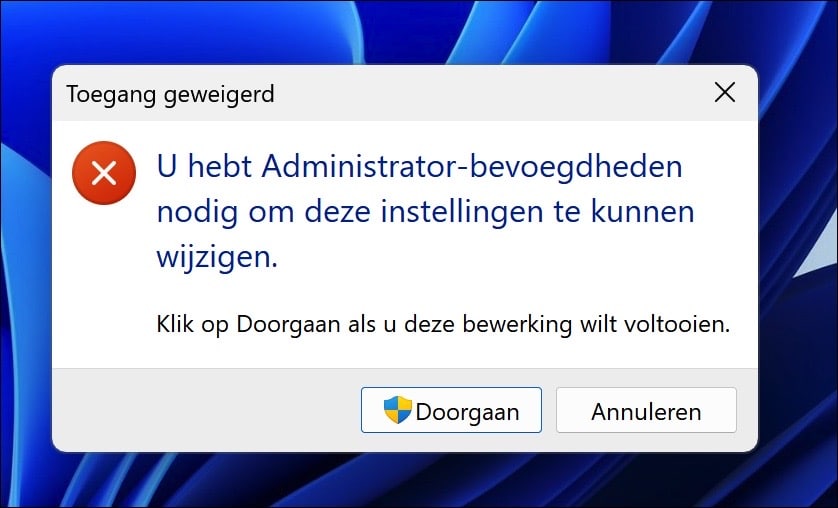
U heeft administrator bevoegdheden nodig om deze instellingen te kunnen wijzigen. Bevestig door op ‘Doorgaan’ te klikken. [irp posts=”36951″ name=”Venster altijd zichtbaar bovenaan via snelkoppeling”]
U heeft nu een sneltoets ingesteld die bij het indrukken van deze toetsencombinatie de snelkoppeling opent.
Lees verder:
Ik hoop u hiermee geïnformeerd te hebben. Bedankt voor het lezen!
