
Als u zelf wilt bepalen wanneer een printer kan worden gebruikt, dan kunt u een printertijd instellen.
Een printertijd bepaald tussen welke uren op een dag, of nacht, de printer gebruikt kan worden.
U kunt hiermee beperken tussen welke uren er geprint kan worden. Handig als u wilt voorkomen dat er ’s nachts of bij afwezigheid gebruikgemaakt kan worden van de printer.
In dit artikel laat ik u stap voor stap zien hoe u dit regelt.
Zo houdt u controle over het printergebruik en voorkomt u ongewenste printopdrachten buiten de gewenste tijden.
Printertijd instellen in Windows 11
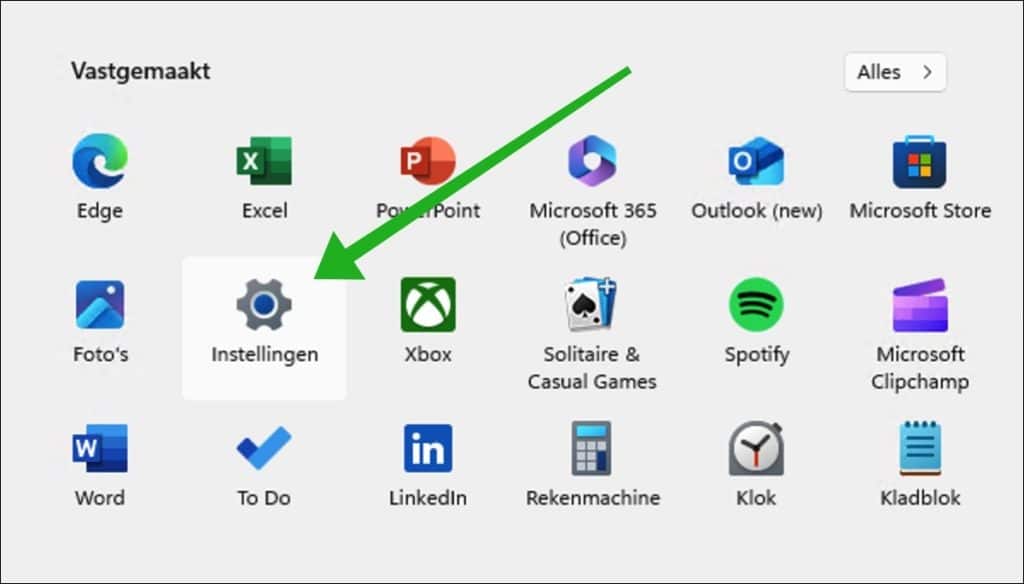
Om te beginnen opent u de instellingen.
Klik hiervoor op de Startknop en klik op Instellingen in het menu.
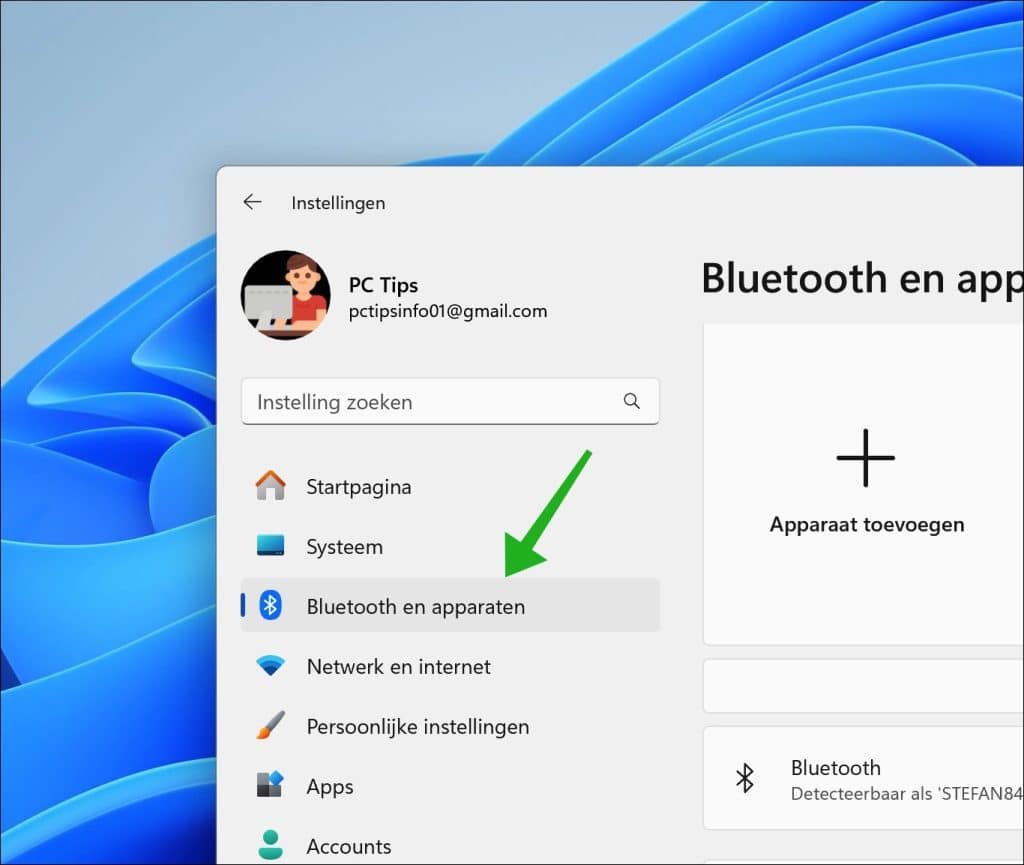
In de instellingen klikt u vervolgens aan de linkerzijde op Bluetooth en apparaten.
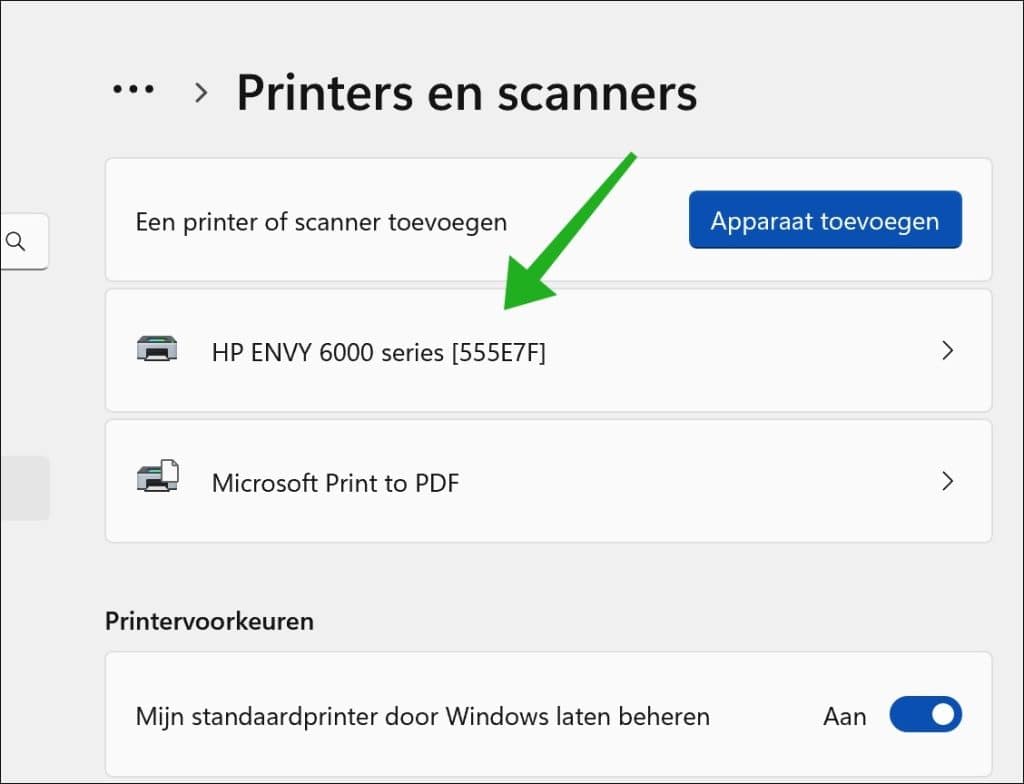
Klik aan de rechterzijde op Printers en Scanners.

In de lijst van geïnstalleerde printers, klikt u op de printer waarvan u de printertijden wilt instellen.
Optioneel: Problemen met printer.
Klik in de printerinstellingen op de Printereigenschappen.

In de printereigenschappen klikt u vervolgens op tabblad Geavanceerd.
In tabblad geavanceerd kunt u de printertijden wijzigen.
Er zijn twee opties:
- Altijd beschikbaar.
- Beschikbaar van.
De optie altijd beschikbaar betekent dat er geen specifieke tijd is ingesteld waartussen de printer kan worden gebruikt. De printer is zogezegd altijd beschikbaar voor gebruik, 24/7.
Als u de printertijden wilt beperken, dan kunt de optie Beschikbaar van selecteren en een start- en eindtijd instellen. Bijvoorbeeld tussen 7:00 ’s ochtends en 18:00 ’s avonds.
Bevestig met een klik op Toepassen en OK.

Lees verder: Standaardprinter wijzigen.
Ik hoop u hiermee geholpen te hebben. Bedankt voor het lezen!
