

Als u meerdere vensters heeft geopend van dezelfde app, dan worden de vensters gegroepeerd.
Gegroepeerd wil zeggen dat de geopende vensters als één pictogram op de taakbalk verschijnen, maar als u er met de muis overheen beweegt, ziet u de geopende vensters naast elkaar.
Hieronder ziet u een voorbeeld van gegroepeerde vensters.

Als u liever heeft dat elk venster een apart pictogram op de taakbalk heeft, dan kunt u dit op de volgende manier inschakelen.

Groepering op de taakbalk uitschakelen
WindHawk is software waarmee u verschillende onderdelen van Windows kunt aanpassen in de vorm van mods.
Dit zijn modificaties die beschikbaar zijn in de app via een enkele installatie.
De modificaties zijn door ontwikkelaars gemaakt en bieden nieuwe opties of wijzigingen om Windows verder te personaliseren.
Om te beginnen download u WindHawk naar uw computer.
Na het downloaden kunt u het installeren om vervolgens te openen.
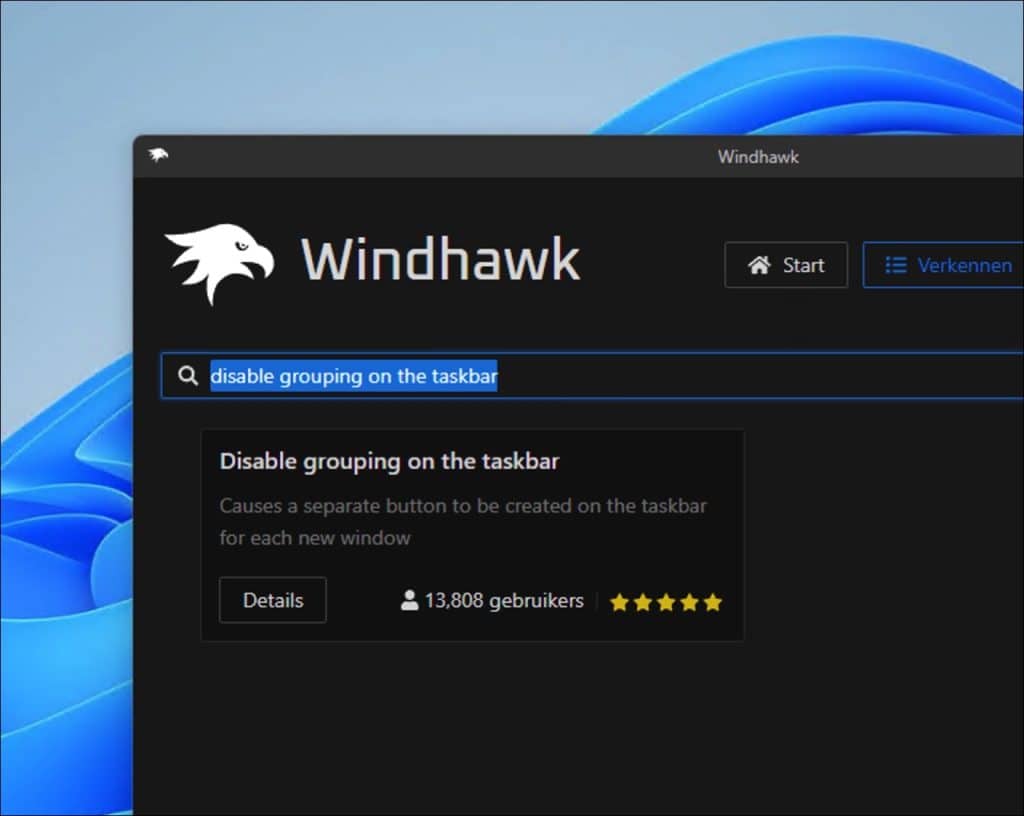
Klik op ‘Zoeken naar mods’ om de modificatie voor de verticale taakbalk te zoeken.
Zoek op: disable grouping on the taskbar
Klik op Details.
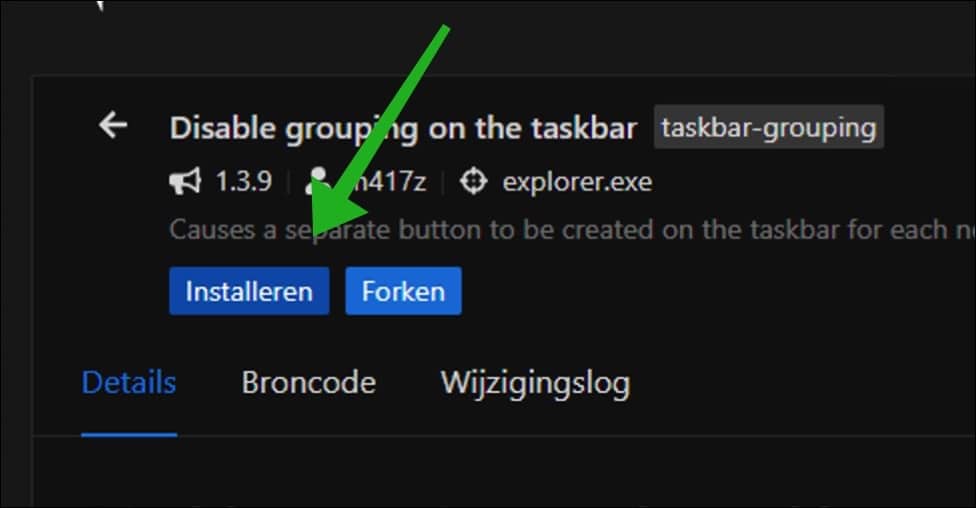
Klik op Installeren.
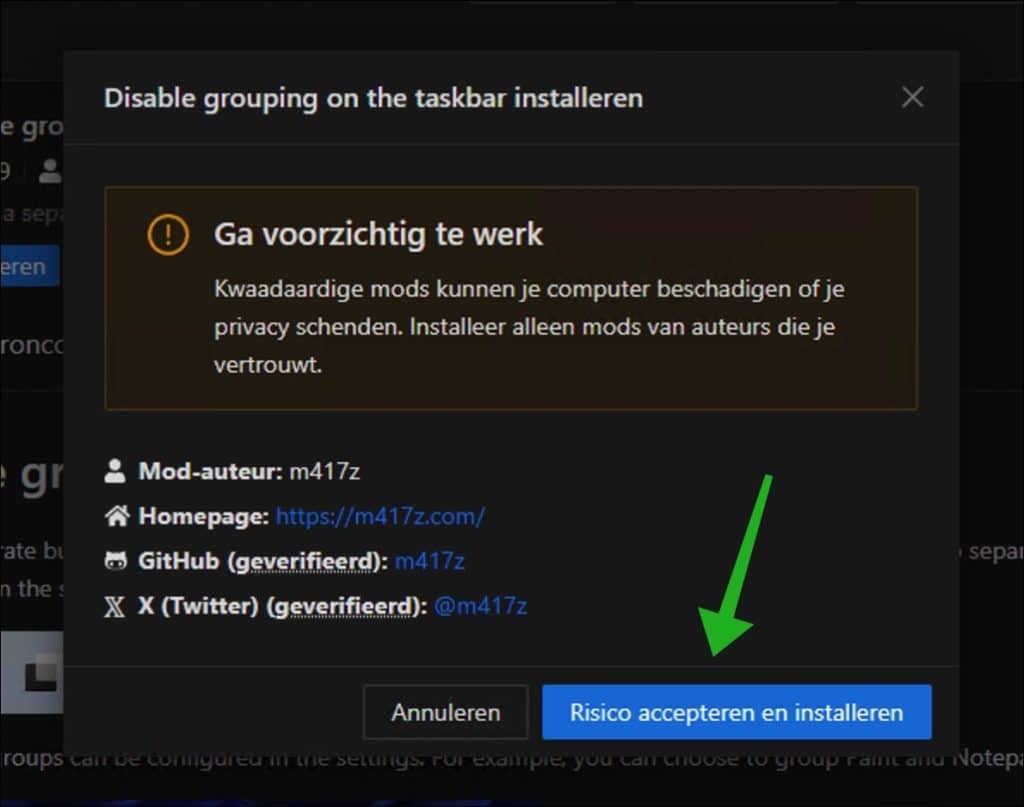
Bevestig vervolgens de waarschuwing en klik op Risico accepteren en installeren.
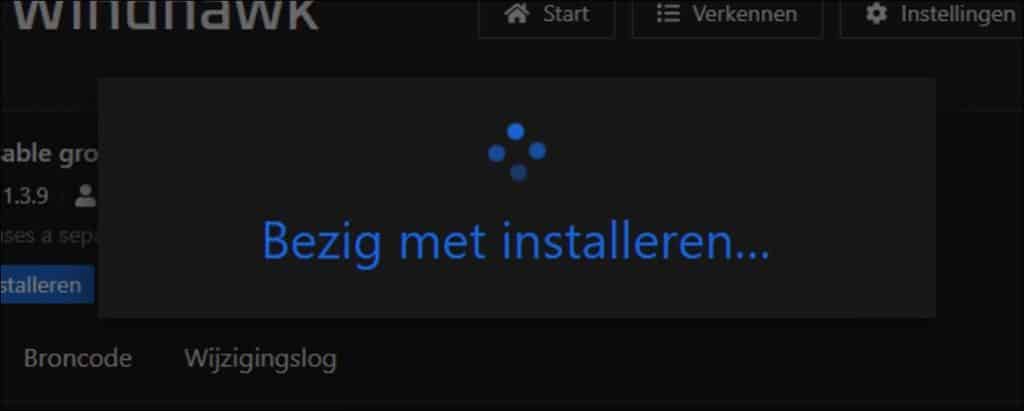
De modificatie gaat nu installeren.
Nadat de mod is ingeschakeld, moeten de betreffende vensters opnieuw worden geopend om de groeperingsinstellingen toe te passen.
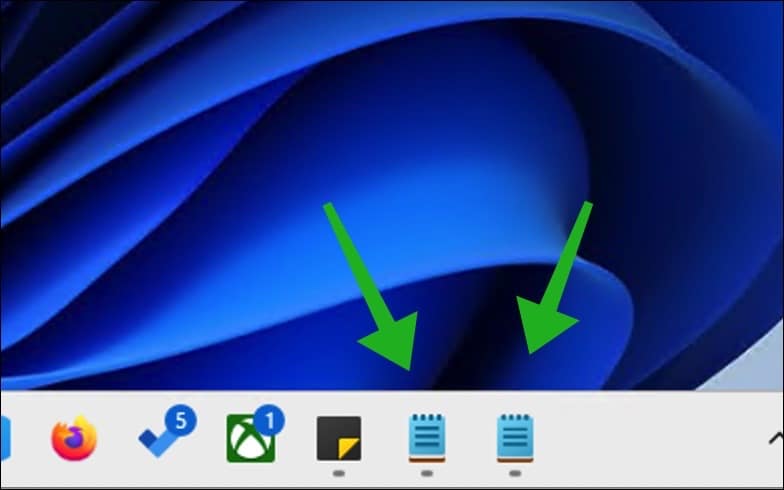
U ziet nu twee pictogrammen van de betreffende app op de taakbalk.
Lees meer modificaties:
- Taakbalk verticaal weergeven.
- Klassieke rechtermuisklikopties op taakbalk in Windows 11 herstellen.
- Taakbalk pictogrammen groter of kleiner maken in Windows 11
- Wijzig waar bureaubladmeldingen op het scherm verschijnen.
- Taakbalk met meerdere rijen onder elkaar in Windows 11
Ik hoop u hiermee geholpen te hebben. Bedankt voor het lezen!
