

Recentelijk heeft Google AI-modus geïntroduceerd in de adresbalk van Google Chrome bij een nieuw tabblad.
Deze AI-modus genereert automatisch suggesties, samenvattingen of zoekresultaten terwijl u typt. Voor sommige mensen kan dit nuttig zijn, maar anderen vinden het storend, of zelfs een inbreuk op hun privacy.
In dit artikel leest u hoe u de AI-modus knop op de adresbalk in Google Chrome kunt uitschakelen.
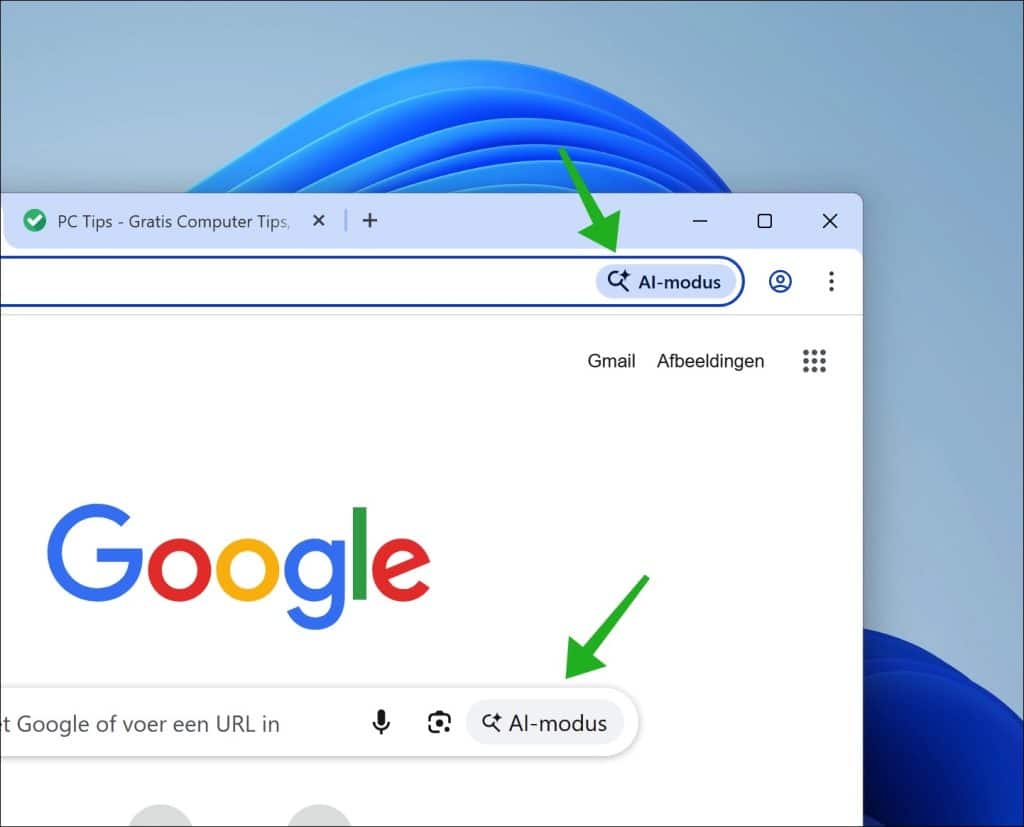
Schakel AI-modus uit in de adresbalk van Chrome
Google heeft deze aanpassing teruggedraaid in recente updates. Lees onderstaand artikel om AI volledig in Chrome uit te schakelen:
Om te beginnen opent u de Chrome browser.
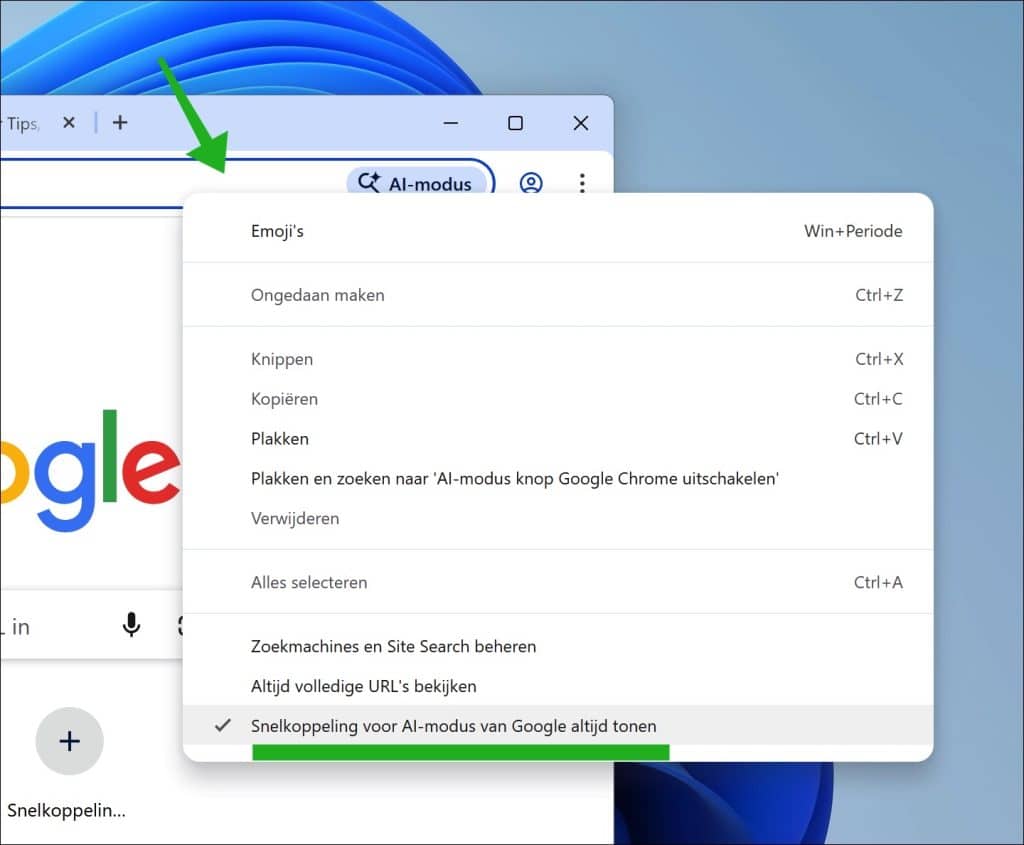
Klik vervolgens met de rechtermuisknop op de adresbalk.
Schakel de optie: Snelkoppeling voor Al-modus van Google altijd tonen, uit.
Gerelateerd: 11 tips voor de Google Chrome adresbalk.
Nu hebben we de AI-modus knop op de adresbalk uitgeschakeld, maar nog niet op ieder nieuw tabblad.
In de adresbalk, type:
chrome://flags/#ntp-compose-entrypoint
Wijzig de flag genaamd ‘NTP Compose Entrypoint’ naar ‘Disabled’.
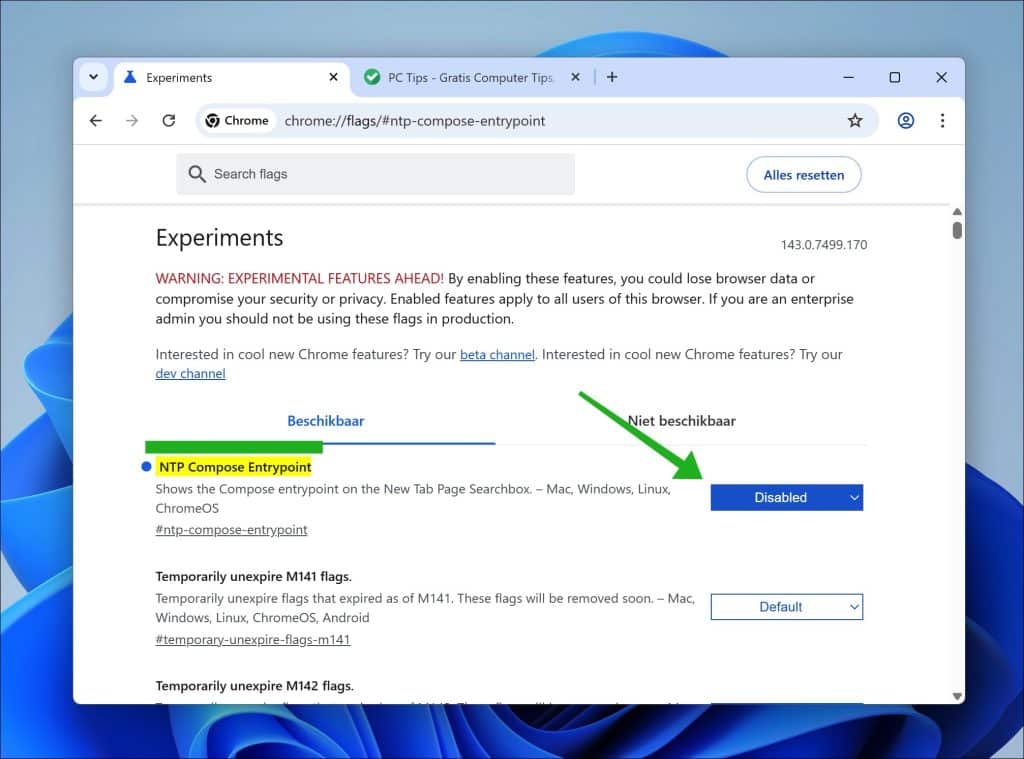
U heeft nu de AI-modus knop verwijderd uit een nieuw tabblad.
Lees verder: Google AI overviews verwijderen uit Google zoekmachine
Ik hoop u hiermee geholpen te hebben. Bedankt voor het lezen!

NTP Compose Entrypoint
Deze is niet aanwezig
Hallo, klopt, dit is alweer verdwenen tijdens een update.
Hopelijk helpt dit: https://www.pc-tips.info/tips/google-chrome/ai-functies-in-google-chrome-uitschakelen/
Succes!