

Als u gaat zoeken in Windows, dan kan het soms traag aanvoelen. In sommige gevallen kunt u zelf niet vinden wat u zoekt. Dit is met de Everything app allemaal verleden tijd.
Everything is een gratis app die u gebruikt als zoekhulpmiddel. Het indexeert in één keer al uw bestanden en mappen en laat u daarna direct alles vinden wat op uw computer staat. Zie het als een totaaloverzicht van alle bestanden en mappen op uw computer.
Wat is Everything?
Everything is dus een lichtgewicht zoekprogramma voor Windows, ontwikkeld door Voidtools. In tegenstelling tot de standaard Windows-zoekfunctie doorzoekt Everything geen inhoud of metadata, maar bestands- en mapnamen. Dat maakt deze app extreem snel met het vinden van wat u nodig heeft.
Als u in Everything begint te typen, verschijnen de resultaten realtime in beeld. Er is amper laadtijd, wat dit een hele fijne app maakt om snel iets te zoeken.
Waarom is Everything zoveel sneller?
In tegenstelling tot zoeken in Windows werkt Everything net iets anders.
- Het leest namelijk direct de NTFS-bestandstabel uit, ook wel de Master File Table genoemd.
- Er wordt een volledige index van bestandsnamen opgebouwd.
- Nieuwe, verwijderde of hernoemde bestanden worden vrijwel direct bijgewerkt.
Hierdoor kan Everything enorm veel bestanden doorzoeken in enkele seconden, zelfs op grote snelle SSD’s en de wat tragere HDD’s.
Belangrijk om te weten: Everything werkt het best op schijven met het NTFS-bestandssysteem. Externe schijven of netwerklocaties kunnen handmatig worden toegevoegd, maar zijn daardoor iets minder snel. Ook is Everything minder geschikt als u wilt zoeken in bestanden, zoals tekst in een PDF of Word-document.
Everything app gebruiken om snel op uw computer te zoeken
Om te beginnen dient u Everything te installeren op uw computer. Zoals aangegeven: de app is gratis en deze is beschikbaar in de Nederlandse taal.
Na de installatie start Everything automatisch en begint het met indexeren als u de app voor de eerste keer start. Dit duurt meestal maar enkele seconden.
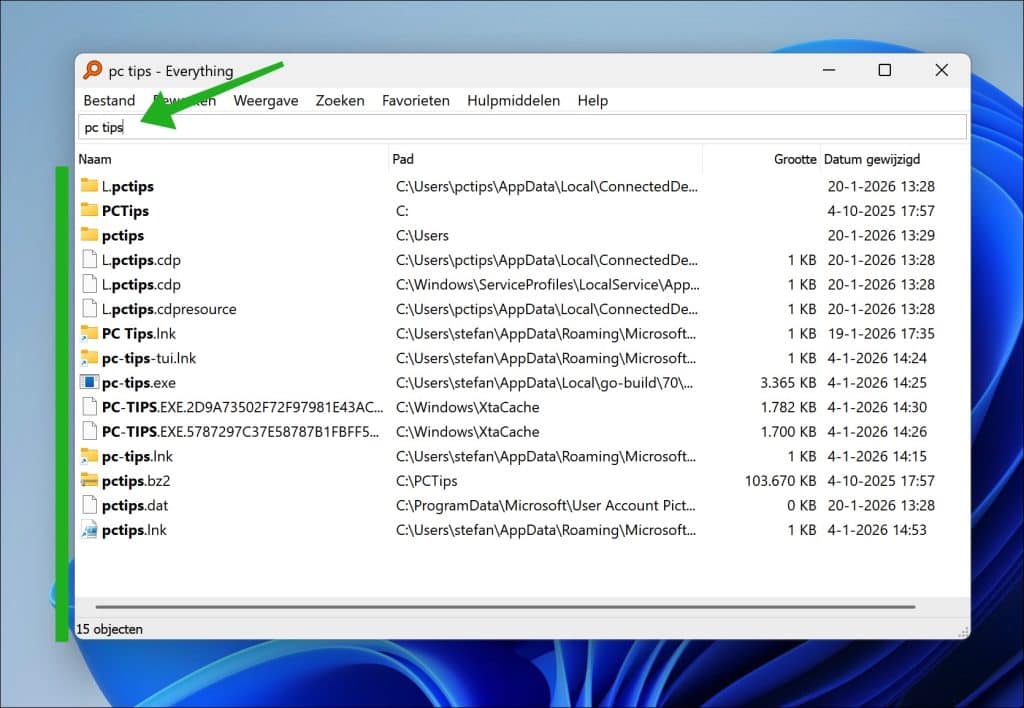
Zodra u begint te typen in de zoekbalk, ziet u dat de zoekresultaten direct verschijnen in het venster.
U ziet hier:
- De naam van het gevonden bestand of de map.
- Het pad van het bestand of de map.
- De grootte van het bestand of de map.
- En de datum gewijzigd.
Dubbelklik op een zoekresultaat om het bestand uit te voeren of de map te openen.
Zoeken met Everything
U kunt heel specifiek zoeken met Everything. Hierbij wat tips:
- Typ een deel van de bestandsnaam.
- Gebruik spaties om meerdere woorden te combineren.
Zoekfilter tabel
Ik heb een tabel samengesteld met zoekfilters die u kunt gebruiken als voorbeeld. Pas de zoekopdracht aan naar eigen gewenste resultaten.
| Filter | Functie | Voorbeeld |
|---|---|---|
| ext: | Zoeken op bestandsextensie | ext:pdf |
| name: | Zoeken alleen in de bestands- of mapnaam | name:backup |
| path: | Zoeken binnen een specifiek pad | path:D:\Backups |
| is:file | Toont alleen bestanden | is:file rapport |
| is:folder | Toont alleen mappen | is:folder projecten |
| file: | Zoeken naar bestanden met een naam | file:setup |
| folder: | Zoeken naar mappen met een naam | folder:photos |
| size: | Zoeken op bestandsgrootte | size:>500MB |
| len: | Zoeken op lengte van de bestandsnaam | len:>20 |
| depth: | Zoeken op mapdiepte | depth:3 |
| parent: | Zoeken op bovenliggende map | parent:Downloads |
| child: | Zoeken op onderliggende items | child:Images |
| modified: | Zoeken op wijzigingsdatum | modified:today |
| created: | Zoeken op aanmaakdatum | created:lastmonth |
| accessed: | Zoeken op laatste toegang | accessed:yesterday |
| attrib: | Zoeken op bestandsattributen | attrib:hidden |
| readonly: | Toont alleen alleen-lezen bestanden | readonly:1 |
| hidden: | Toont verborgen bestanden | hidden:1 |
| system: | Toont systeembestanden | system:1 |
| compressed: | Toont NTFS-gecomprimeerde bestanden | compressed:1 |
| encrypted: | Toont versleutelde bestanden | encrypted:1 |
| empty: | Toont lege bestanden of mappen | empty:1 |
| regex: | Zoeken met reguliere expressies | regex:^IMG_ |
| case: | Hoofdlettergevoelig zoeken | case:Report |
| wholeword: | Zoekt alleen op volledige woorden | wholeword:setup |
| dupe: | Zoekt dubbele bestanden (op naam/grootte) | dupe:1 |
Combineren van zoekfilters
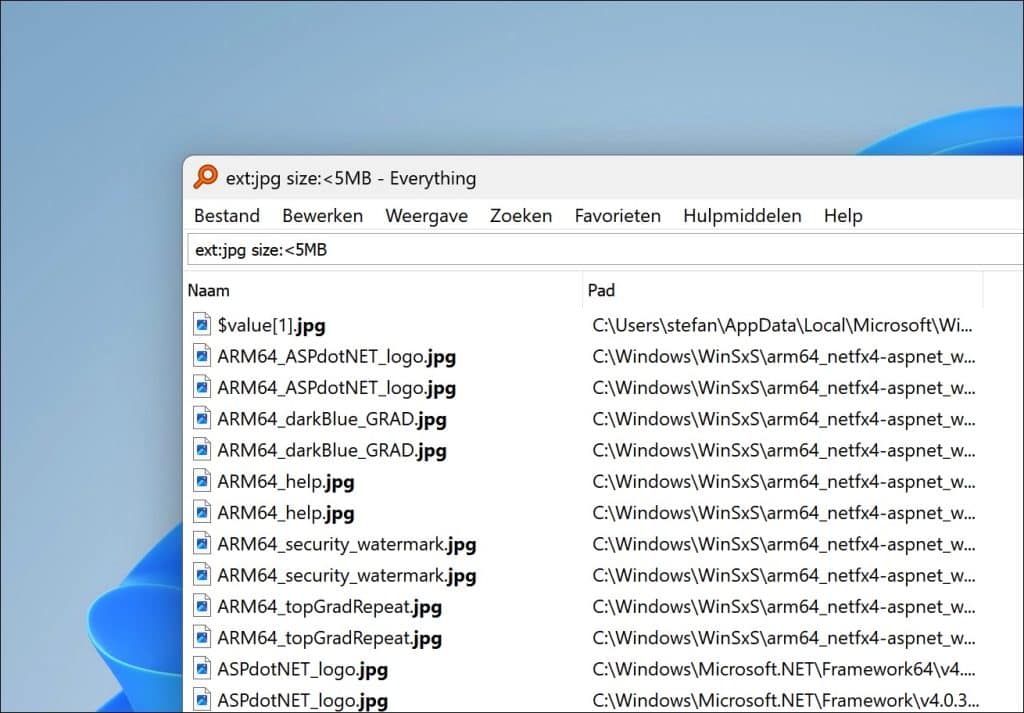
De echte kracht van Everything zit in het combineren van bovenstaande zoekfilters.
Bijvoorbeeld:
ext:jpg size:<5MB
Locaties toevoegen
Als laatste kunt u locaties toevoegen. Denk hierbij aan een netwerklocatie, een specifieke map of een andere schijf die niet geïndexeerd is.
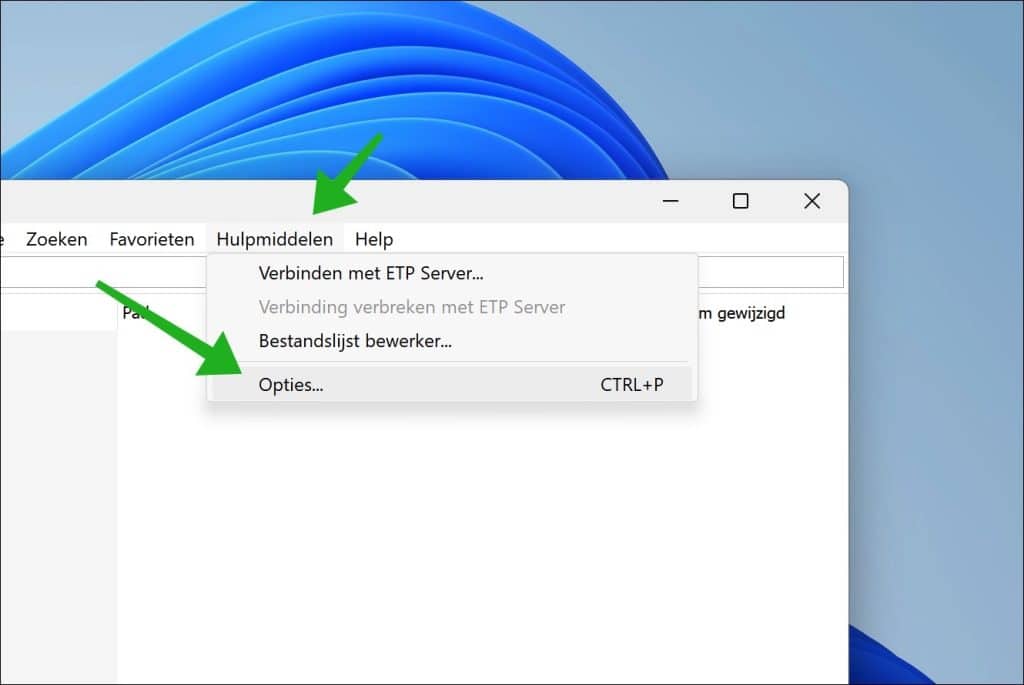
Klik hiervoor in het menu op Hulpmiddelen en daarna op Opties.
Standaard indexeert Everything automatisch alle NTFS-schijven op uw computer.
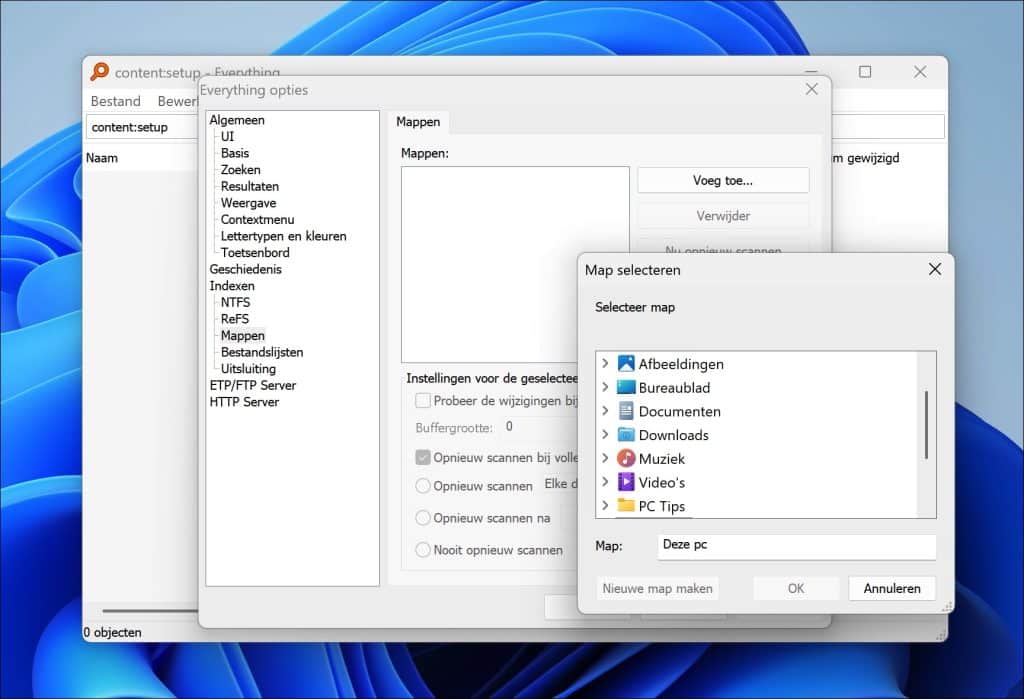
In sommige situaties wilt u echter extra locaties handmatig toevoegen, bijvoorbeeld wanneer Everything deze niet automatisch kan volgen.
Dit kunt u doen onder: Mappen. Klik op Voeg toe en selecteer een map die u wilt laten indexeren.
Locaties uitsluiten
Mocht u niet willen dat een specifieke map wordt meegenomen in de indexering, dan kunt u een map uitsluiten.
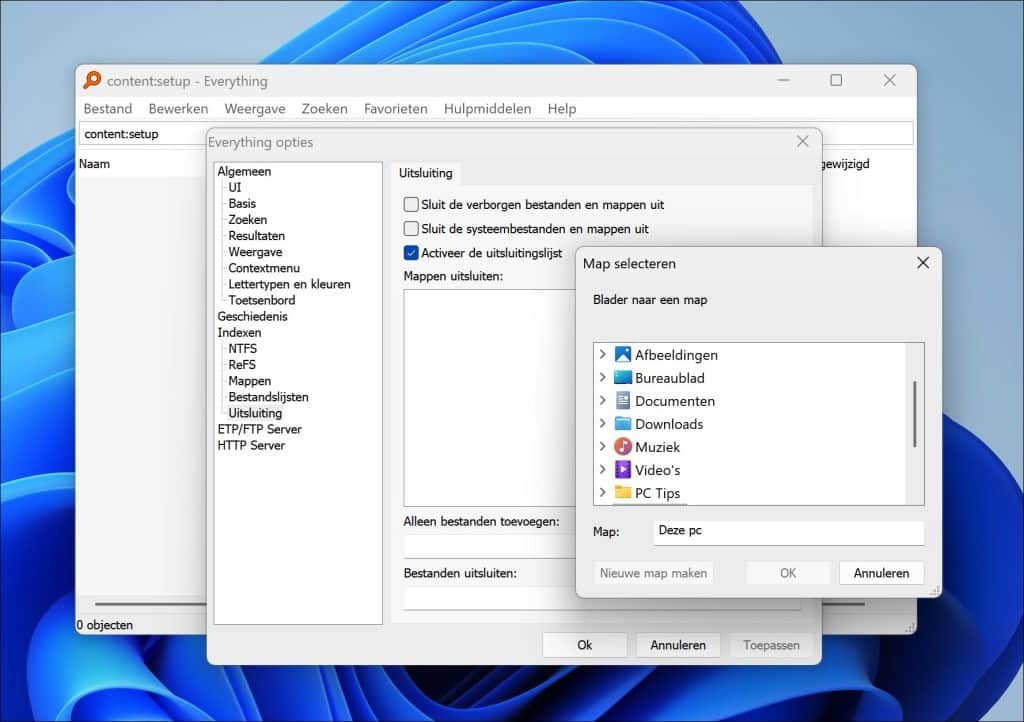
Dit kunt u doen onder: Uitsluitingen. Klik op Voeg toe en selecteer een map die u wilt laten uitsluiten van indexering.
Everything kan nog veel meer, lees meer over de Everything functionaliteit op de Support pagina.
Ik hoop u hiermee geïnformeerd te hebben. Bedankt voor het lezen!
