

Als u een AI-agent op uw computer wilt laten draaien, dan kunt u overwegen om OpenClaw te installeren.
OpenClaw is een AI-agent die taken kan uitvoeren, bestanden kan openen en commando’s kan uitvoeren via een op tekst gebaseerde interface. Het is een AI-agent die lokaal op uw computer draait en daarbij toegang heeft tot onderdelen van Windows.
Hierdoor bent u minder afhankelijk van externe cloudservices en blijft de verwerking van gegevens op uw eigen systeem. Dit kan voordelen bieden op het gebied van privacy en controle, maar vraagt ook om voorzichtig gebruik. Omdat OpenClaw directe interactie heeft met uw computer, is het belangrijk dat u goed begrijpt welke opdrachten u uitvoert.
Mijn advies: ik raad aan om OpenClaw eerst te testen op een computer die u niet voor dagelijkse dingen gebruikt of een virtuele machine.
OpenClaw installeren en gebruiken in Windows 11
Open een PowerShell venster als Administrator.
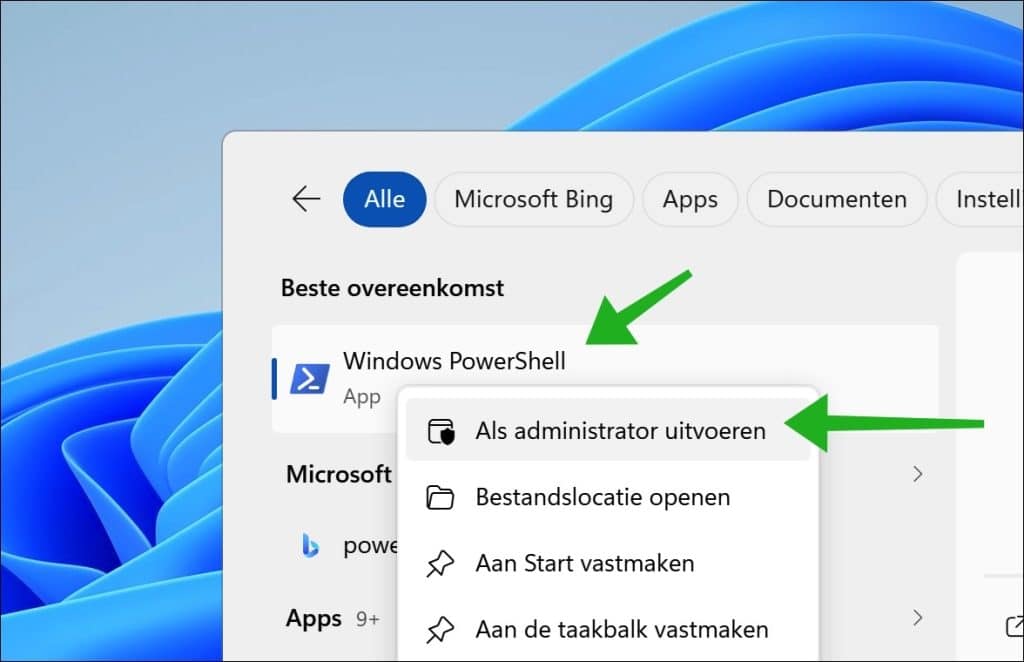
Voer het volgende commando uit om OpenClaw te installeren.
iwr -useb https://openclaw.ai/install.ps1 | iex
Het programma detecteert uw besturingssysteem, installeert Node indien nodig, installeert OpenClaw en start de onboarding.
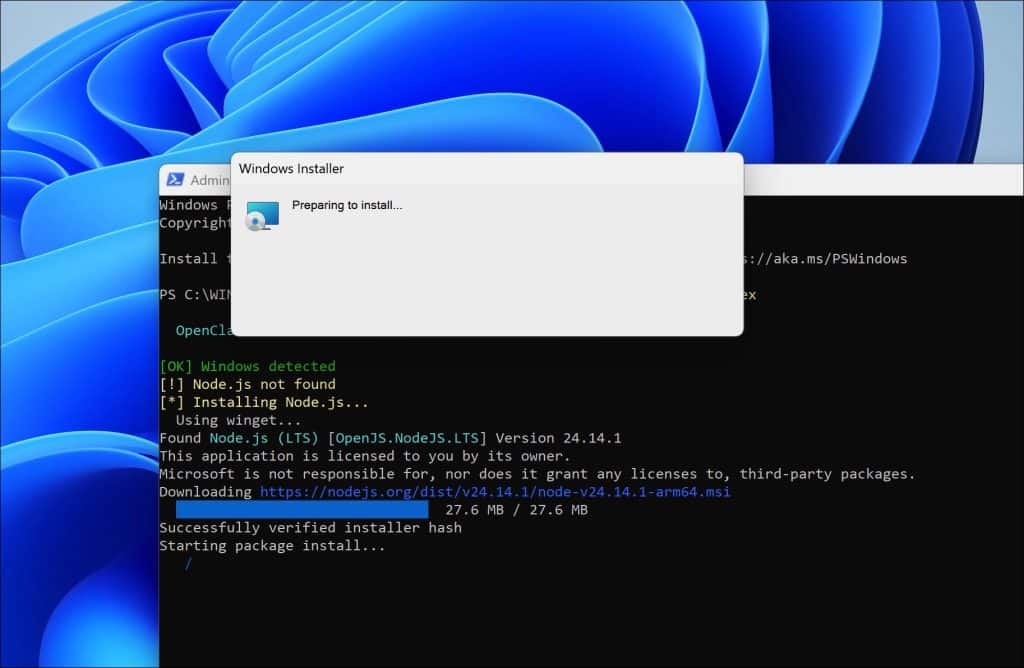
Installatie-log
Hieronder een deel van de installatie-log.
PS C:\WINDOWS\system32> iwr -useb https://openclaw.ai/install.ps1 | iex OpenClaw Installer
[OK] Windows detected
[!] Node.js not found
[*] Installing Node.js...
Using winget...
Found Node.js (LTS) [OpenJS.NodeJS.LTS] Version 24.14.1
This application is licensed to you by its owner.
Microsoft is not responsible for, nor does it grant any licenses to, third-party packages.
Downloading https://nodejs.org/dist/v24.14.1/node-v24.14.1-arm64.msi
Successfully verified installer hash
Starting package install...
Successfully installed
[OK] Node.js v24.14.1 found
[OK] Node.js installed via winget
[OK] Node.js v24.14.1 found
[*] Git not found; bootstrapping user-local portable Git...
Downloading v2.53.0.windows.2...
[OK] User-local Git ready: git version 2.53.0.windows.2
[*] Installing OpenClaw (openclaw@latest)...
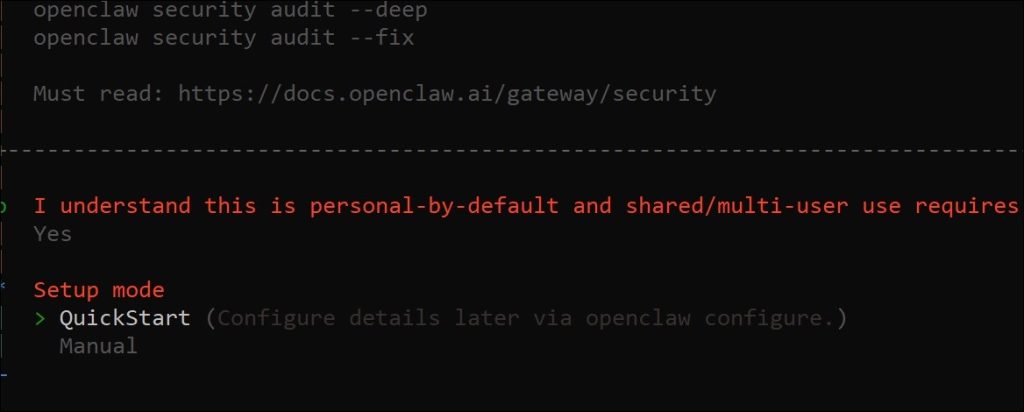
OpenClaw Quick Start
Ik raad aan om Quick Start te kiezen als u nog geen ervaring heeft met OpenClaw of een AI-agent.
Model/auth provider
OpenClaw vraagt tijdens installatie welk AI-model u wilt gebruiken.
Dit wordt ook wel het model genoemd en bepaalt hoe de AI reageert, welke taken het kan uitvoeren en hoe nauwkeurig de resultaten zijn.
Daarnaast moet u een zogeheten auth provider instellen. Dit is de partij of methode waarmee OpenClaw toegang krijgt tot het gekozen AI-model, bijvoorbeeld via een API-sleutel of een lokale AI-installatie op uw computer.
U kunt kiezen uit Anthropic (Claude CLI + setup-token + API key), BytePlus, Chutes, Cloudflare AI Gateway, Copilot, Custom Provider, DeepSeek, Google, Hugging Face, Kilo Gateway, LiteLLM, Microsoft Foundry, MiniMax, Mistral AI, Moonshot AI (Kimi K2.5), Ollama, OpenAI, OpenCode, OpenRouter, Qianfan, Qwen (Alibaba Cloud Model Studio), SGLang, Synthetic en Together AI.
Advies: De enige echte gratis is Ollama, maar dat moet u lokaal installeren. De overige hebben of een API-sleutel of een trial met beperkte credits.
Maak uw keuze.
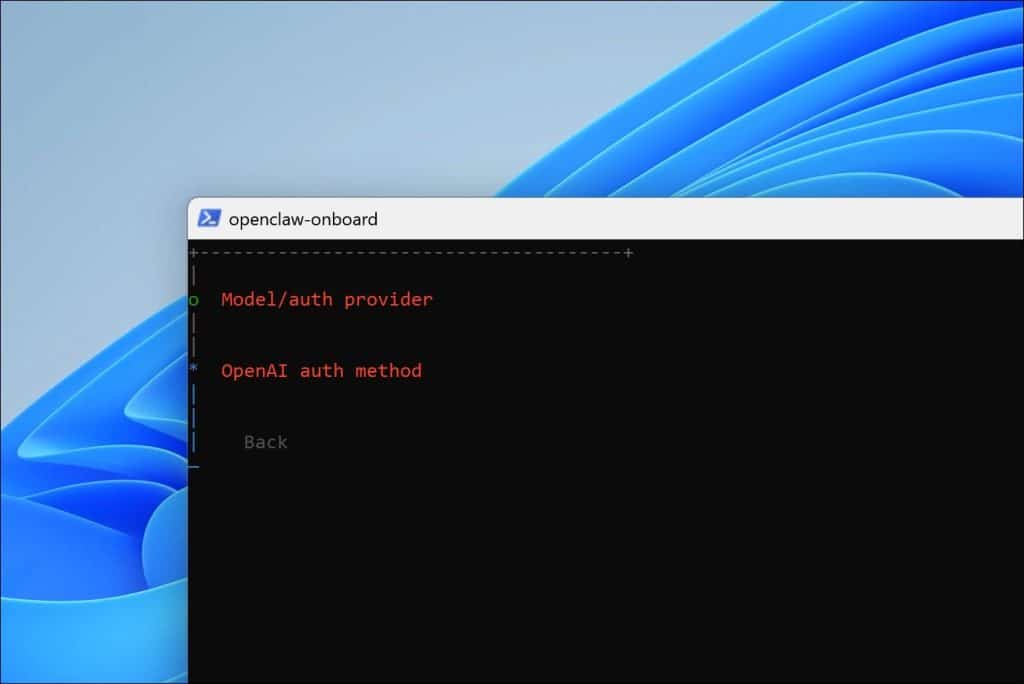
Eenmaal aangemeld kunt u vaak een model kiezen om OpenClaw mee uit te voeren. Afhankelijk van welke gekozen provider.
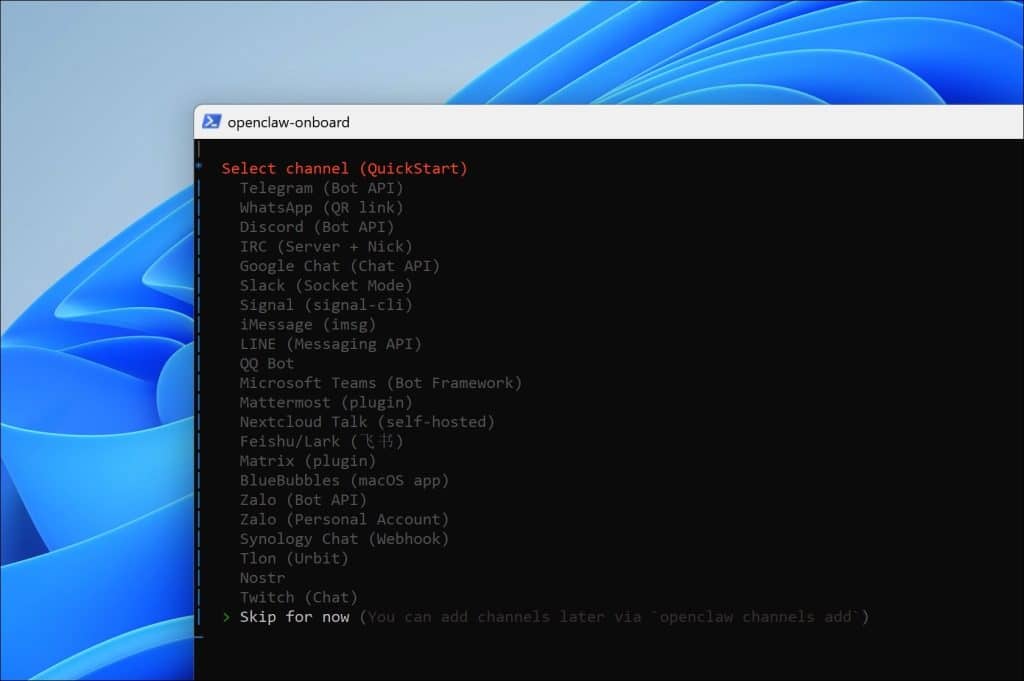
Select channel
Na succesvol aanmelden met een provider wordt u gevraagd om een channel te kiezen.
Hiermee bepaalt u via welk kanaal of welke configuratie de verbinding met het gekozen AI-model verloopt. In de meeste gevallen kunt u de standaardoptie laten staan, tenzij u specifieke instellingen of een aangepaste configuratie wilt gebruiken.
Search provider
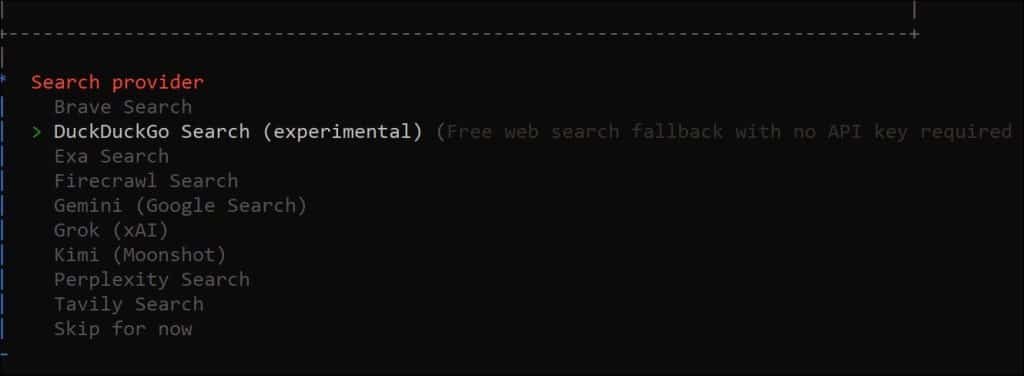
Heeft u een channel geselecteerd, dan is de volgende configuratie die van een ‘Search provider’ oftewel een zoekmachine. De AI-agent kan informatie halen van het internet; dit doet hij via een search provider.
Maak een keuze voor de gewenste search provider.
Configure skills
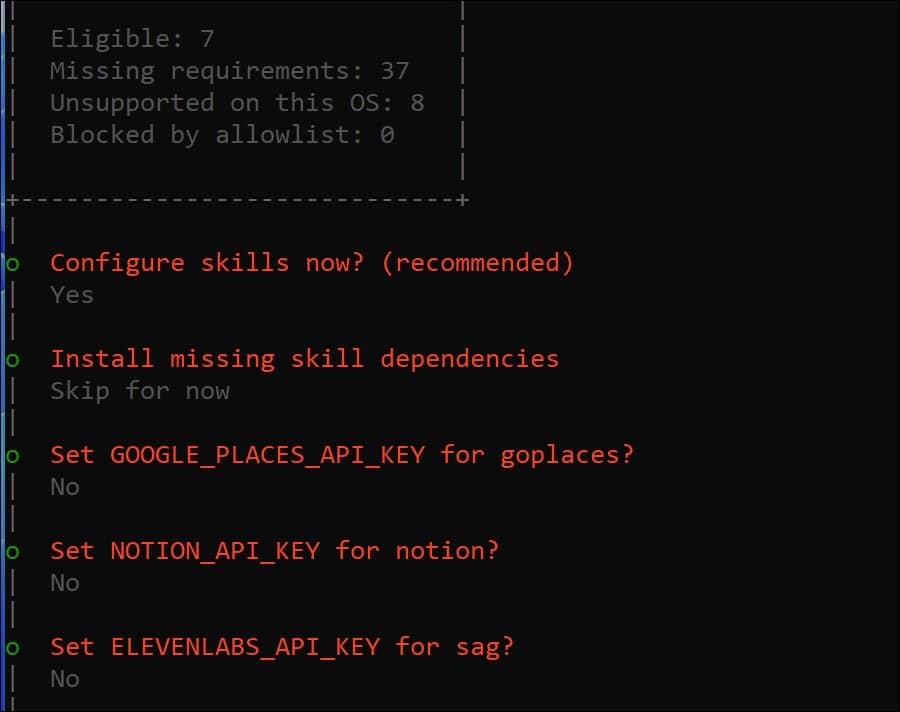
Een AI-agent kan functies uitvoeren. Dit zijn functies of mogelijkheden die u aan de AI-agent kan toevoegen, zoals het uitvoeren van opdrachten, openen van bestanden of het ophalen van informatie van internet. Door skills in te schakelen, bepaalt u wat de AI wel en niet kan doen op uw computer.
Het gaat om de volgende skills: 1password, blogwatcher, blucli, camsnap, clawhub, eightctl, gemini, gh-issues, gifgrep, github, gog, goplaces, himalaya, mcporter, nano-pdf, obsidian, openai-whisper, openhue, oracle, ordercli, sag, session-logs en songsee.
Enable Hooks
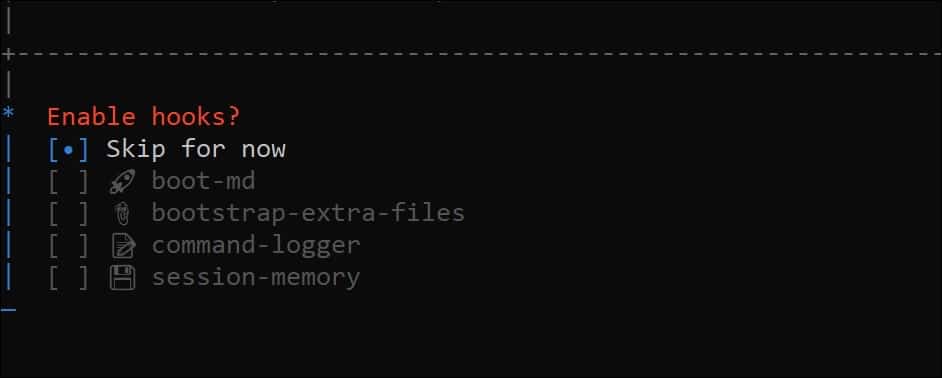
Hooks zijn automatische triggers die bepaalde acties uitvoeren op bepaalde momenten.
Dit zijn functies waarmee de AI-agent automatisch reageert op gebeurtenissen, zoals het starten of afronden van een taak, zonder dat u handmatig hoeft in te grijpen.
Door hooks in te schakelen, bepaalt u of en wanneer deze automatische acties worden uitgevoerd op uw computer.
Het gaat om de volgende hooks: boot-md, bootstrap-extra-files, command-logger en session-memory.
How do you want to hatch your bot?
Hoe wilt u de interface van uw AI-agent openen? Dit kan via:
- TUI (dat is in het PowerShell venster).
- Een browser venster.
Als u voor de eerste keer gebruikmaakt van OpenClaw, is de browser misschien de beste optie voor u. Het is duidelijker en overzichtelijker dan de Terminal optie.
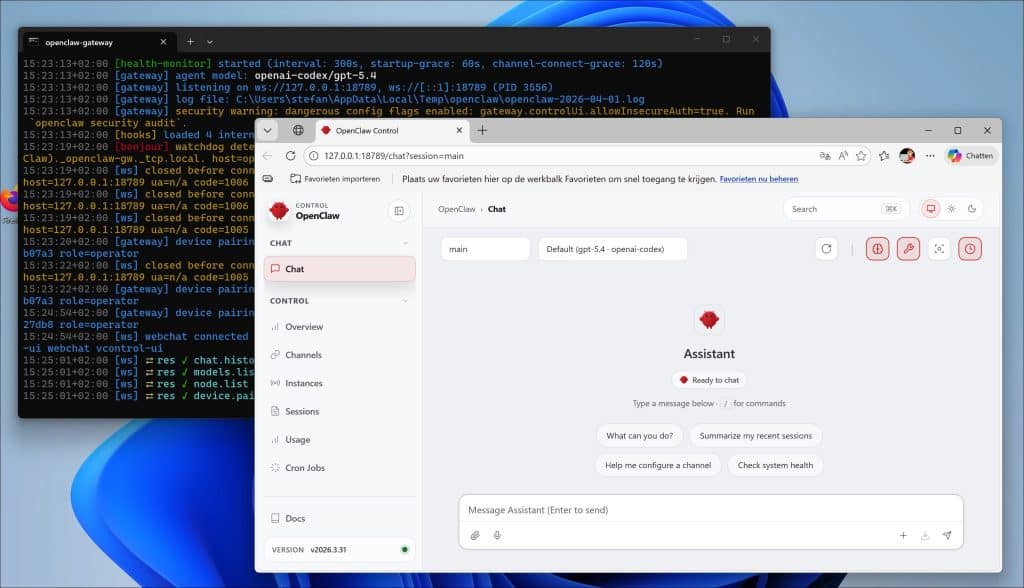
Wat kan OpenClaw in de praktijk?
Belangrijk om te weten is dat OpenClaw geen chatbot is, maar een AI-agent. Dit houdt in dat OpenClaw taken uitvoert.
Taken uitvoeren
Bijvoorbeeld, u kunt OpenClaw vragen om dingen op uw computer te doen:
- Bestanden openen of aanpassen.
- Mappen aanmaken of opruimen.
- Scripts uitvoeren.
- Logs uitlezen.
Informatie van internet halen
Maar het is ook geschikt om informatie van het internet te halen. Bijvoorbeeld:
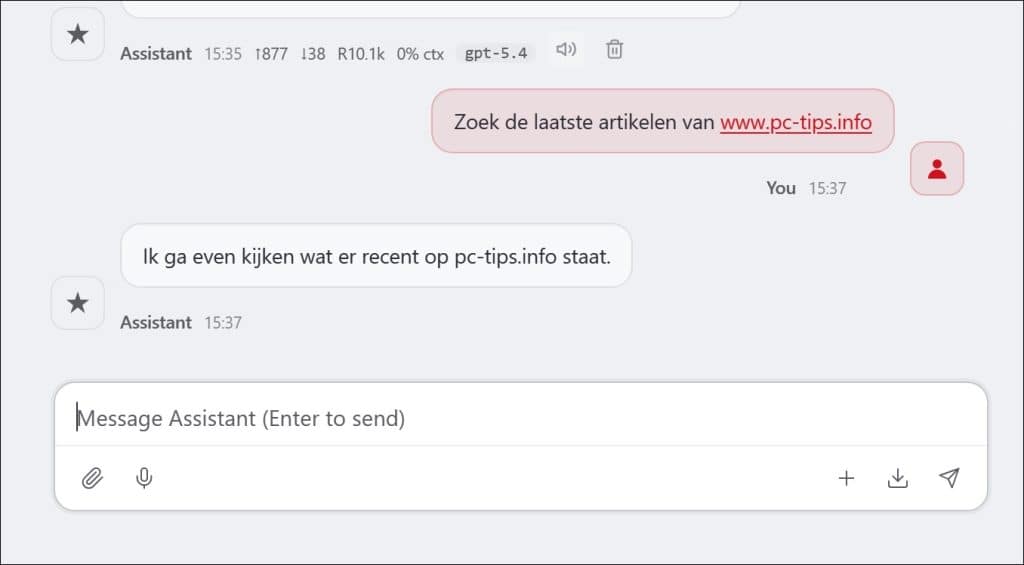
- De laatste artikelen op te halen van uw favoriete site.
- Te zoeken naar artikelen of informatie.
- Websites of artikelen samenvatten.
- Data verzamelen.
Automatiseren
Een van de betere functies van OpenClaw in de praktijk is het automatiseren. Hiermee kunt u meerdere handelingen combineren tot een opdracht, waardoor u terugkerende taken niet steeds handmatig hoeft uit te voeren.
Denk hierbij aan het ophalen van informatie van websites, het verwerken van gegevens en het opslaan van resultaten in bestanden.
OpenClaw verwijderen
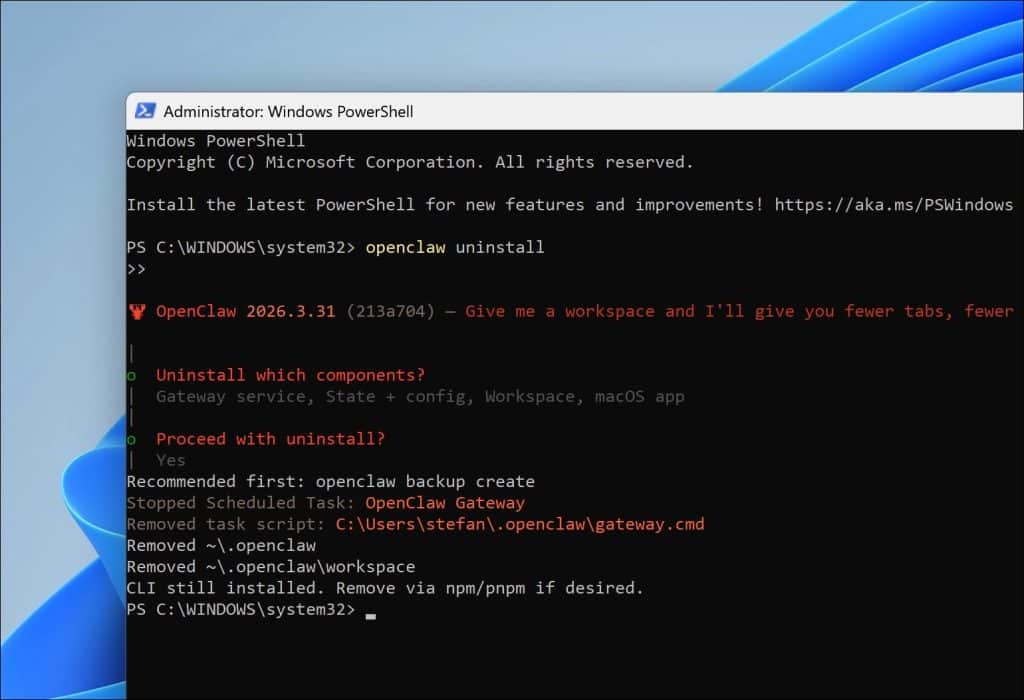
Is OpenClaw toch niet helemaal uw ding, of wilt u het gewoon verwijderen, dan opent u PowerShell als administrator en voert u uit:
openclaw uninstall
Ik hoop u hiermee geholpen te hebben. Bedankt voor het lezen!
