

Als u problemen ervaart tijdens het opstarten van uw Windows-computer, dan kan dit verschillende oorzaken hebben.
Bijvoorbeeld: Windows blijft hangen tijdens het opstarten, u ziet een foutmelding tijdens het opstarten of Windows blijft doorstarten in een loop.
Veel mensen denken direct dat Windows opnieuw installeren de enige oplossing is. Echter, in de praktijk blijkt dat vaak niet nodig.
Windows 11 beschikt namelijk over een ingebouwde herstelomgeving waarmee u opstartproblemen kunt oplossen zonder uw bestanden te verliezen.
In dit artikel leest u hoe u deze herstelopties kunt gebruiken.
Opstartproblemen oplossen met Windows herstelopties
De herstelopties bevinden zich in wat heet de WinRE omgeving. Dit is de herstelomgeving, een speciale modus buiten Windows om. Deze omgeving kunt u opstarten, ook als Windows niet meer opstart.
Herstelomgeving starten
In de meeste gevallen start de herstelomgeving als het Windows niet lukt om door te starten. Echter, u kunt het ook forceren.
- Zet uw computer aan.
- Zet uw computer daarna tijdens het opstarten 3 keer achter elkaar uit (door de aan/uit-knop ingedrukt te houden).
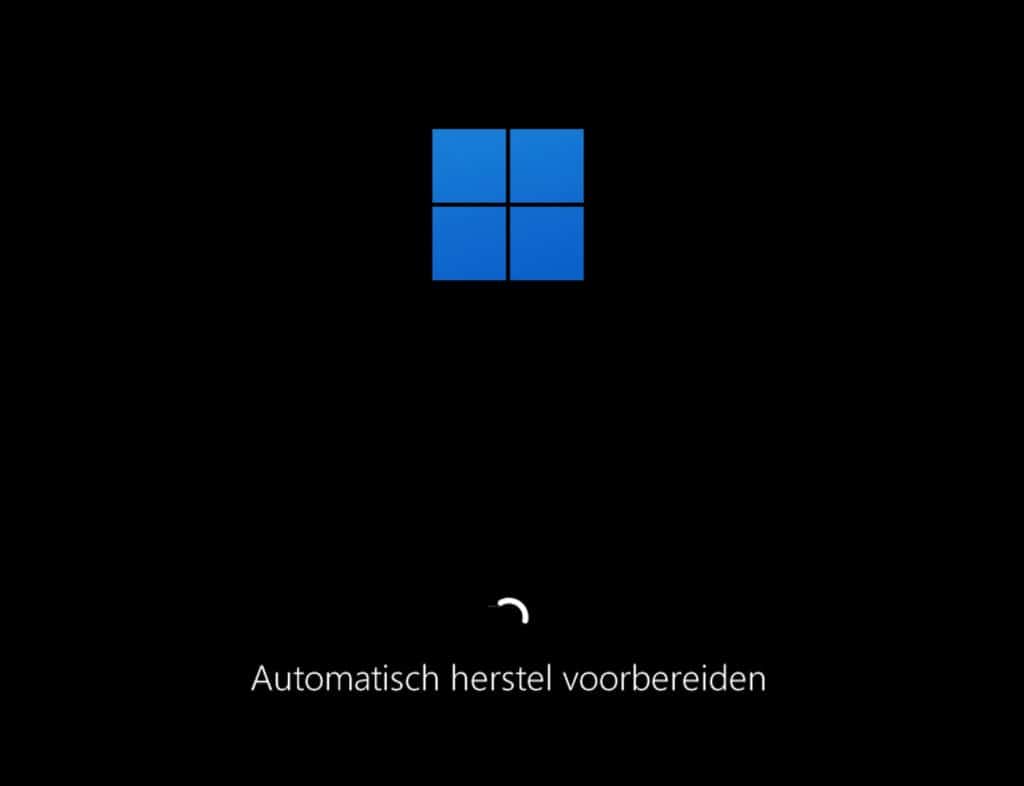
- Bij de volgende start verschijnt: Automatisch herstel voorbereiden. Dit is de herstelomgeving.
Naar oplossingen zoeken
In de laatste versies van Windows 11 wordt Snelmachineherstel automatisch uitgevoerd. Snelmachineherstel probeert recente wijzigingen, zoals updates of instellingen, snel terug te draaien om opstartproblemen te verhelpen. Hierdoor kan Windows in veel gevallen weer normaal opstarten zonder dat u handmatig hoeft in te grijpen.
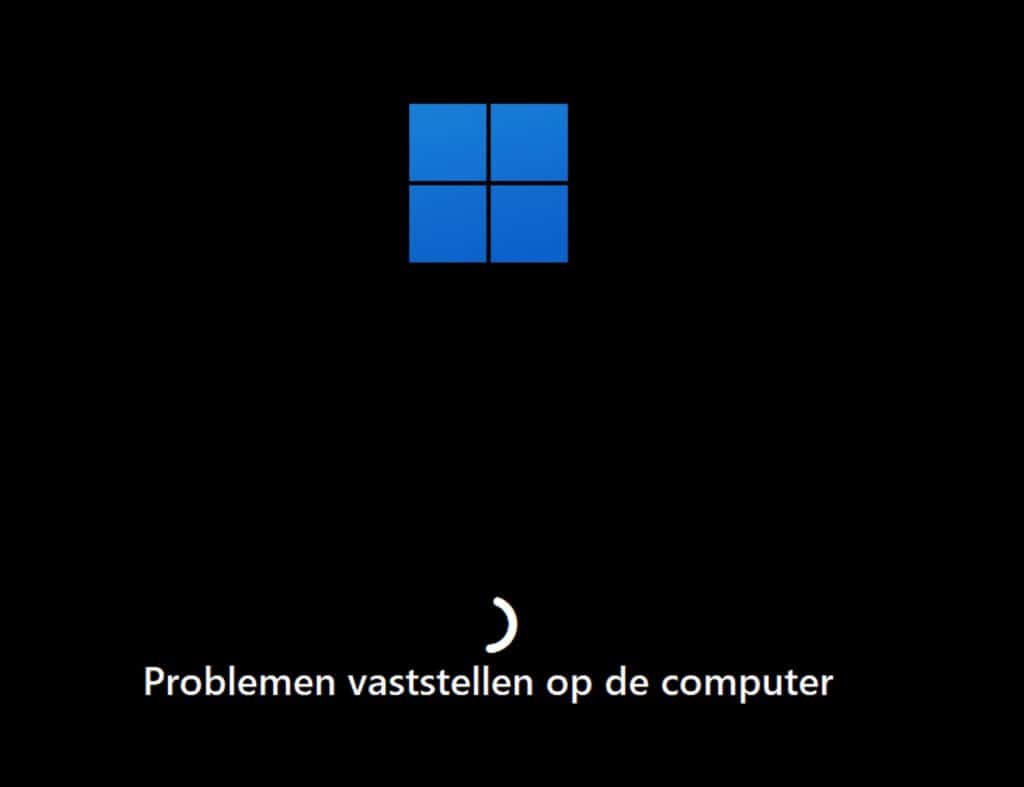
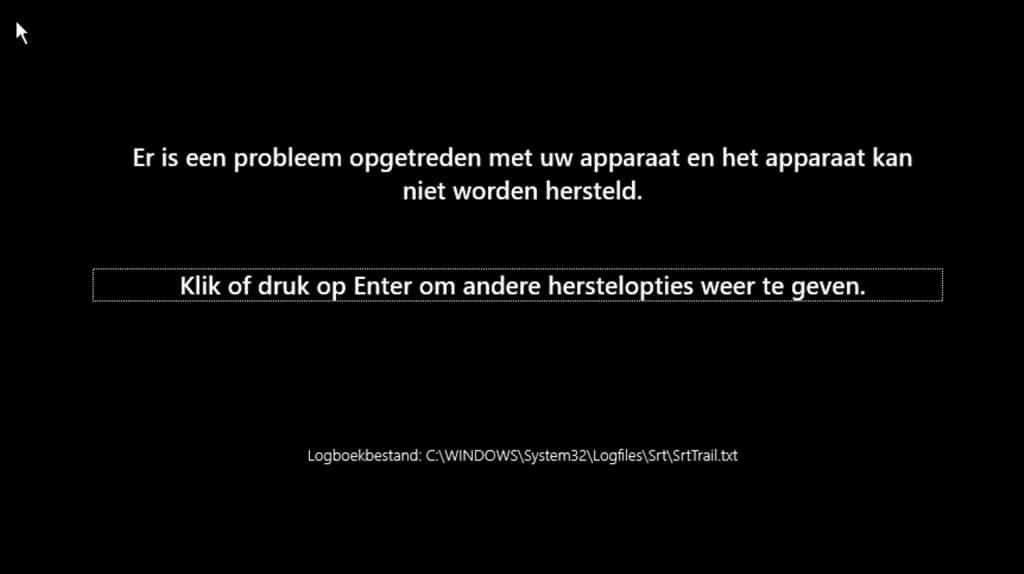
Als het niet is gelukt om een oplossing te vinden en te herstellen, dan wordt de herstelomgeving geladen.
U herkent dit aan het bericht:
Er is een probleem opgetreden met uw apparaat en het apparaat kan niet worden hersteld.
Druk op Enter om de herstelopties weer te geven.
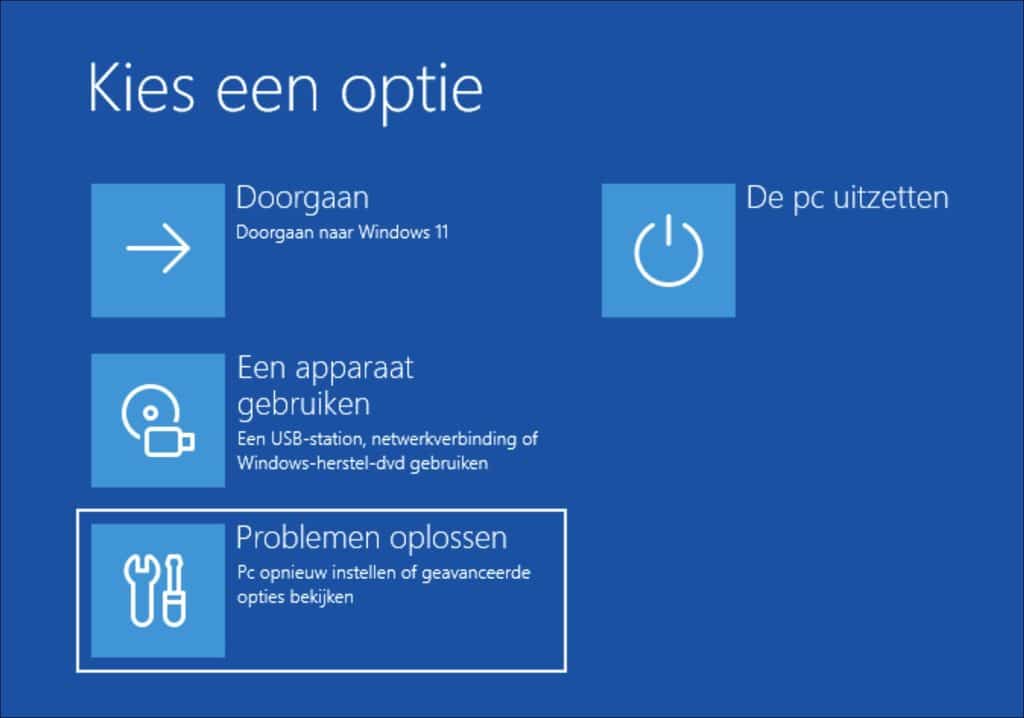
Klik nu op Problemen oplossen.
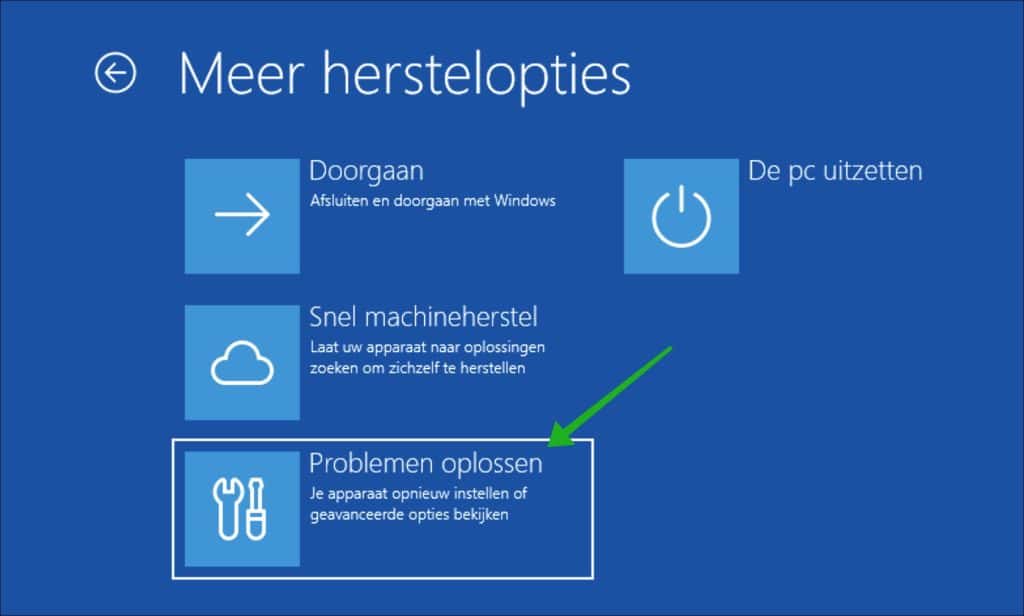
Klik nogmaals op Problemen oplossen.
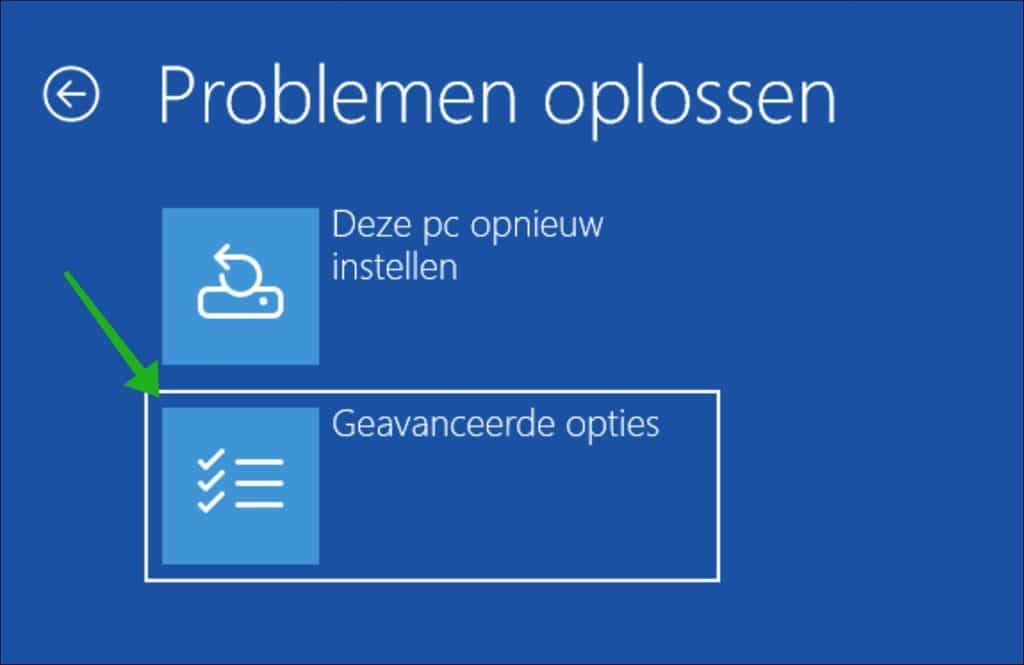
Daarna op Geavanceerde opties.
Hier heeft u meerdere herstelopties om opstartproblemen op te lossen.
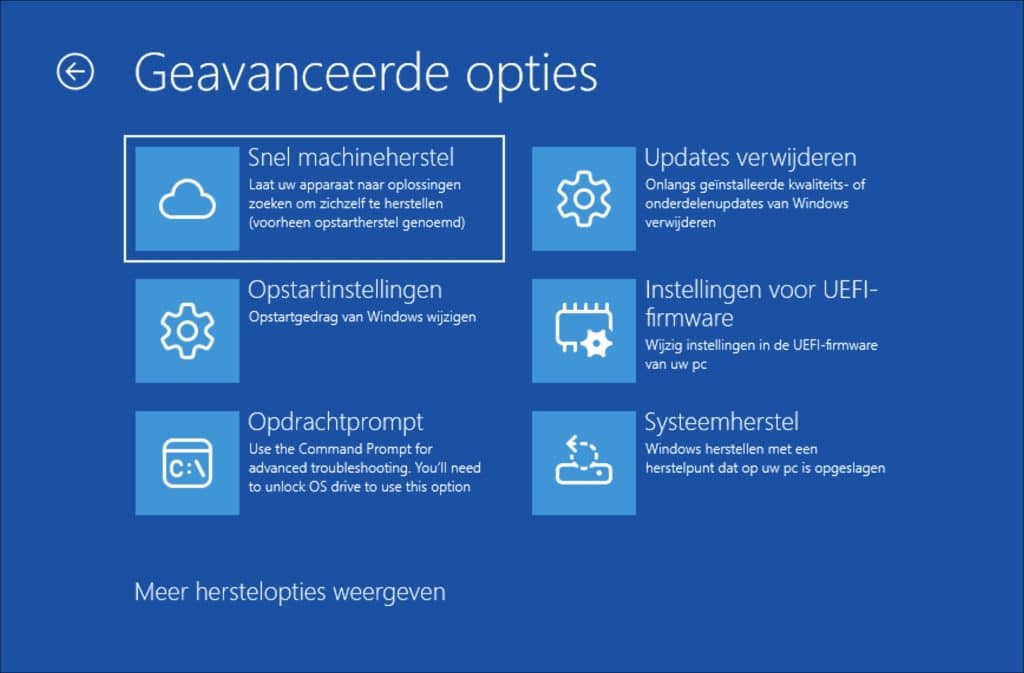
Snel machineherstel
Snel machineherstel is de eerste optie die u kunt proberen als Windows niet meer goed opstart. Deze functie laat Windows automatisch zoeken naar problemen die het opstarten blokkeren en probeert deze direct te herstellen.
Dit kan bijvoorbeeld helpen als:
- Windows na een update niet meer goed opstart.
- De computer blijft hangen bij het Windows-logo.
- Windows steeds opnieuw probeert op te starten zonder verder te komen.
In veel gevallen hoeft u hierbij zelf niets te doen. Windows controleert automatisch de opstartbestanden en probeert onjuiste of beschadigde instellingen te herstellen. Als deze optie slaagt, start Windows daarna vanzelf weer normaal op.
Lukt dit niet, dan krijgt u de geavanceerde herstelopties te zien, zodat u handmatig een volgende stap kunt kiezen.
Updates verwijderen
Soms ontstaan opstartproblemen direct na een Windows-update. In dat geval kunt u via Updates verwijderen de laatste update ongedaan maken.
U krijgt meestal de keuze uit:
- Nieuwste kwaliteitsupdate verwijderen.
- Nieuwste onderdelenupdate verwijderen.
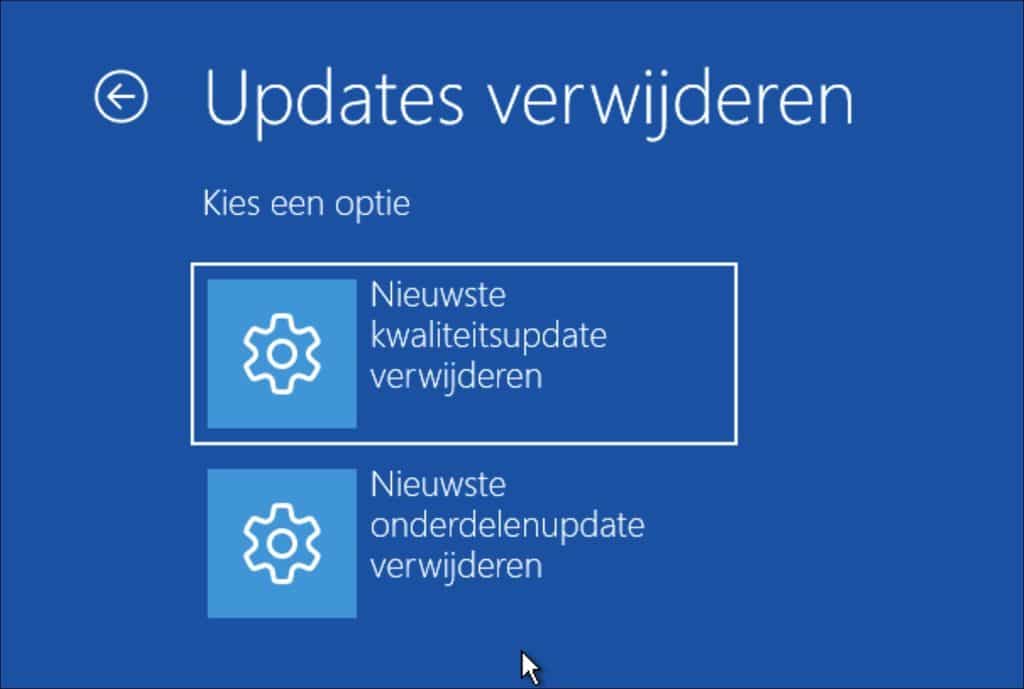
Een kwaliteitsupdate is een kleinere maandelijkse update. Een onderdelenupdate is een grotere versie-update van Windows. Als uw computer bijvoorbeeld na een recente update blijft hangen in een loop of een blauw- of zwart scherm geeft, dan is het verstandig om eerst de laatste kwaliteitsupdate te verwijderen.
Heeft het probleem zich pas voorgedaan nadat er een grote Windows-versie is geïnstalleerd, dan kunt u overwegen om de laatste onderdelenupdate te verwijderen. Hiermee zet u de recentste grote wijziging terug.
Een voorbeeld is dat Windows na een update blijft hangen bij Automatisch herstel voorbereiden. Door de update te verwijderen, kunt u Windows vaak weer laten opstarten zonder verdere herstelacties.
Opstartinstellingen
Via Opstartinstellingen kunt u Windows op een andere manier starten, bijvoorbeeld in de Veilige modus. Dit is vooral handig als Windows wel gedeeltelijk start, maar vastloopt door een stuurprogramma, softwareconflict of verkeerde instelling.
Na het openen van Opstartinstellingen kiest u voor Opnieuw opstarten. Daarna ziet u een lijst met opstartopties, zoals:
- Veilige modus inschakelen.
- Veilige modus met netwerk inschakelen.
- Automatisch opnieuw opstarten na systeemfout uitschakelen.
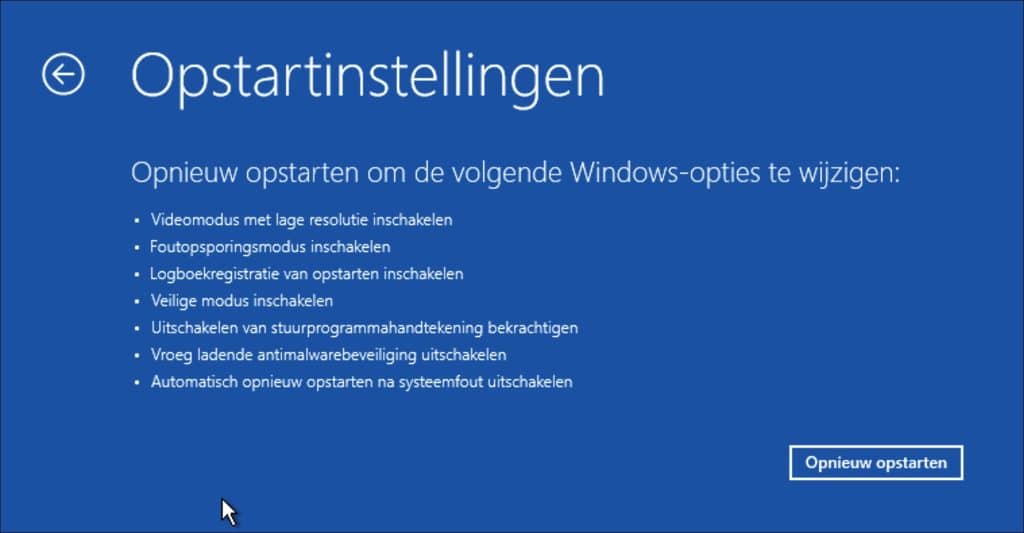
De Veilige modus laadt alleen de noodzakelijke onderdelen van Windows. Hierdoor kunt u problemen beter opsporen en oplossen.
Dit is bijvoorbeeld nuttig als:
- Windows na het installeren van een videodriver niet meer normaal opstart.
- Een programma direct na aanmelden vastloopt en het systeem blokkeert.
- Windows steeds opnieuw opstart na een foutmelding.
In de Veilige modus kunt u daarna bijvoorbeeld een probleemupdate verwijderen, een recent stuurprogramma terugzetten of software verwijderen die de opstartproblemen veroorzaakt.
Instellingen voor UEFI-firmware
Met Instellingen voor UEFI-firmware opent u de firmware-instellingen van de computer, ook wel bekend als BIOS of UEFI. Deze optie lost het probleem niet automatisch op, maar is wel belangrijk als het opstartprobleem door verkeerde firmware-instellingen wordt veroorzaakt.
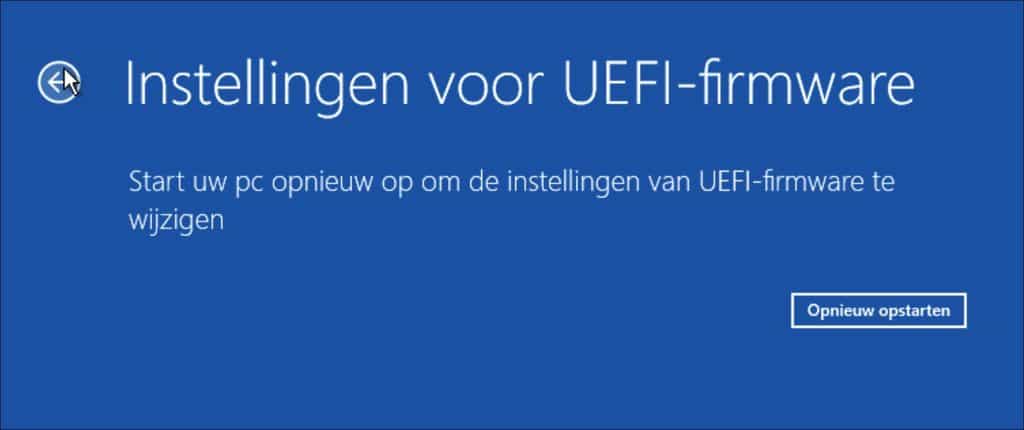
Deze optie kan van pas komen als:
- De verkeerde schijf als opstartschijf staat ingesteld.
- UEFI- of Secure Boot-instellingen onjuist zijn gewijzigd.
- Een SSD of harde schijf niet correct wordt herkend.
Een voorbeeld is dat u recent een extra SSD heeft geplaatst of een schijf heeft gekloond, waarna de computer niet meer van de juiste schijf opstart. In de UEFI-instellingen kunt u dan de juiste opstartschijf weer bovenaan zetten.
Ook als een systeem niet meer wil starten na wijzigingen aan Secure Boot of andere firmware-instellingen, dan kunt u dit hier controleren en zo nodig terugzetten.
Opdrachtprompt
De Opdrachtprompt is bedoeld voor geavanceerder herstel. Hiermee kunt u handmatig commando’s uitvoeren om opstartproblemen te analyseren en te herstellen.
Opdrachtprompt is vooral handig als automatische herstelopties niet werken. U kunt hiermee bijvoorbeeld:
- de opstartconfiguratie herstellen.
- beschadigde systeembestanden controleren.
- de schijf op fouten controleren.
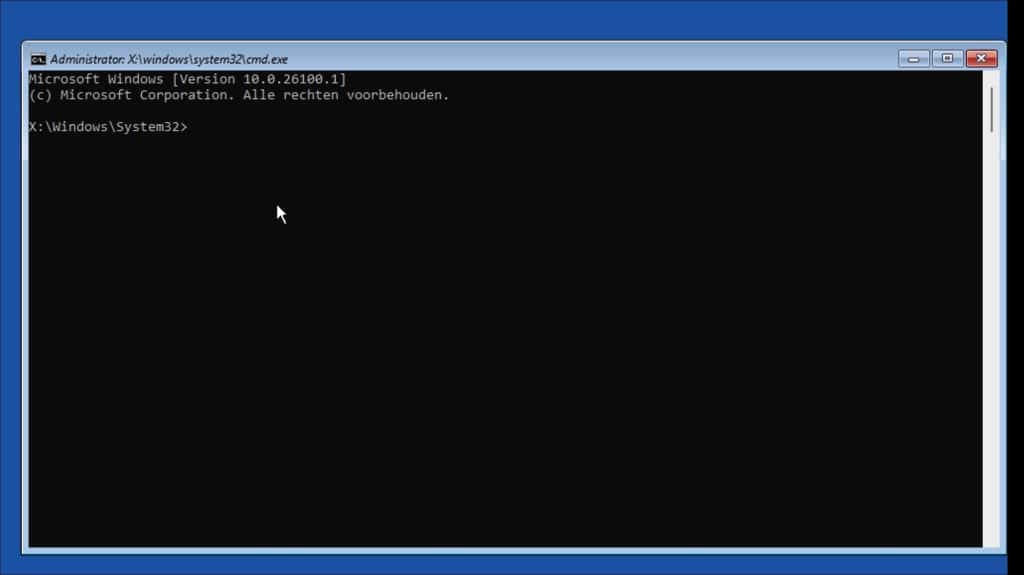
Enkele bekende opdrachten zijn:
sfc /scannow
chkdsk c: /f
bootrec /fixmbr
bootrec /rebuildbcd
Een voorbeeld is wanneer Windows helemaal niet meer opstart en een melding geeft over ontbrekende opstartbestanden. In dat geval kunt u met de juiste opdrachten proberen de bootloader te herstellen.
Ook als u vermoedt dat de schijf fouten bevat waardoor Windows niet meer goed start, dan kunt u vanuit de Opdrachtprompt een schijfcontrole uitvoeren. Deze optie vraagt wel meer kennis, dus voer alleen opdrachten uit als u weet wat ze doen.
Systeemherstel
Met Systeemherstel zet u Windows terug naar een eerder herstelpunt. Dit is handig als het opstartprobleem is ontstaan na een wijziging in het systeem, zoals een update, stuurprogramma of software-installatie.
Bij Systeemherstel blijven uw persoonlijke bestanden behouden, maar worden systeemwijzigingen teruggedraaid. Dat maakt deze optie veilig om eerst te proberen.
Dit helpt bijvoorbeeld als:
- Windows start sinds de installatie van nieuwe software niet meer goed op.
- Een stuurprogramma-update, een blauw scherm tijdens het opstarten veroorzaakt.
- Uw computer na een configuratiewijziging instabiel is geworden.
Stel dat uw computer gisteren nog normaal werkte en vandaag niet meer doorstart. Als er een herstelpunt beschikbaar is van voor het probleem, dan kunt u Windows hiermee vaak terugzetten naar een werkende toestand.
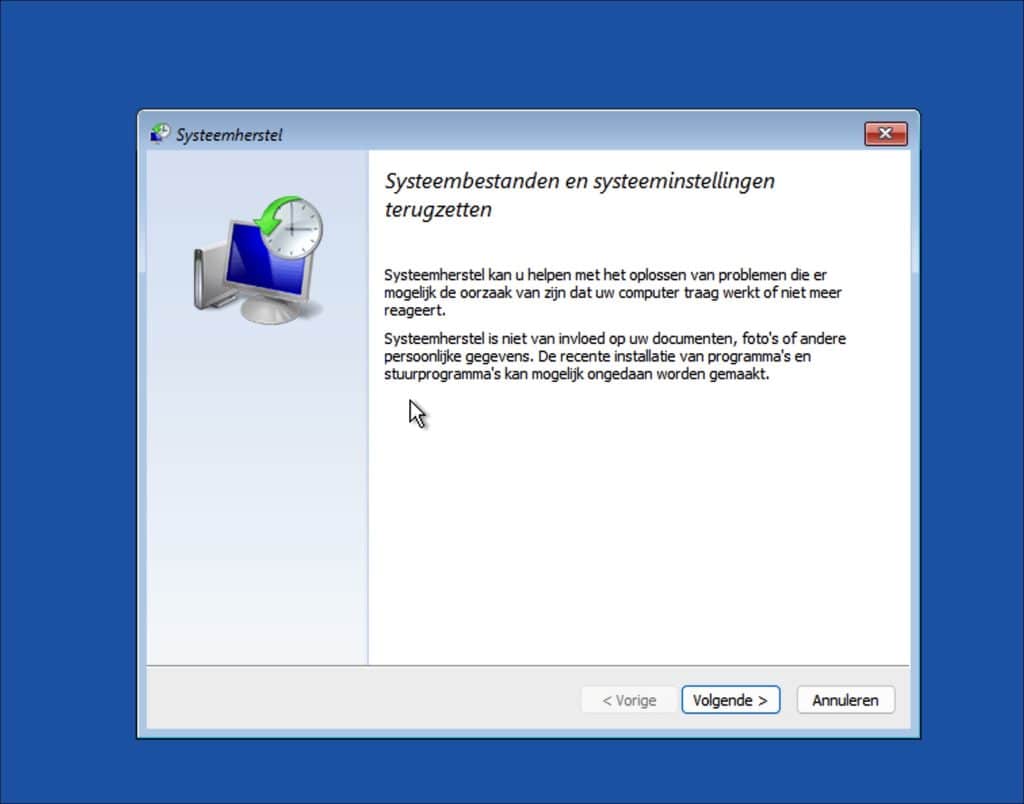
Houd er wel rekening mee dat Systeemherstel alleen werkt als herstelpunten eerder al zijn aangemaakt.
Welke hersteloptie probeert u het beste eerst?
Niet iedere hersteloptie is geschikt voor elk probleem. In de praktijk kunt u het beste deze volgorde aanhouden:
- Probeer eerst Snel machineherstel.
- Verwijder daarna eventueel een recente update.
- Gebruik Opstartinstellingen om in Veilige modus te starten.
- Probeer Systeemherstel als het probleem recent is ontstaan.
- Gebruik pas daarna de Opdrachtprompt of controleer de UEFI-firmware.
Door deze volgorde aan te houden, begint u met de minst ingrijpende oplossing en werkt u stap voor stap verder.
Als niets meer werkt, lees dan: Schone installatie Windows 11 uitvoeren.
Ik hoop u hiermee geholpen te hebben. Bedankt voor het lezen!
