

Het is een ergernis die vermoedelijk bij veel mensen speelt: de afsluitknoppen in Windows 11 om uw computer af te sluiten.
Om Windows 11 af te sluiten, dient u het startmenu te openen en op het afsluitknopje te klikken om daarna te kiezen wat u wilt doen: vergrendelen, slaapstand, afsluiten of opnieuw opstarten. Het had handige geweest om deze verschillende acties direct bij het openen van het startmenu weer te geven in plaats van dit onder een uitvalmenu te plaatsen.

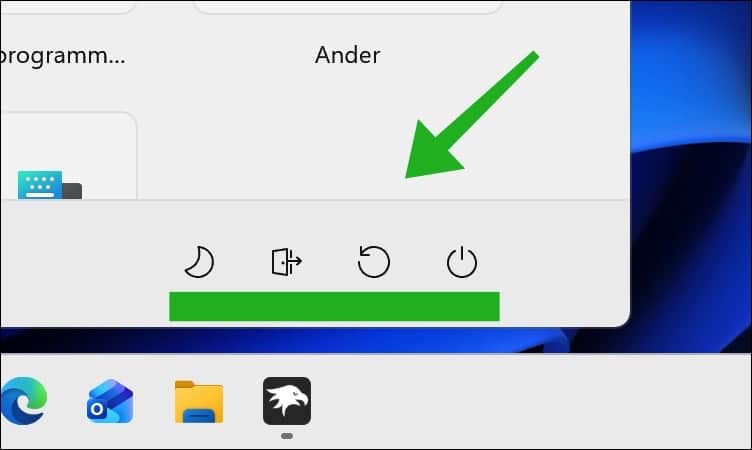
Dit is waar ik in dit artikel een oplossing voor heb. De verschillende acties zoals vergrendelen, slaapstand, afsluiten of opnieuw opstarten kunt u na het uitvoeren van onderstaande aanpassing weergeven direct als u het startmenu opent. Dit maakt het veel sneller om de actie direct uit te voeren zonder het gebruik van een extra menu.
Afsluitknoppen toevoegen aan het Windows 11 startmenu
Om te beginnen downloadt u WindHawk naar uw computer. Dit is een gratis app waarmee u modificaties kunt toepassen op Windows 11, zogenaamde ‘mods’.
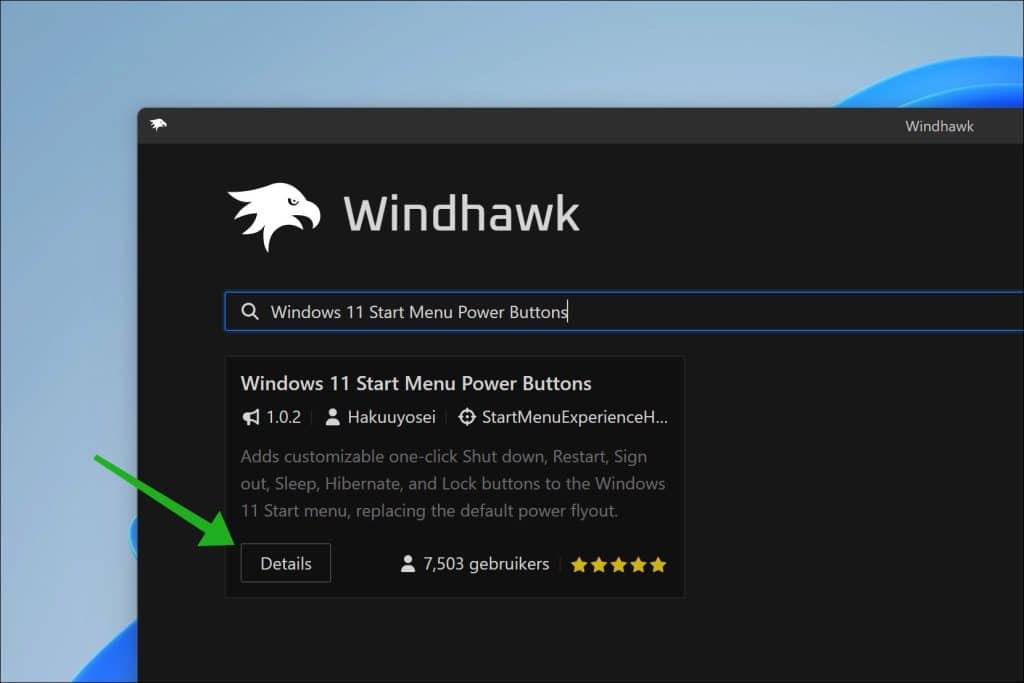
Open WindHawk en zoek naar mod: Windows 11 Start Menu Power Buttons.
Klik op Details om te openen.
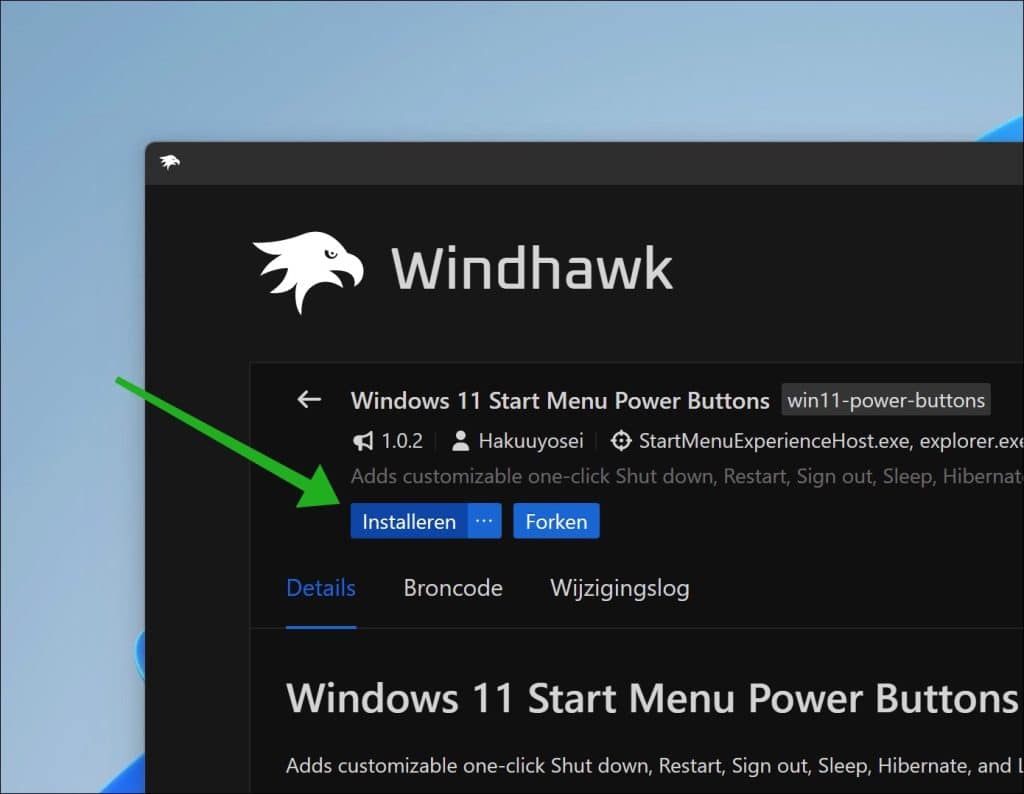
Klik vervolgens op de knop Installeren om deze modificatie te installeren.
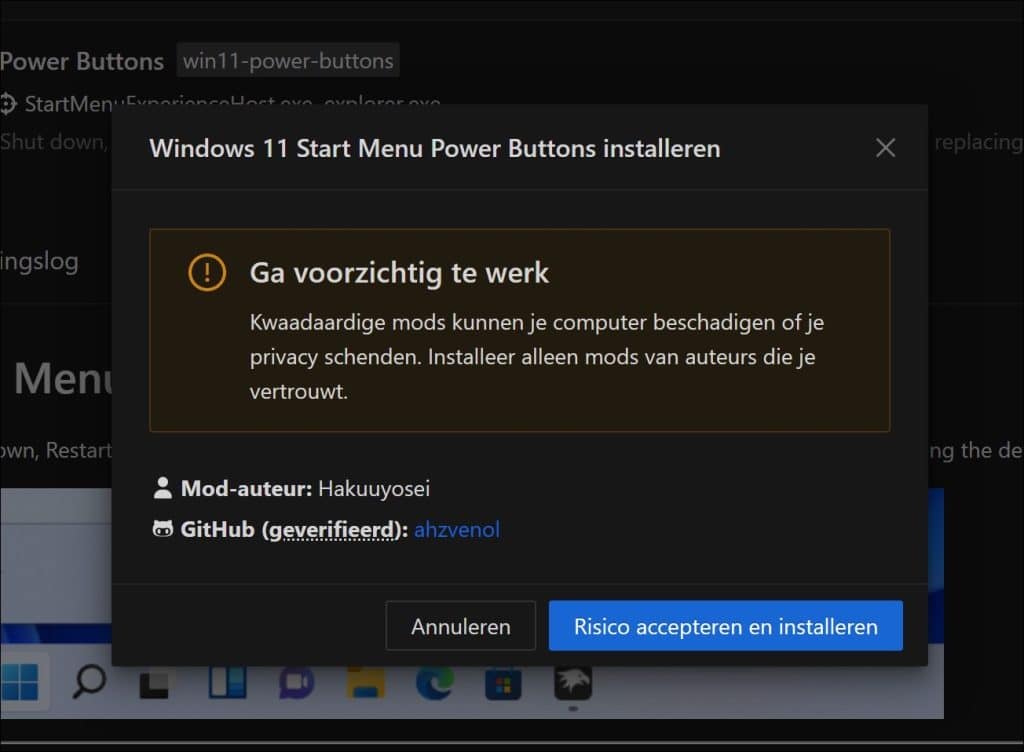
Bevestig de melding en klik op Risico accepteren en installeren.
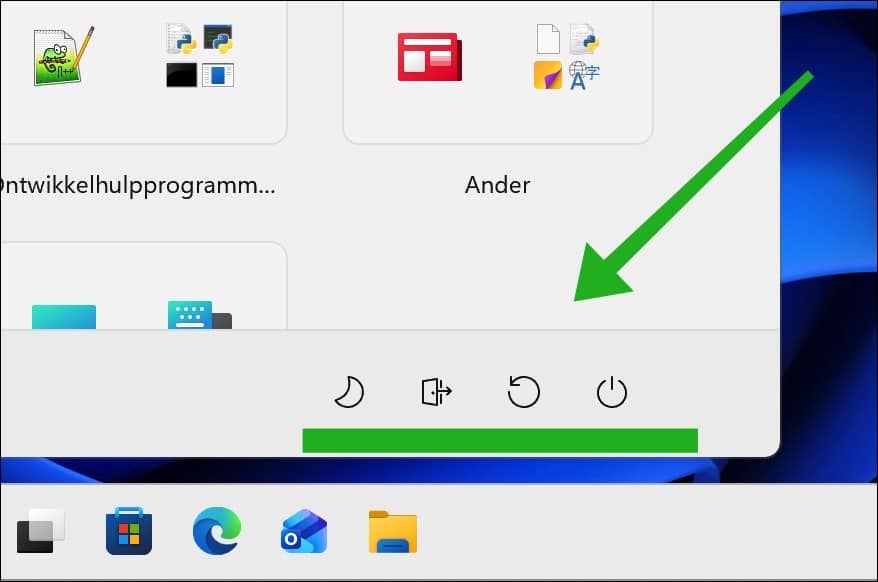
Als u nu het startmenu opent, dan ziet u rechtsonderin vier verschillende acties voor uw computer.
- Slaapstand.
- Afmelden.
- Herstarten.
- Afsluiten.
Als u op deze knoppen klikt, wordt de actie direct uitgevoerd.
Windhawk kan nog meer, lees ook:
- Windows 11 Startmenu aanpassen met thema’s (aanbevolen)
- Windows 11 taakbalk aanpassen met thema’s (aanbevolen)
- Taakbalk verticaal in Windows 11
Maak het afsluiten van uw computer nog sneller:
- Computer uitschakelen knop toevoegen aan de taakbalk.
- Computer afsluiten knop toevoegen aan rechtermuisknop menu.
- Actie van de aan/uit knop van uw computer wijzigen in Windows 11
Ik hoop u hiermee geholpen te hebben. Bedankt voor het lezen!
