

Als u iemand bent die bij het openen van apps een venster graag gemaximaliseerd opent, dan hoeft u dit niet meer handmatig te doen.
U kunt in Windows 11 namelijk instellen dat elke app die u opent elke keer gemaximaliseerd wordt geopend.
Dit heeft als voordeel:
- Dat u de vensters van apps na het openen niet meer hoeft te maximaliseren.
- U heeft minder afleiding; achterliggende vensters zijn uit beeld, waardoor u zich makkelijker op een taak richt.
- Uw apps openen meteen op de gewenste grootte.
- U ziet meer van een website, document of app en hoeft minder te scrollen.
Let op: gemaximaliseerd openen is iets anders dan de volledigeschermmodus. Bij een gemaximaliseerd venster blijven de titelbalk en doorgaans ook de taakbalk zichtbaar.
Er zijn verschillende manieren waarop u het maximaal openen van een venster kunt instellen in Windows 11. Deze licht ik allemaal toe in dit artikel.
Vensters altijd gemaximaliseerd openen in Windows 11
Via Instellingen
De meest gebruikte manier is gewoon via de Instellingen in Windows 11.
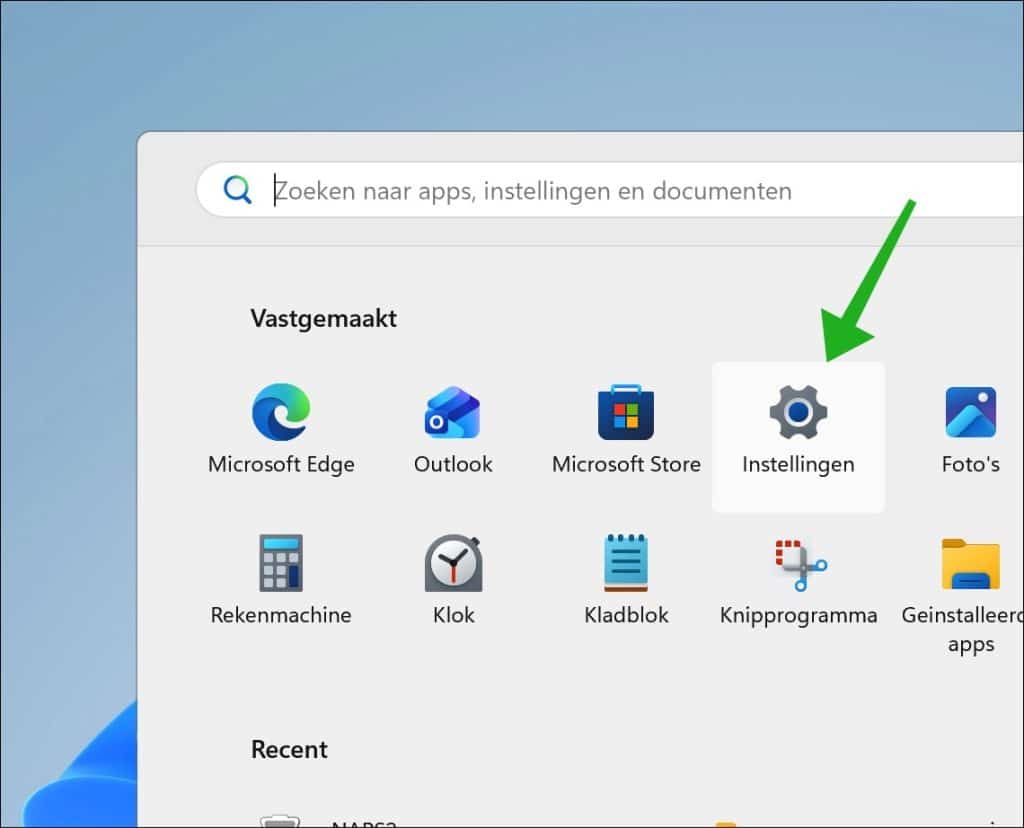
Om te beginnen opent u de Instellingen.
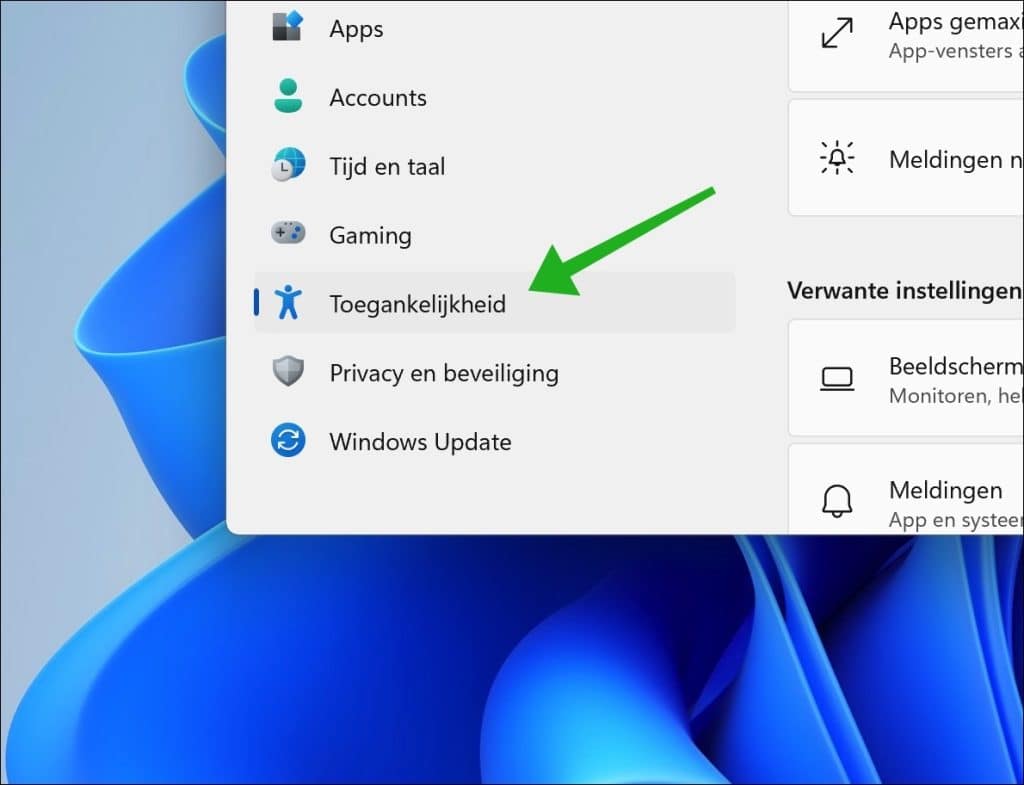
Klik vervolgens op Toegankelijkheid.
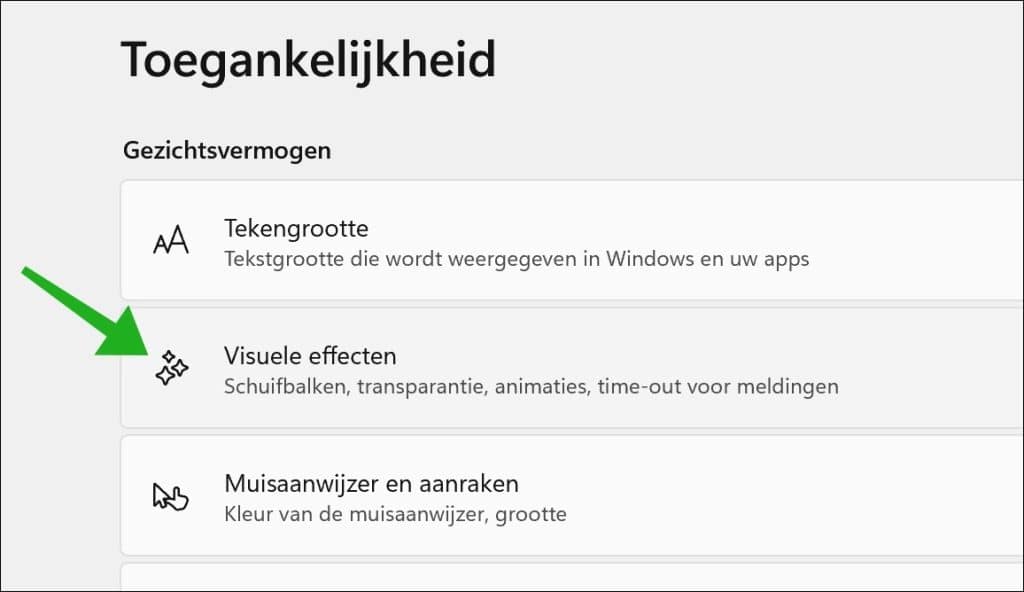
Daarna klikt u op Visuele effecten.
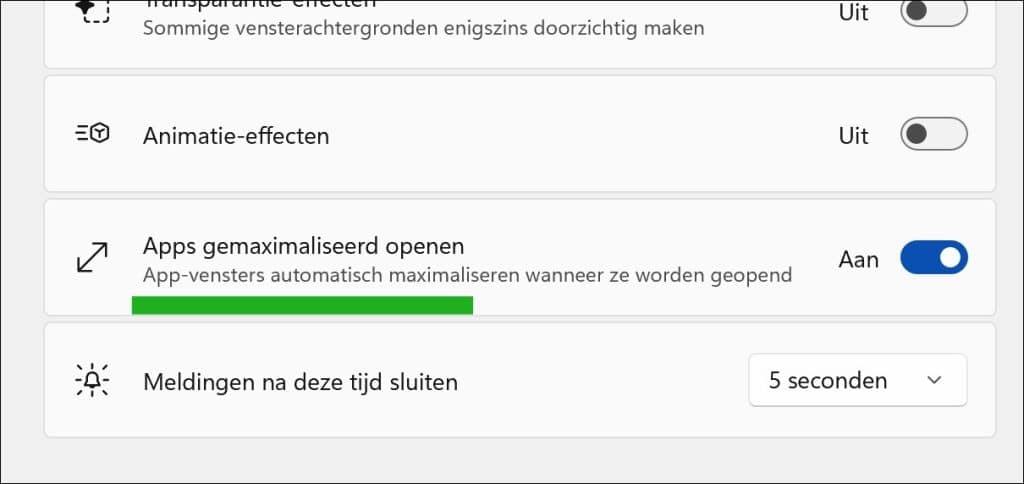
Wijzig hier de functie: Apps gemaximaliseerd openen, naar Aan.
Lees ook: Titelbalk schudden in Windows 11
Via Register
Als u deze aanpassing in scripts of een beleid wilt verwerken, dan kunt u dit toepassen via het register.
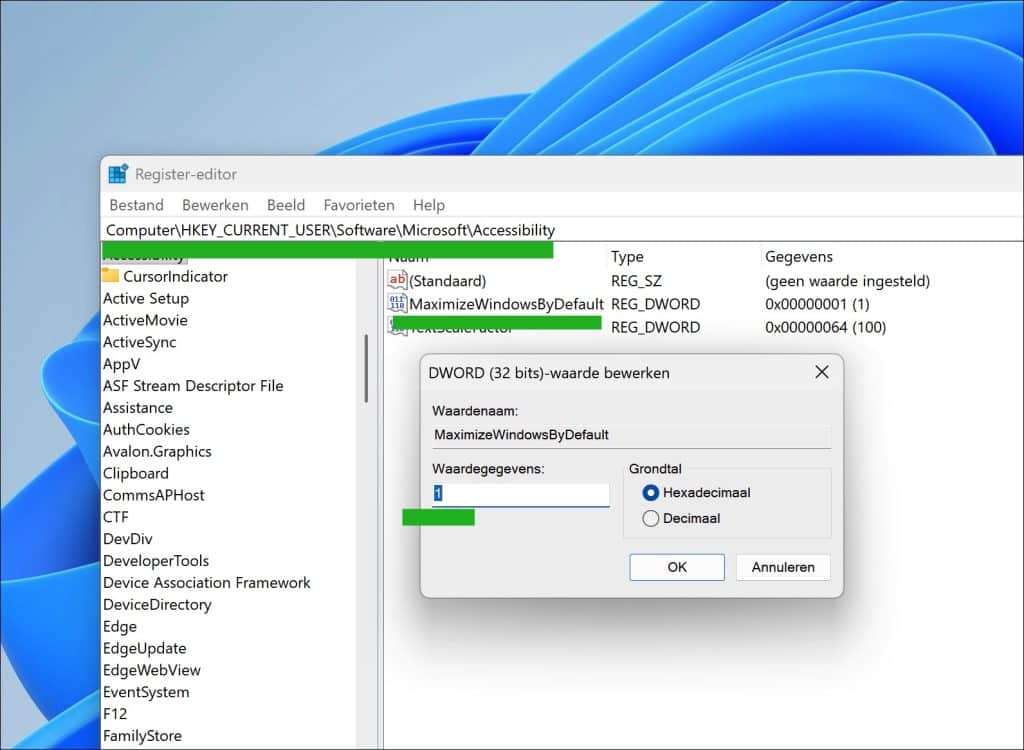
Ga naar het volgende pad. U kunt dit pad bovenaan in de adresbalk plakken en op Enter drukken:
HKEY_CURRENT_USER\Software\Microsoft\Accessibility
Controleer aan de rechterkant of de waarde MaximizeWindowsByDefault aanwezig is.
Ontbreekt deze waarde? Klik dan met de rechtermuisknop op een lege plek aan de rechterkant en selecteer Nieuw > DWORD (32-bits)-waarde.
Geef de nieuwe waarde de naam:
MaximizeWindowsByDefault
Dubbelklik op deze waarde.
Vul bij Waardegegevens 1 in om het standaard gemaximaliseerd openen in te schakelen.
Klik op OK en sluit het register
Wilt u deze instelling later uitschakelen? Open dan dezelfde waarde en wijzig de waardegegevens naar 0.
Via Snelkoppeling
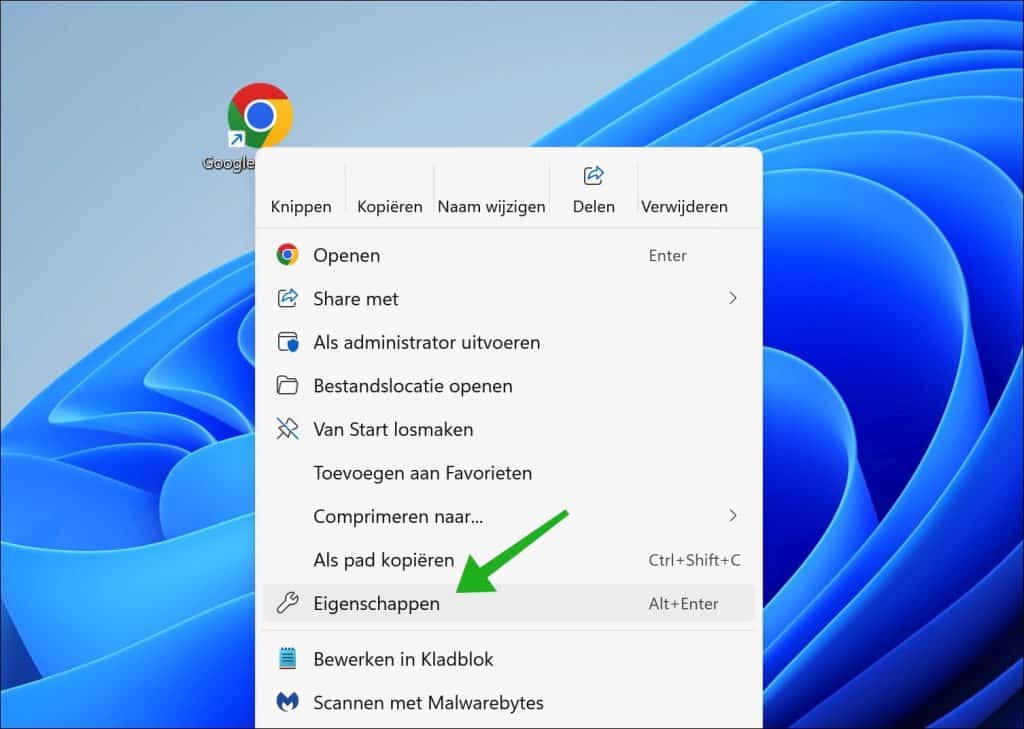
Als u een app opent via een snelkoppeling, dan kunt u in de snelkoppeling ook een optie aanvinken om de betreffende apps in een groot venster te openen.
Klik hiervoor rechts op de snelkoppeling en kies Eigenschappen.
In het tabblad Snelkoppeling kiest u rechts naast Uitvoeren de optie Gemaximaliseerd.
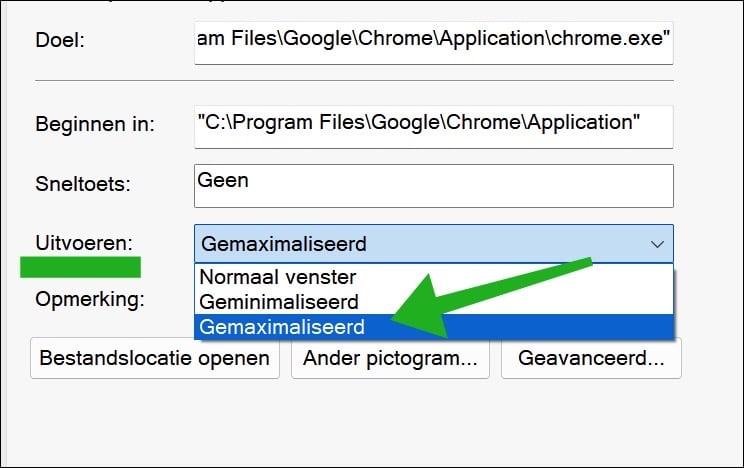
Bevestig met Toepassen en OK.
De volgende keer dat u deze snelkoppeling gebruikt, wordt de app in een gemaximaliseerd venster geopend.
Via Sneltoets
Wilt u een app op volledig scherm weergeven? Druk dan op F11. Dit werkt onder andere in veel webbrowsers en in Verkenner. Niet iedere app ondersteunt deze sneltoets.
Op sommige laptops en toetsenborden moet u Fn + F11 indrukken.
Druk opnieuw op dezelfde toetsen om de volledigeschermmodus te verlaten.
Wilt u het venster alleen maximaliseren, waarbij de titelbalk en taakbalk zichtbaar blijven? Gebruik dan Windows-toets + pijltje omhoog.
Gerelateerd: 40+ toetsencombinaties voor Windows 11 of 10
Lees verder:
- Gemaximaliseerd venster slepen uitschakelen.
- Vensters uitlijnen uitschakelen in Windows 11
- Sneller wisselen tussen actieve vensters met Window Hopper.
- Verkenner vensters als tabblad openen met ExplorerTabUtility.
Ik hoop u hiermee geholpen te hebben. Bedankt voor het lezen!
