

Soms wilt u een bestand versturen per e-mail, maar krijgt u een melding dat de bijlage te groot is om te mailen. In dat geval accepteert de app waarmee u mailt het bestand niet en moet u het gaan verkleinen, maar hoe?
Bijvoorbeeld: een foto kunt u vaak flink kleiner maken door de afmetingen of de kwaliteit aan te passen. Bij een pdf hangt het resultaat onder andere af van de afbeeldingen in het document. Een zipbestand maken helpt niet altijd: bestanden zoals jpg foto’s zijn al gecomprimeerd en worden hierdoor meestal nauwelijks kleiner.
In dit artikel leg ik u uit welke methode u kunt gebruiken. Ook laat ik zien wat het verschil in bestandsgrootte is, zodat u kunt bepalen of verkleinen voldoende is of dat u het bestand beter via een downloadlink kunt versturen.
Bestand te groot om te mailen? Zo maakt u het kleiner
De bestandsgrootte controleren
Om te beginnen raad ik u aan om eerst te controleren hoe groot het bestand daadwerkelijk is. Is het bestand net te groot, of veel te groot? Afhankelijk van de grootte kunt u gaan bepalen welke methode geschikt is om het bestand alsnog te kunnen versturen.
Ga naar de map waar u het oorspronkelijke bestand dat u wilt versturen heeft opgeslagen.
Selecteer het bestand of de bestanden door ze allemaal te selecteren.
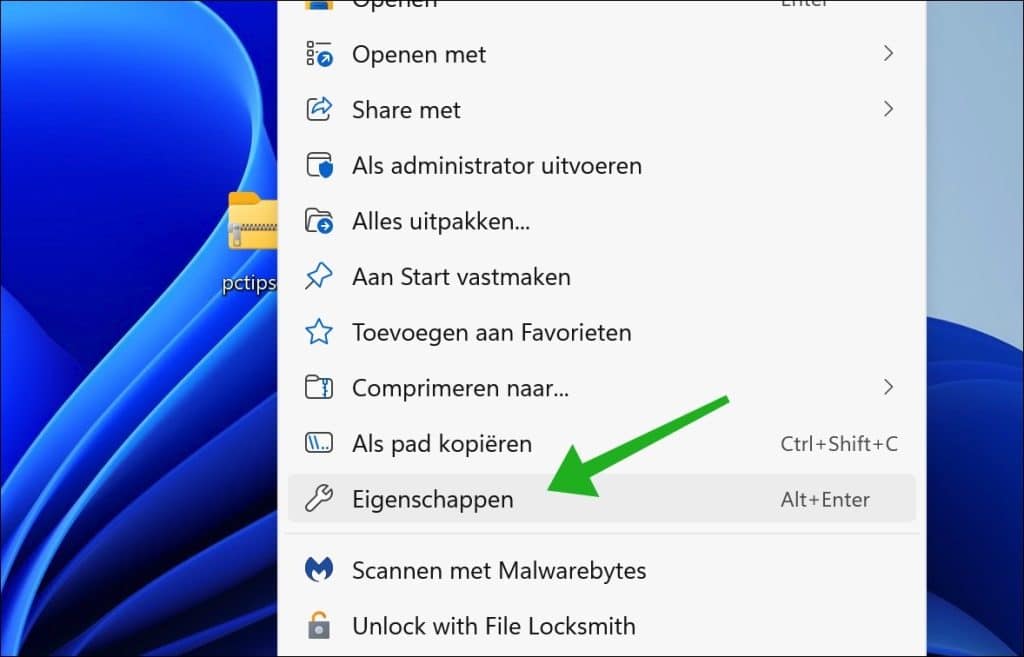
Klik erop met de rechtermuisknop en klik op Eigenschappen.
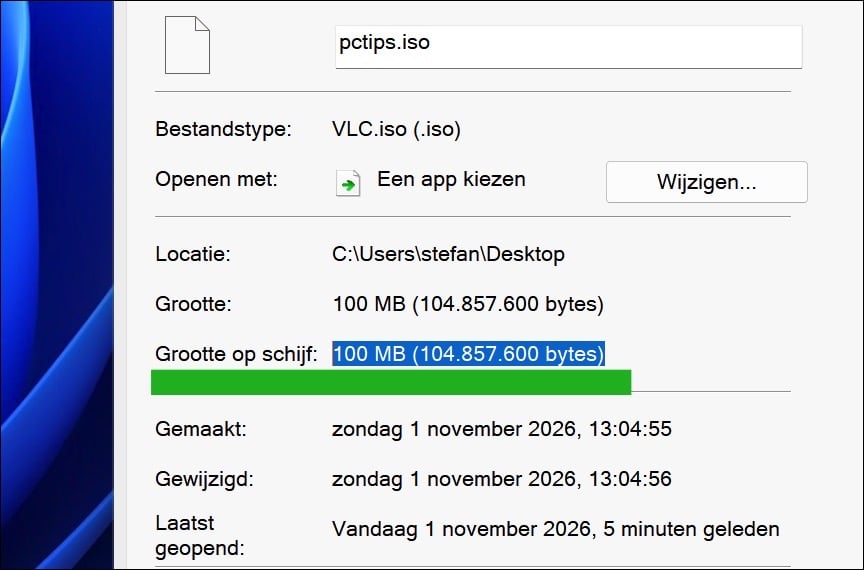
Onder Grootte op schijf ziet u de grootte van het bestand.
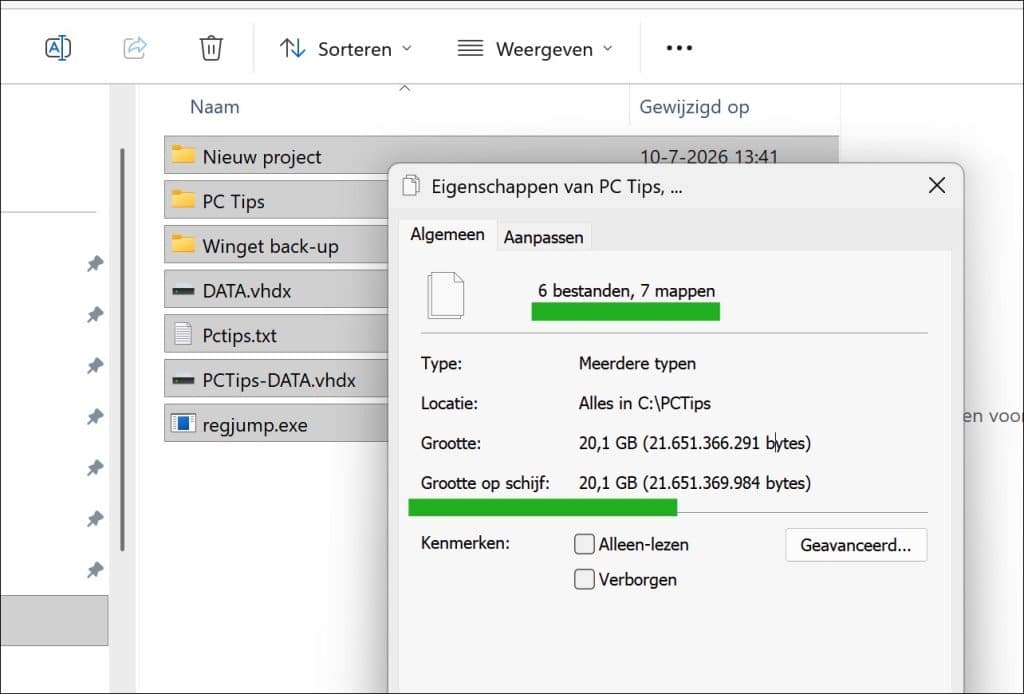
Als u meerdere bestanden wilt bekijken, selecteert u ze allemaal met CTRL en een muisklik op ieder, of CTRL + A.
Klik daarna op Eigenschappen.
Ook hier ziet u bij Grootte op schijf de totale grootte van alle geselecteerde bestanden bij elkaar.
Controleren hoe groot de bijlage mag zijn
Nu u weet hoe groot de bestanden samen zijn, kunt u controleren hoeveel u per e-mail mag versturen. De maximale grootte verschilt per e-maildienst.
Open de website van uw e-maildienst en zoek in de helpsectie naar maximale bijlagegrootte.
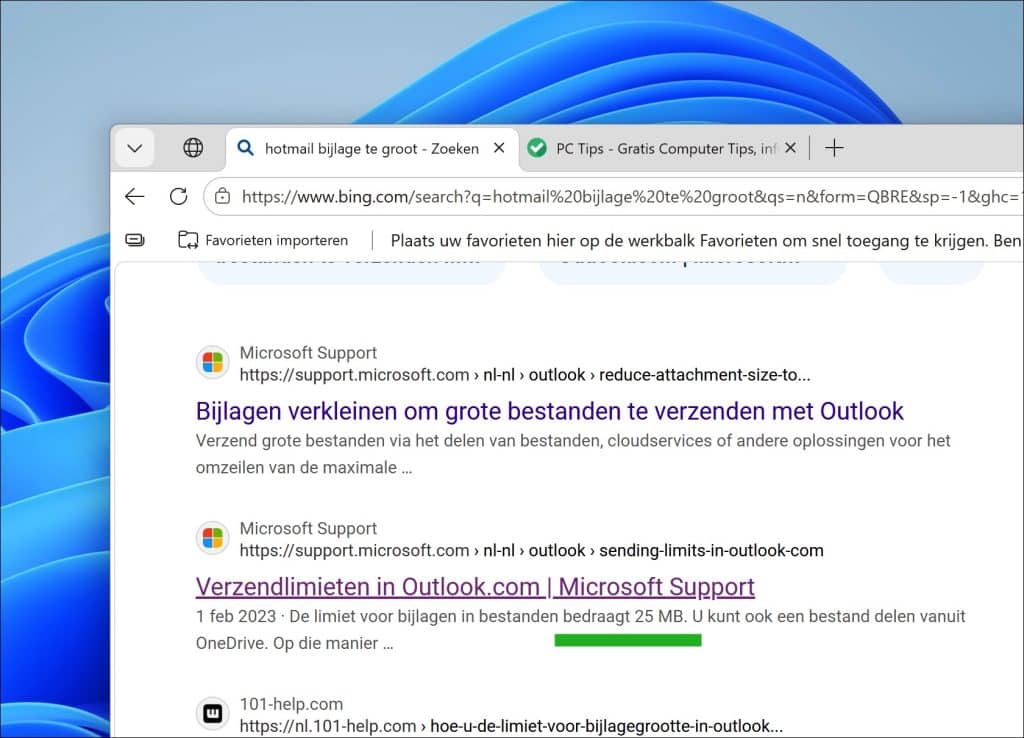
U kunt ook zoeken op de naam van uw e-maildienst, gevolgd door bijlage te groot.
Bijvoorbeeld zoekopdracht: hotmail bijlage te groot.
Ik heb er enkele voor u opgezocht:
- Hotmail / Outlook.com
- Gmail
- KPN Mail
- Ziggo Mail
- DELTA
- iCloud Mail
- Freedom
- Zoho Mail
- STRATO Webmail
- one.com
- Antagonist
- MijnHostingPartner
- VDX
- Telenet
Let hierbij op dat meerdere bijlagen samen meetellen. Als u bijvoorbeeld drie bestanden van 10 MB toevoegt, verstuurt u in totaal 30 MB aan bijlagen. Het is dus mogelijk dat u ieder bestand afzonderlijk wel kunt versturen, maar alle bestanden samen niet.
Blijf bij voorkeur iets onder de aangegeven limiet. Bijlagen worden voor verzending namelijk omgezet, waardoor het e-mailbericht groter kan worden dan de oorspronkelijke bestanden.
Let op: Ook de e-maildienst van de ontvanger kan een andere limiet hebben. Uw e-maildienst kan het bericht dus wel versturen, terwijl de ontvanger het niet kan ontvangen. Meestal ontvangt u dan een foutmelding per e-mail.
Afbeelding kleiner maken
Heeft u een afbeelding die te groot is om te versturen, dan kunt u deze verkleinen. Een belangrijk nadeel van verkleinen is dat u mogelijk kwaliteit verliest van de afbeelding.
In dit artikel leest u hoe u onder andere een afbeelding kunt verkleinen: JPG-afbeeldingen verkleinen door de afbeelding te comprimeren.
PDF kleiner maken
Ook een PDF die te groot is om te versturen, kunt u kleiner maken.
Zo kunt u onder andere de splitfunctie gebruiken om de pdf op te delen in stukjes. Zo kunt u ze apart versturen.
PDF gratis bewerken en veel meer met PDFgear in Windows 11
Inhoud comprimeren als ZIP-bestand
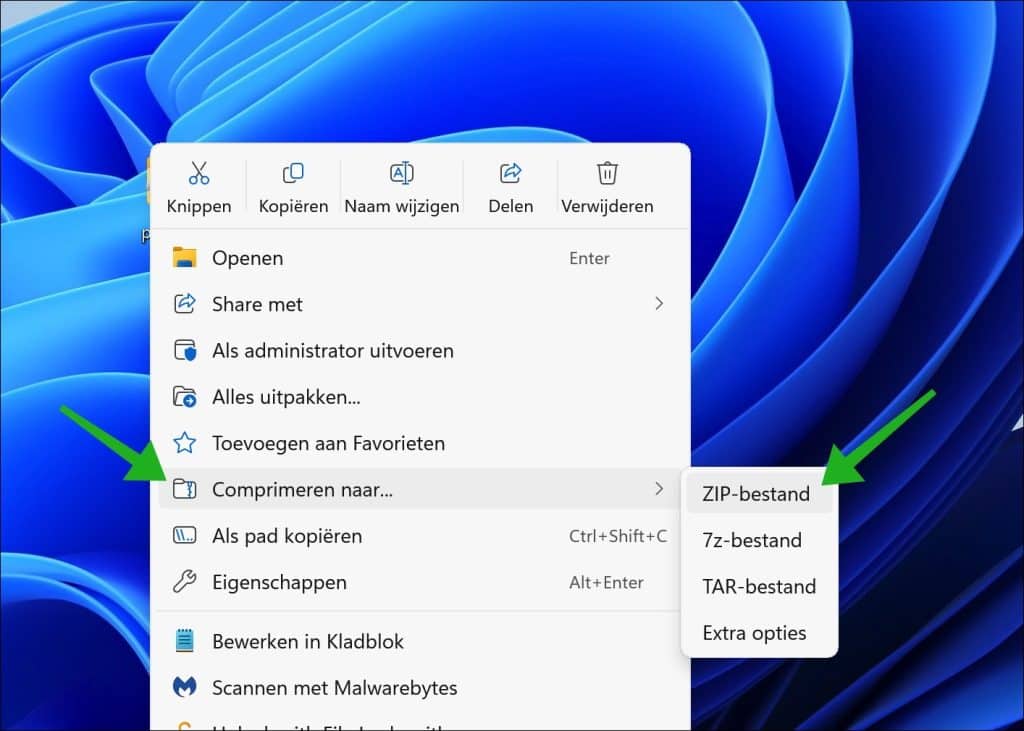
Wat ik aanraad, is om te kijken of u de inhoud die u wilt versturen kleiner kunt maken door er een zipbestand van te maken.
Een zipbestand maakt een bestand of meerdere bestanden kleiner door er compressie op toe te passen.
Dit kan met WinZip of door alle bestanden te selecteren en te kiezen voor Comprimeren naar en dan zipbestand.
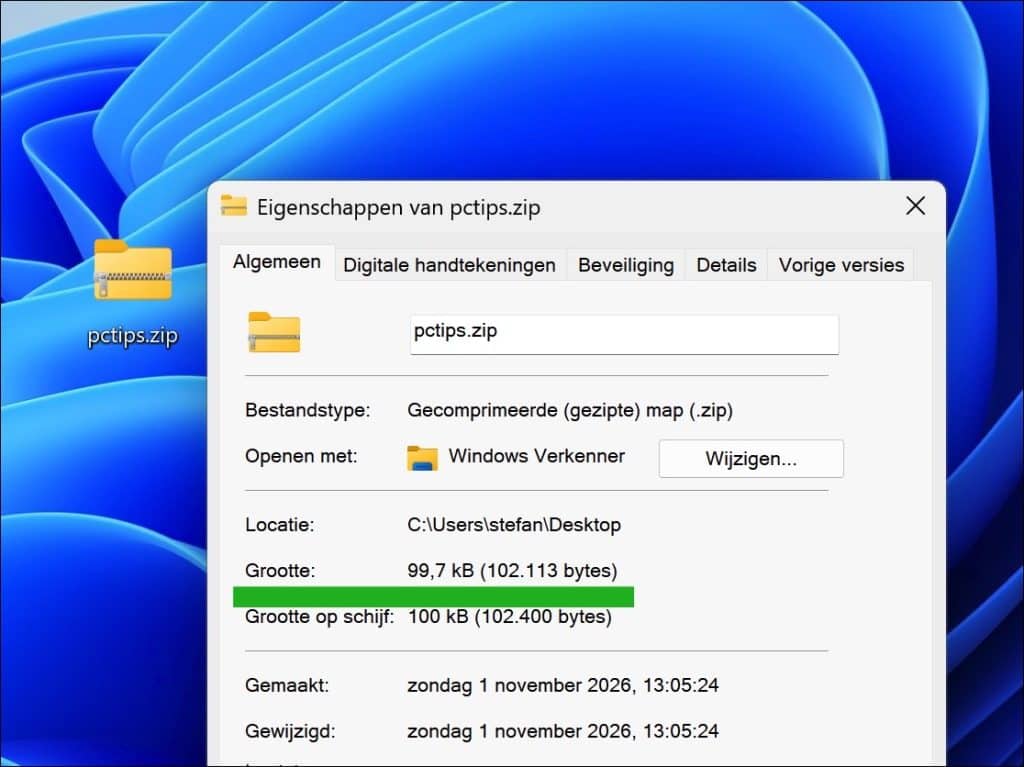
Controleer dan nogmaals de totale grootte van het zipbestand door er rechts op te klikken en te kiezen voor Eigenschappen.
Controleer vervolgens de grootte van het zipbestand.
Voeg de zip-bijlage toe en controleer of u het nu wel kunt verzenden per e-mail.
Gerelateerd: RAR-bestanden opdelen in stukken in Windows 11
Een groot bestand versturen via een downloadlink
Is het bestand na het verkleinen nog steeds te groot om te mailen? Dan raad ik u aan om het bestand via een downloadlink te versturen. Dit is ook handig als u de oorspronkelijke kwaliteit van bijvoorbeeld foto’s of video’s wilt behouden.
U uploadt het bestand naar een dienst zoals OneDrive, Google Drive of LimeWire. Vervolgens verstuurt u alleen een link per e-mail. De ontvanger kan via deze link het bestand downloaden.
Belangrijk: verstuur geen privacygevoelige foto’s, documenten e.d. naar derden.
Hieronder leg ik u uit hoe u dit met deze drie diensten kunt doen. U hoeft maar een van deze diensten te gebruiken.
Een bestand delen via OneDrive
Gebruikt u een Microsoft-account, bijvoorbeeld voor Hotmail of Outlook.com? Dan kunt u dit account ook gebruiken om u aan te melden bij OneDrive.
Open de website van OneDrive en meld u aan met uw Microsoft-account.
Sleep het bestand vanuit Verkenner naar het bestandenoverzicht in OneDrive.
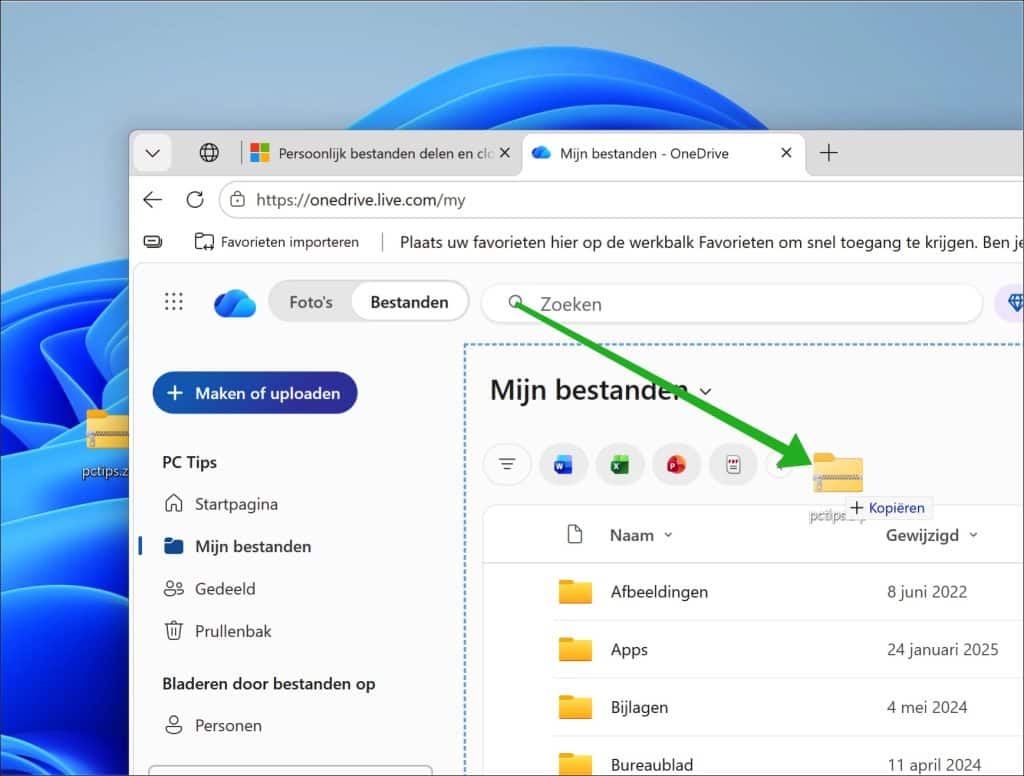
Wacht totdat het uploaden volledig is afgerond.
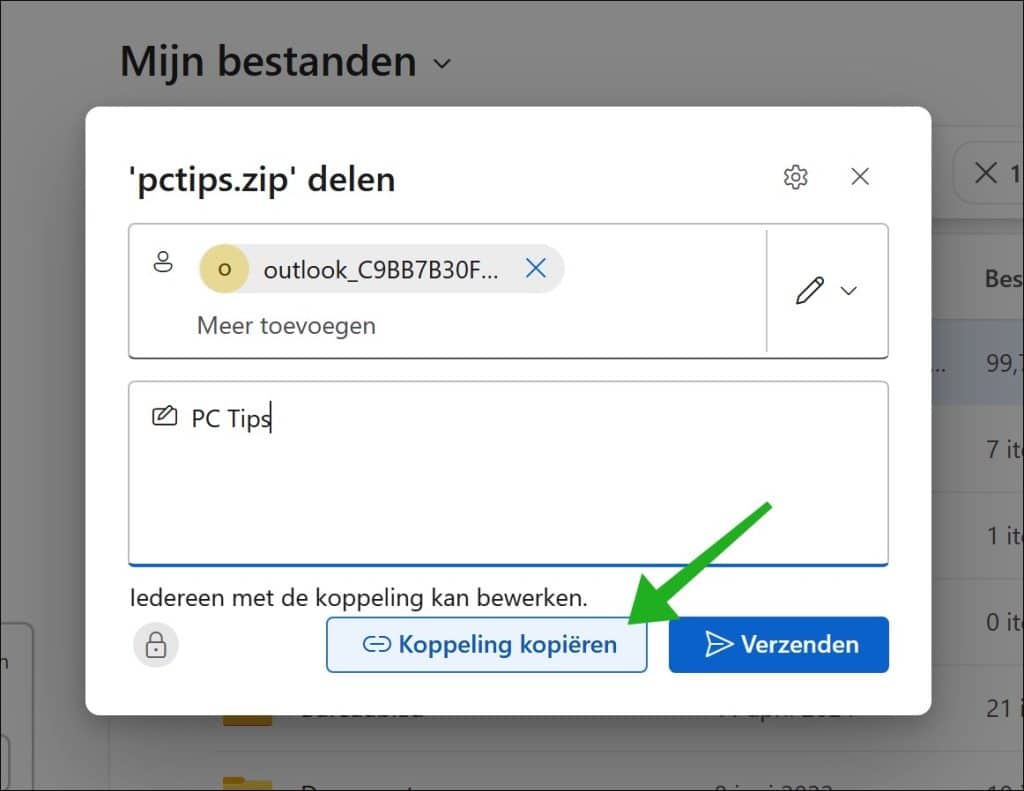
Selecteer het geuploade bestand en klik op Delen.
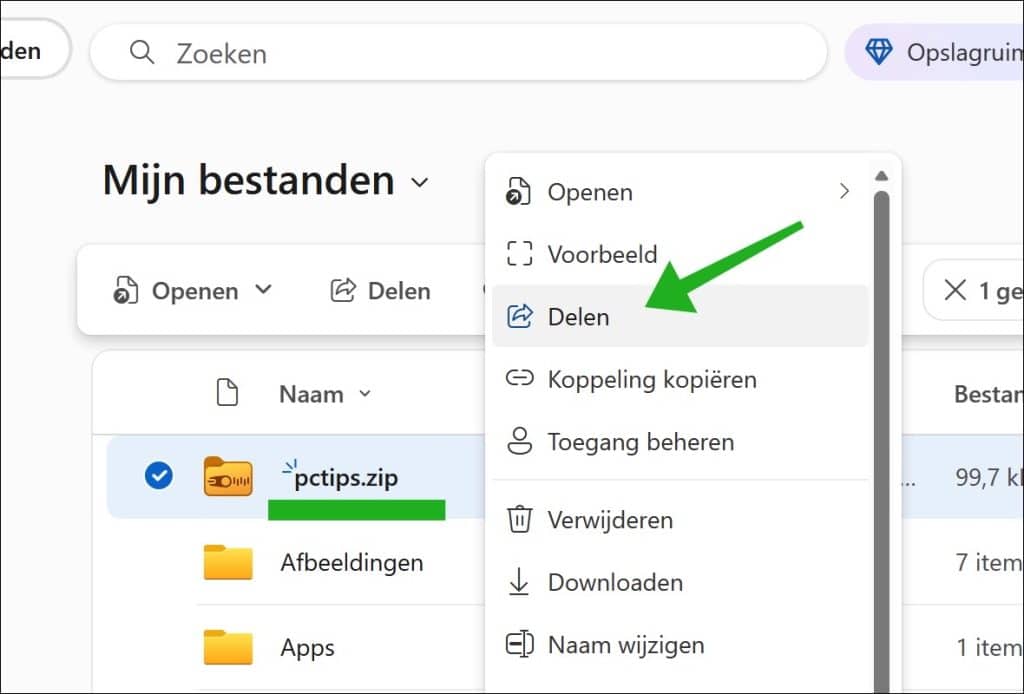
Open de instellingen voor de koppeling en kies wie het bestand mag openen. U kunt bijvoorbeeld alleen specifieke personen toegang geven.
Stel de machtiging in op Kan weergeven als de ontvanger het bestand alleen hoeft te bekijken of te downloaden.
Klik op Toepassen en vervolgens op Koppeling kopiëren.
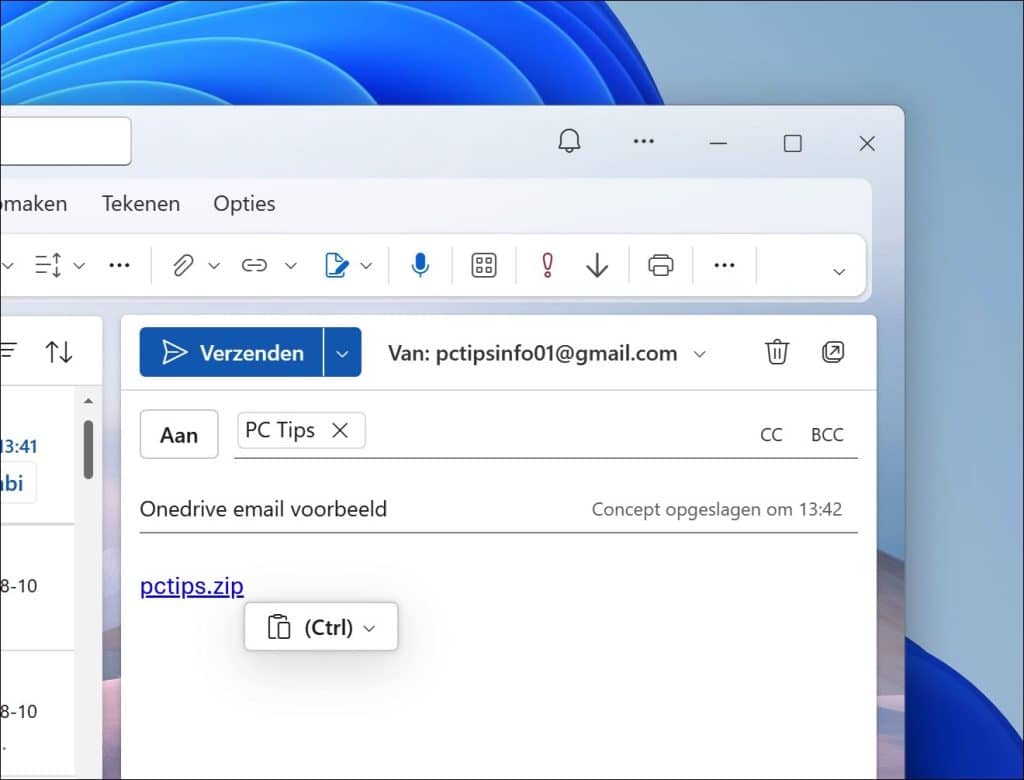
Open uw e-mailapp en plak de gekopieerde link in een nieuw bericht met CTRL + V.
Verstuur vervolgens de e-mail naar de ontvanger.
Laat het bestand in OneDrive staan totdat de ontvanger het heeft gedownload.
Lees ook:
Een bestand delen via Google Drive
Heeft u een Google-account, bijvoorbeeld voor Gmail? Dan kunt u Google Drive gebruiken om het bestand te uploaden en te delen.
Open de website van Google Drive en meld u aan met uw Google-account.
Sleep het bestand vanuit Verkenner naar het bestandenoverzicht in Google Drive.
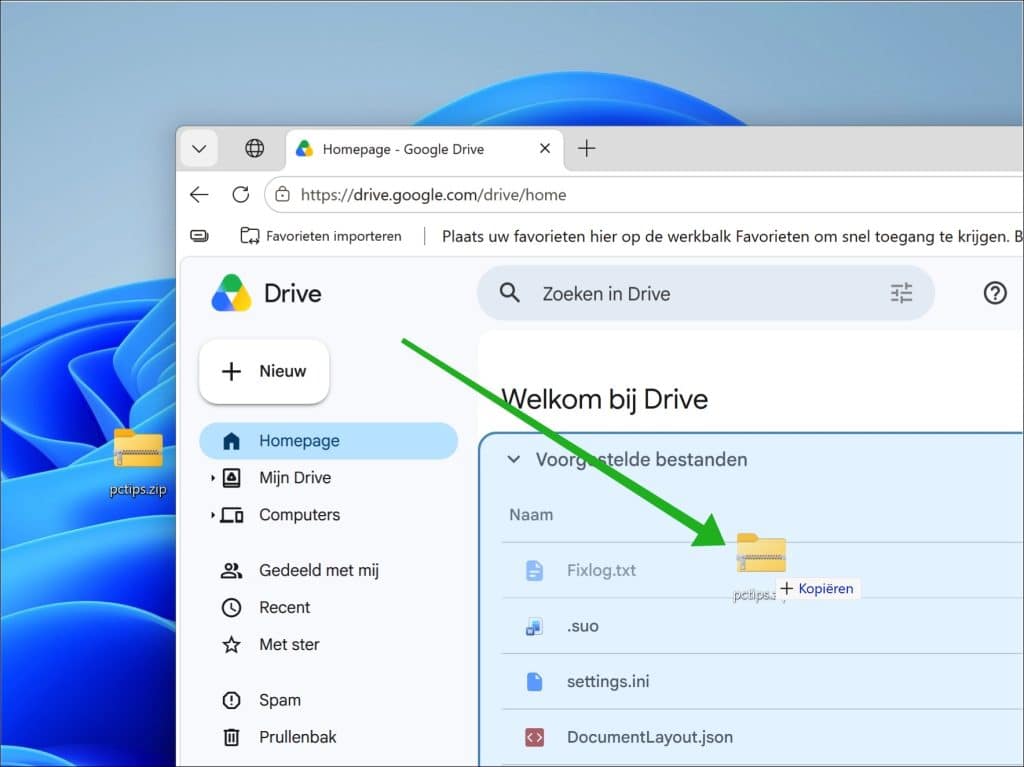
Wacht totdat het uploaden volledig is afgerond.
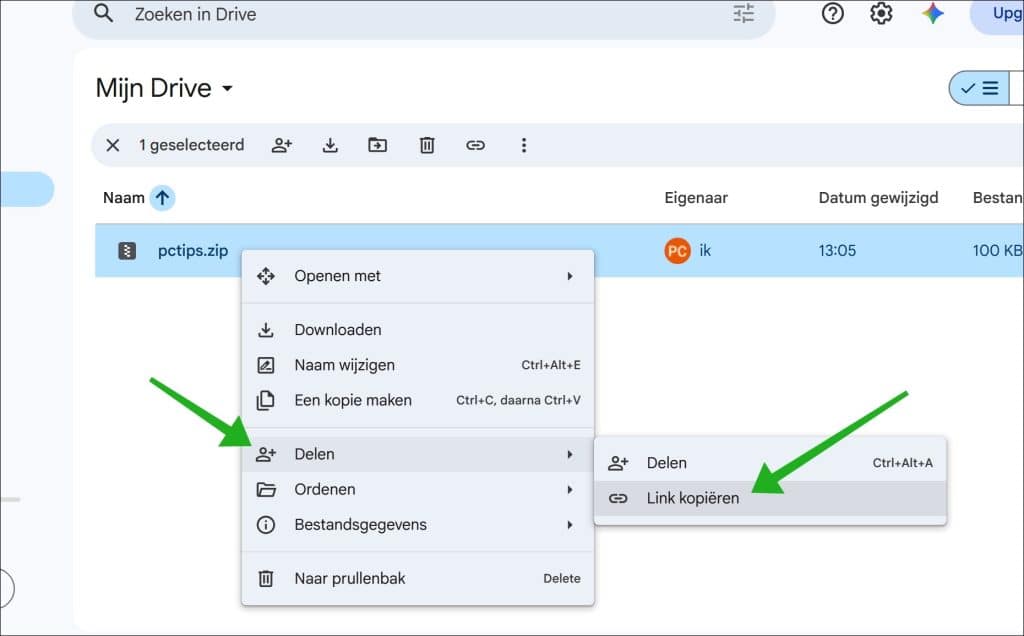
Klik met de rechtermuisknop op het geüploade bestand en kies Delen, daarna Link kopiëren.
Plak de link in uw e-mailbericht met CTRL + V en verstuur het bericht.
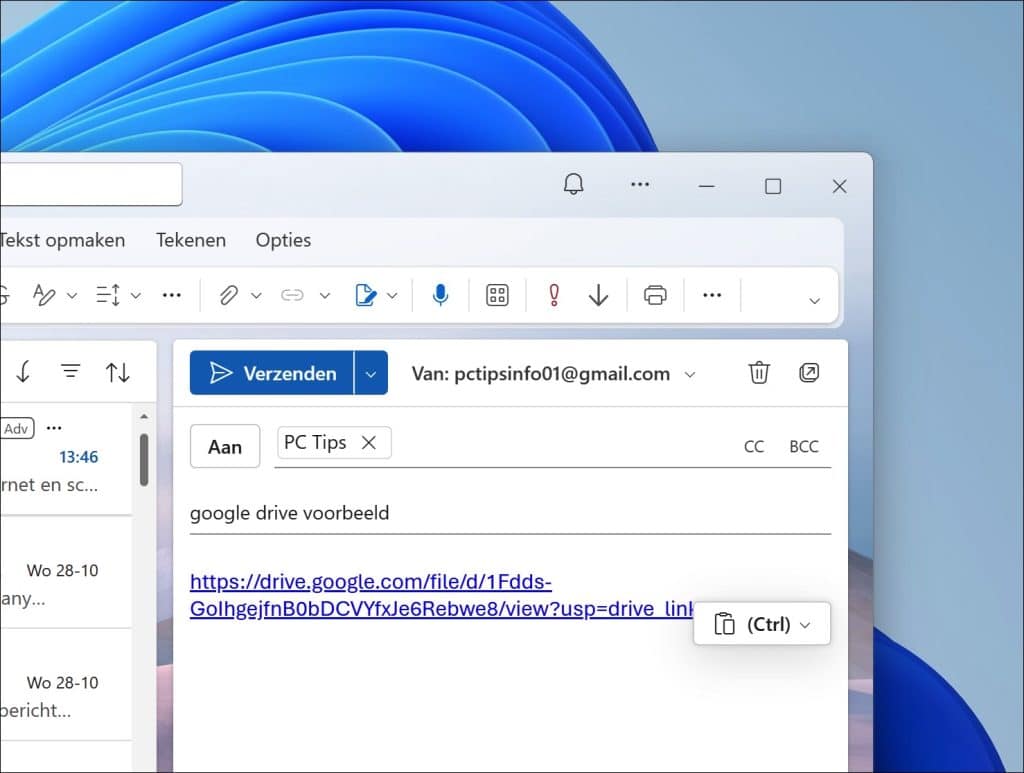
Laat ook hier het bestand in Google Drive staan totdat de ontvanger het heeft gedownload.
Een bestand delen via LimeWire
Wilt u een bestand versturen zonder eerst een account aan te maken? Dan kunt u de website van LimeWire gebruiken. U hoeft hiervoor geen app te installeren.
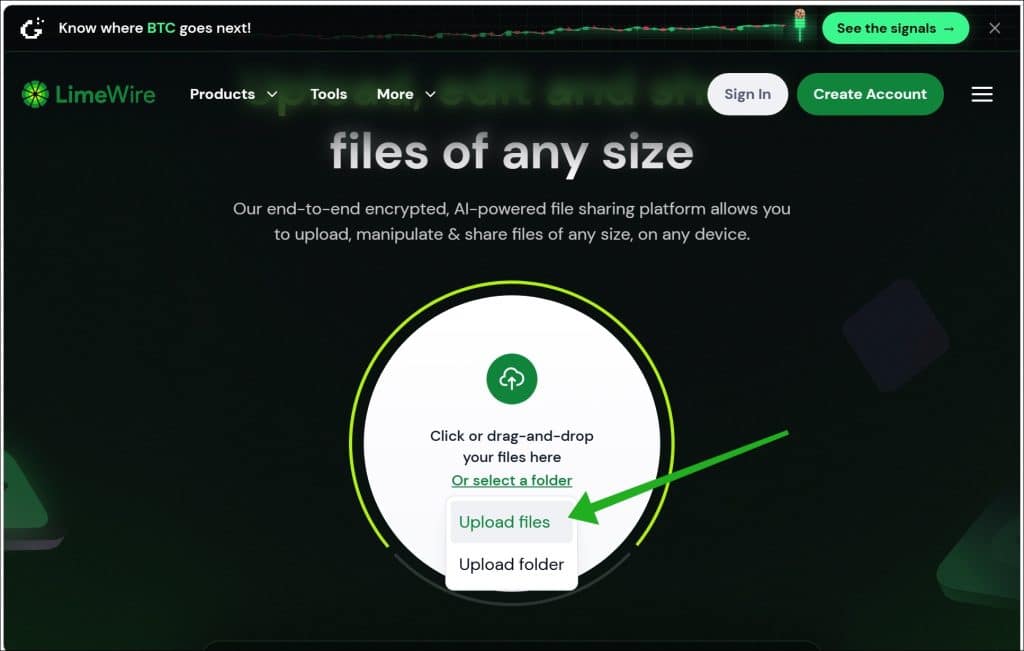
Open de website van LimeWire.
Klik op Upload Files en selecteer het bestand dat u wilt versturen. U kunt het bestand ook vanuit Verkenner naar het uploadvak slepen.
Wacht totdat het uploaden is afgerond.
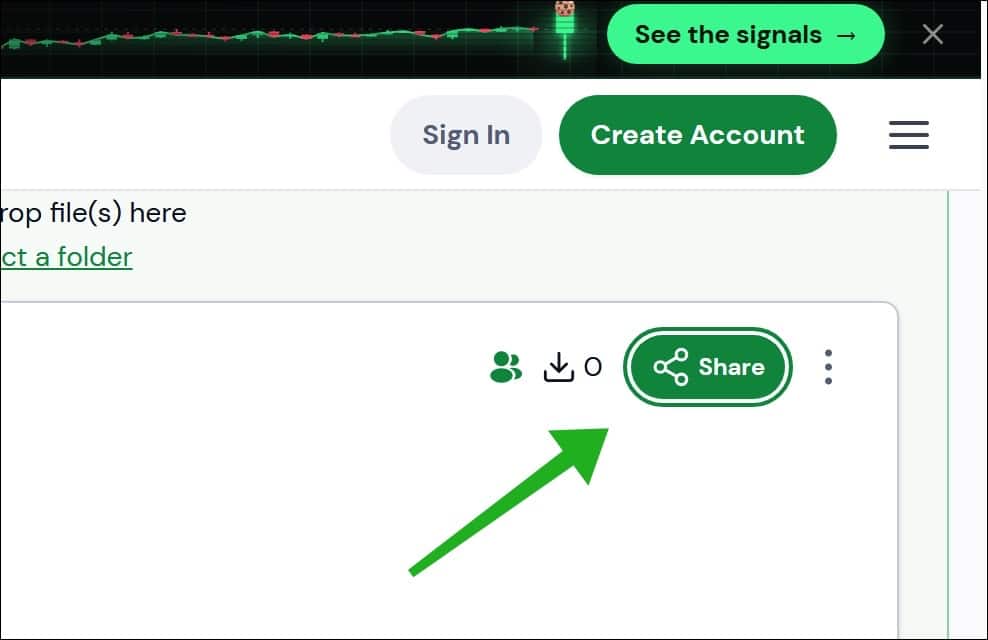
Klik op Share.
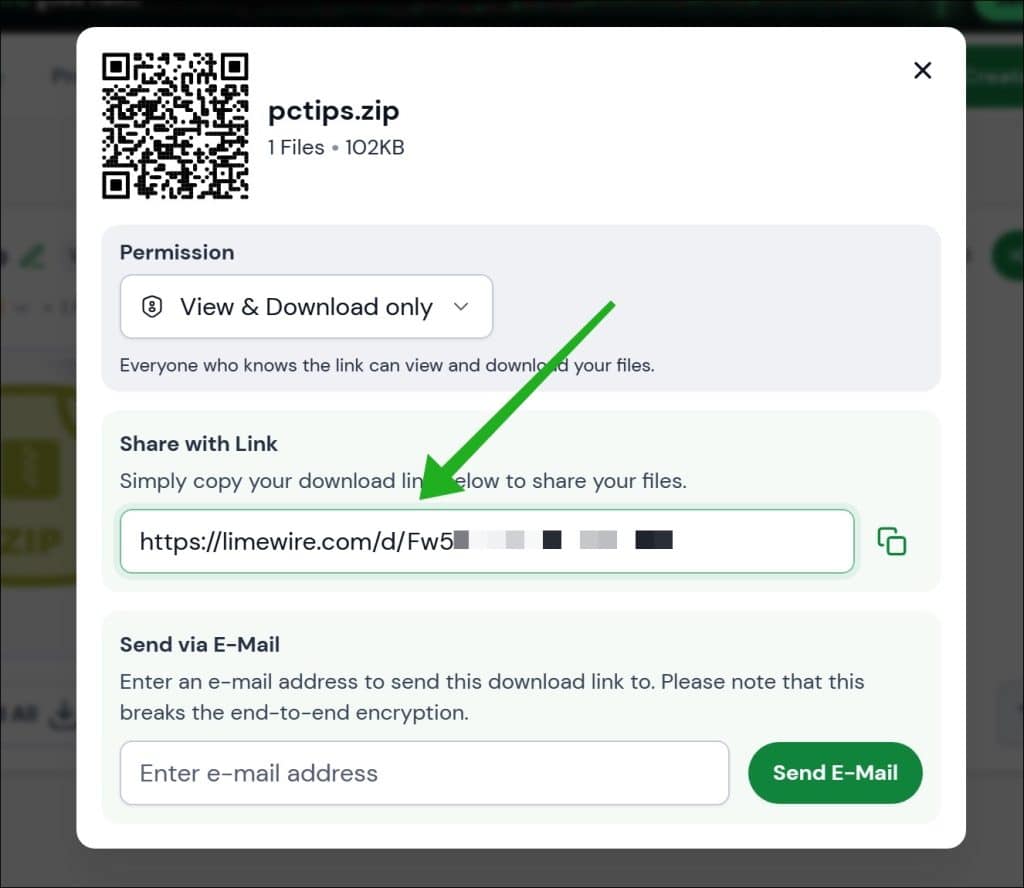
Kopieer vervolgens de downloadlink die LimeWire voor het bestand aanmaakt.
Open uw e-mailapp en plak de volledige link in het bericht met CTRL + V.
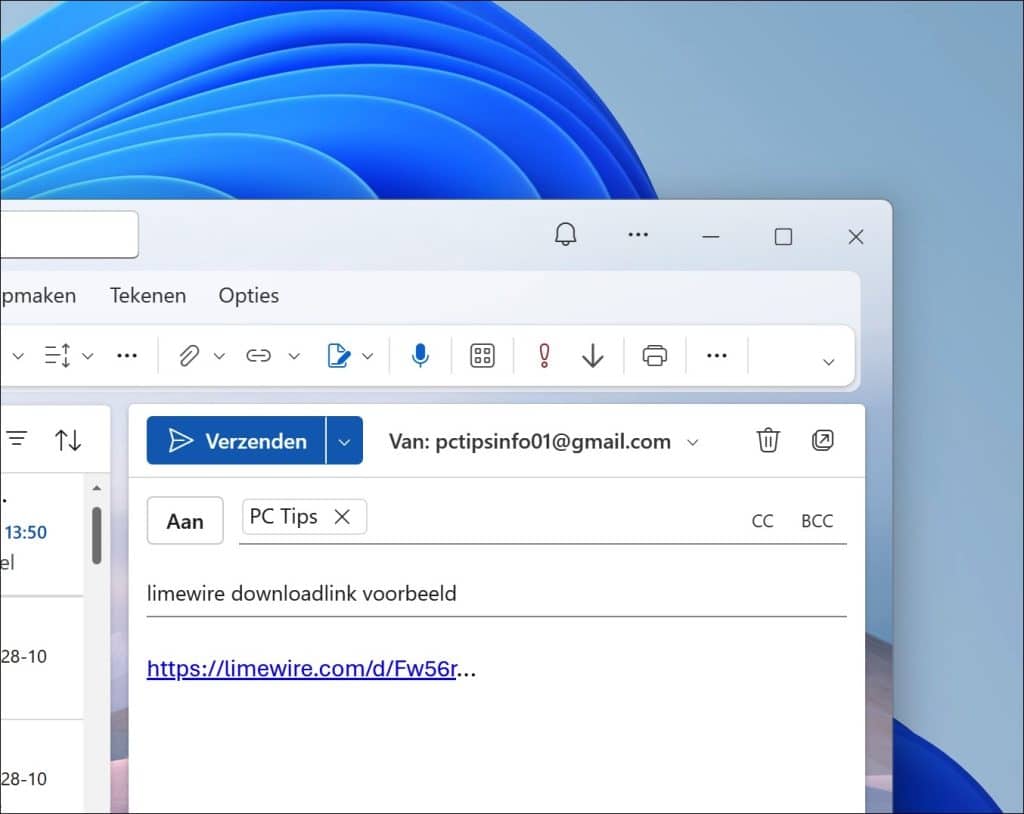
Verstuur vervolgens de e-mail naar de ontvanger.
Op het moment van schrijven kunt u zonder account maximaal 4 GB per overdracht versturen. De downloadlink blijft drie dagen geldig. Vermeld daarom in uw e-mail dat de ontvanger het bestand binnen deze periode moet downloaden.
Lees ook:
- Bestanden delen via uw browser met HTTP File Server.
- LanXchange – Simpel en Snel bestanden delen tussen apparaten.
- Snel bestand of map delen via NitroShare in Windows 11
Ik hoop u hiermee geholpen te hebben. Bedankt voor het lezen!
