

Als u het geluid in Windows 11 niet hard genoeg vindt, of u vindt dat er bijvoorbeeld te weinig bas wordt afgespeeld, dan kunt u dit vaak verbeteren met een equalizer. In dit geval kunt u dat mogelijk verbeteren met FxSound.
FxSound is een gratis app voor Windows waarmee u het geluid van uw computer kunt aanpassen. De app bevat een equalizer, verschillende geluidseffecten en kant-en-klare instellingen voor bijvoorbeeld muziek, stemmen en streamingvideo. FxSound kan daarnaast het volume versterken, waardoor zachte luidsprekers duidelijker en harder kunnen klinken.
Met FxSound kunt u onder andere:
- Het algemene geluidsvolume versterken.
- Stemmen duidelijker hoorbaar maken.
- De lage tonen versterken.
- Hoge en lage frequenties aanpassen met een equalizer.
- Vooraf ingestelde geluidsprofielen gebruiken.
- Zelf aangepaste geluidsinstellingen opslaan.
In dit artikel leest u hoe u FxSound installeert en gebruikt om het geluid in Windows 11 harder en duidelijker te maken.
Geluid van Windows 11 harder en duidelijker maken met FxSound
FxSound downloaden en installeren
Om te beginnen downloadt u FxSound via de officiële website. Deze app is gratis te gebruiken.
Klik op de downloadknop voor Windows. Open vervolgens het gedownloade installatiebestand en doorloop de installatie.
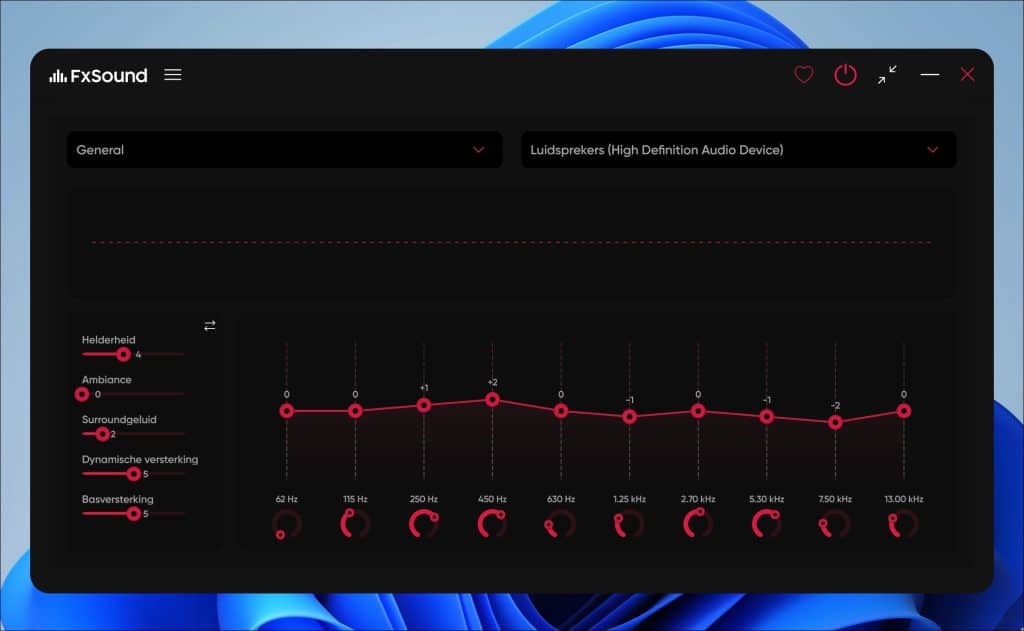
Na de installatie opent u FxSound. De app blijft op de achtergrond actief en verwerkt het geluid dat via het geselecteerde uitvoerapparaat wordt afgespeeld.
Gerelateerd: Geluid werkt niet in Windows 11? Dit is de oplossing.
Uitvoerapparaat selecteren
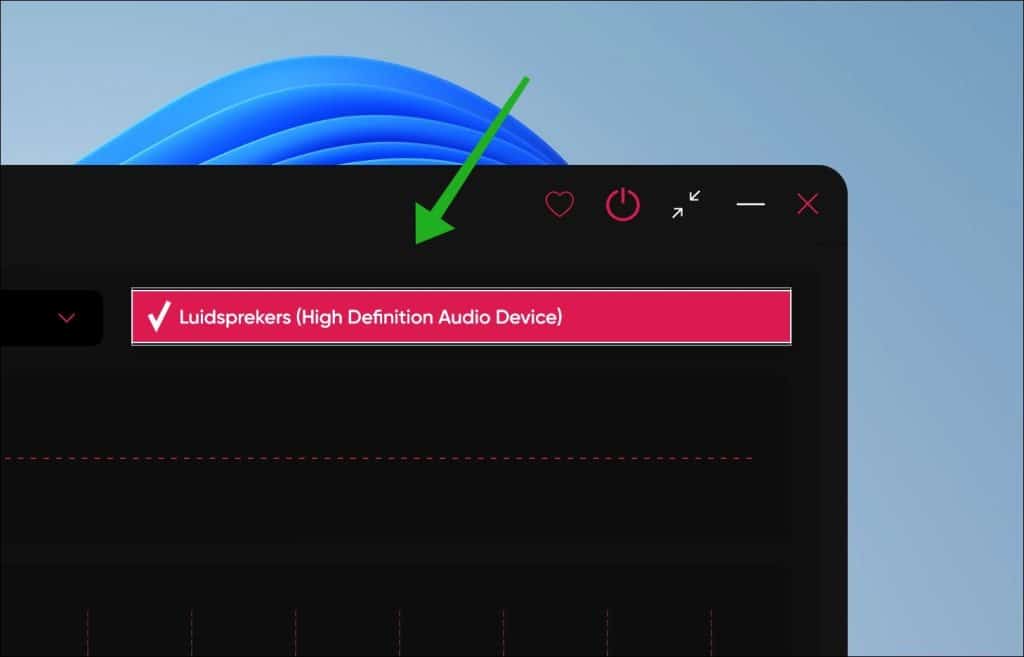
Als eerste raad ik aan om te controleren of FxSound het juiste uitvoerapparaat gebruikt.
Bovenin het venster kunt u het apparaat selecteren waarop u het geluid wilt afspelen.
Dit kan bijvoorbeeld zijn:
- De ingebouwde luidsprekers van uw laptop.
- Een hoofdtelefoon.
- Externe luidsprekers.
- Een beeldscherm dat via HDMI of DisplayPort geluid afspeelt.
Heeft u meerdere geluidsapparaten aangesloten, controleer dan altijd eerst deze instelling wanneer u geen verschil hoort na het aanpassen van FxSound.
Geluid snel verbeteren met een vooraf ingesteld geluidsprofiel
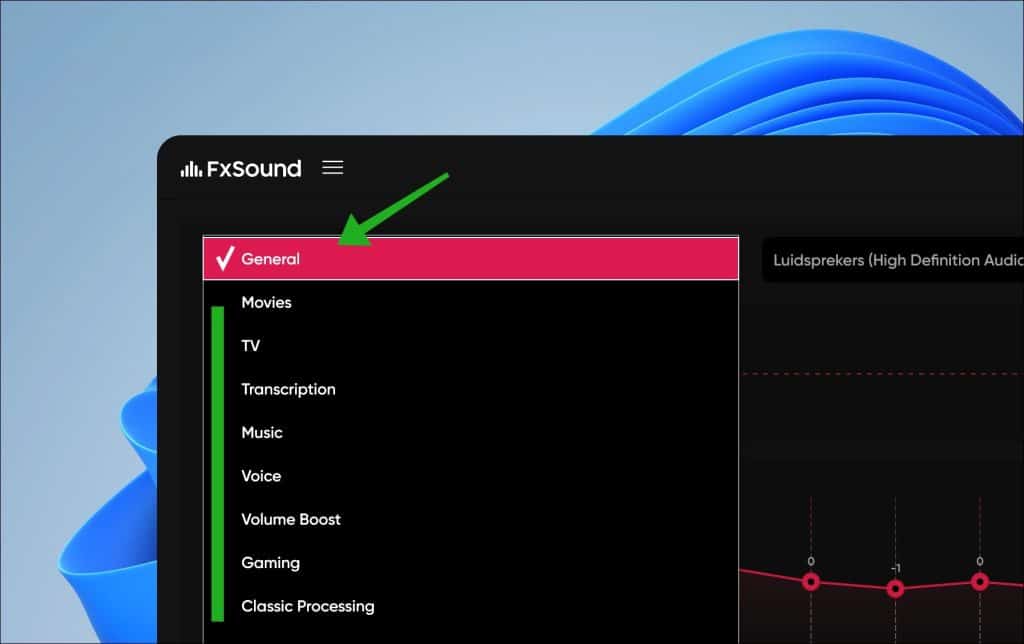
U hoeft niet direct zelf met de equalizer aan de slag. FxSound bevat verschillende vooraf ingestelde geluidsprofielen, zogenaamde presets.
Klik bovenin op het menu met presets en kies een profiel dat past bij wat u op dat moment beluistert.
U vindt bijvoorbeeld instellingen voor:
- General.
- Music.
- Voice.
- Streaming Video.
En meer.
General past verschillende onderdelen van het geluid aan en is een goede start voor dagelijks gebruik. Music richt zich meer op muziek, terwijl Voice vooral de frequenties benadrukt waarin menselijke stemmen voorkomen. Streaming Video is bedoeld om bijvoorbeeld dialogen in films en video’s beter verstaanbaar te maken.
Probeer eerst een aantal geluidsprofielen voordat u zelf instellingen gaat wijzigen. Het verschil is direct hoorbaar, waardoor u makkelijk kunt bepalen welke instelling bij uw luidsprekers of hoofdtelefoon past.
Geluid harder maken met Dynamische versterking
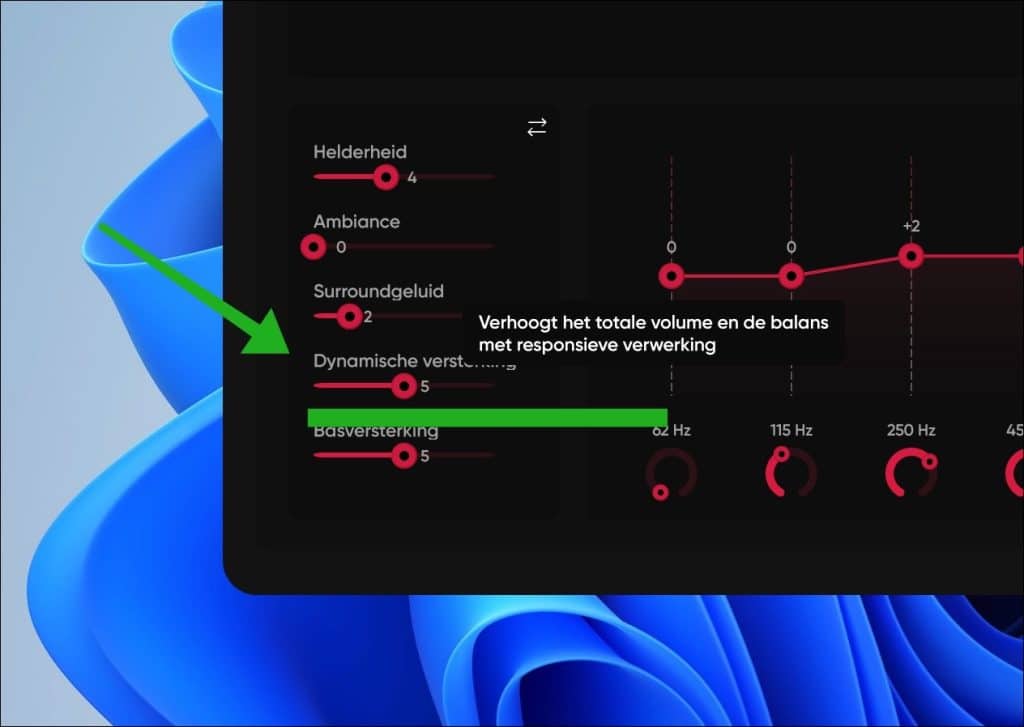
Is het maximale volume van uw laptop of computer nog steeds te zacht, dan kunt u in FxSound de optie Dynamische versterking verhogen.
Dynamische versterking verhoogt niet alleen het geluidsniveau, maar verwerkt ook verschillen tussen hardere en zachtere delen van het geluid. Hierdoor kunnen zachte onderdelen beter hoorbaar worden.
Verhoog Dynamische versterking telkens een beetje terwijl u muziek of een video afspeelt. Zet deze instelling niet direct maximaal; dit kan uw geluidsuitvoer beschadigen. Houd hier rekening mee.
Stemmen duidelijker maken met Helderheid
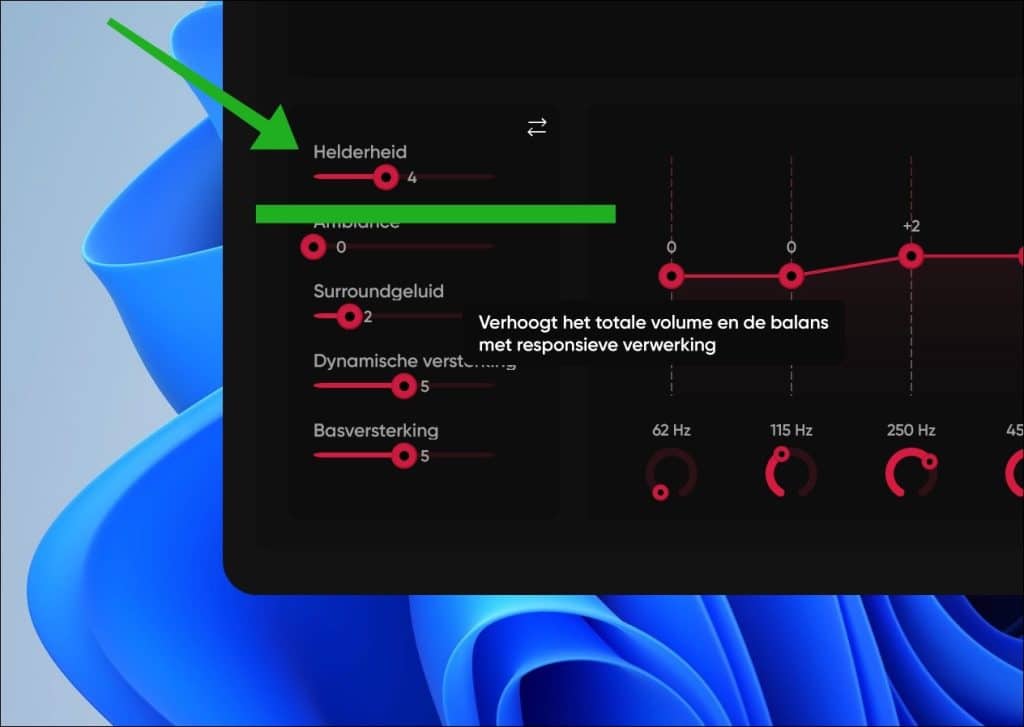
Heeft u vooral moeite om stemmen goed te verstaan, probeer dan de schuifregelaar Helderheid.
Helderheid versterkt delen van de hogere frequenties. Hierdoor kunnen stemmen, details en bepaalde instrumenten duidelijker naar voren komen.
Dit kan bijvoorbeeld handig zijn bij:
- Films waarin spraak slecht verstaanbaar is.
- YouTube video’s met zacht opgenomen spraak.
- Podcasts.
- Videogesprekken.
- Laptopluidsprekers die wat dof klinken.
Verhoog ook deze instelling geleidelijk. Te veel helderheid kan ervoor zorgen dat hoge tonen juist scherp gaan klinken.
Bas versterken met Basversterking
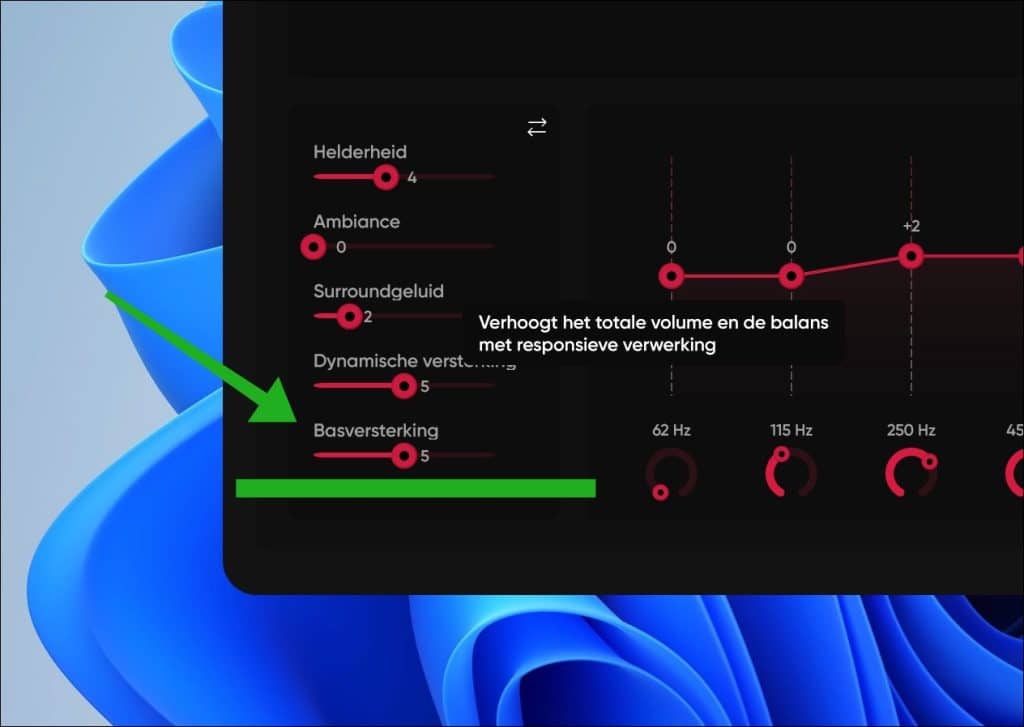
Klinken uw luidsprekers erg dun, dan kunt u de basversterking verhogen.
Deze instelling versterkt de lagere frequenties en kan muziek wat voller laten klinken. Vooral bij kleine laptopluidsprekers kan het verschil direct hoorbaar zijn.
Houd er rekening mee dat kleine luidsprekers fysiek maar beperkt lage tonen kunnen weergeven. Een zeer hoge basversterkingsinstelling levert daarom niet automatisch betere bas op. Het geluid kan juist gaan dreunen, vervormen of zelfs fysieke schade toebrengen.
Verhoog basversterking daarom totdat het geluid voller klinkt, maar stop zodra u vervorming hoort.
Ambience en Surroundgeluid aanpassen
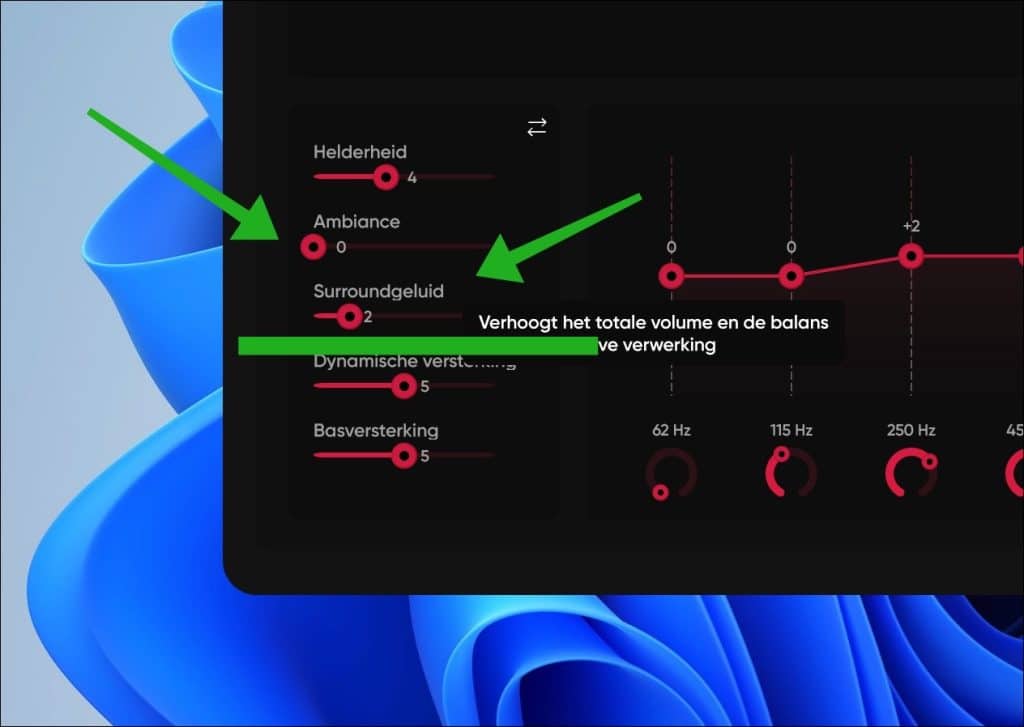
Naast volume, helderheid en bas bevat FxSound de effecten Ambience en Surroundgeluid.
Ambience voegt een vorm van galm toe aan het geluid. Hierdoor kan audio ruimtelijker klinken, maar een hoge instelling kan stemmen ook minder direct laten klinken. Surroundgeluid maakt het stereobeeld breder. Hierdoor kan muziek of geluid uit een film ruimtelijker overkomen.
Deze twee effecten zijn vooral een kwestie van persoonlijke voorkeur. Ik raad aan om ze eerst laag in te stellen en langzaam te verhogen terwijl u luistert.
Gebruikt u FxSound vooral om stemmen beter verstaanbaar te maken, dan heeft u vaak meer aan helderheid en dynamische versterking dan aan een hoge Ambience instelling.
Equalizer gebruiken
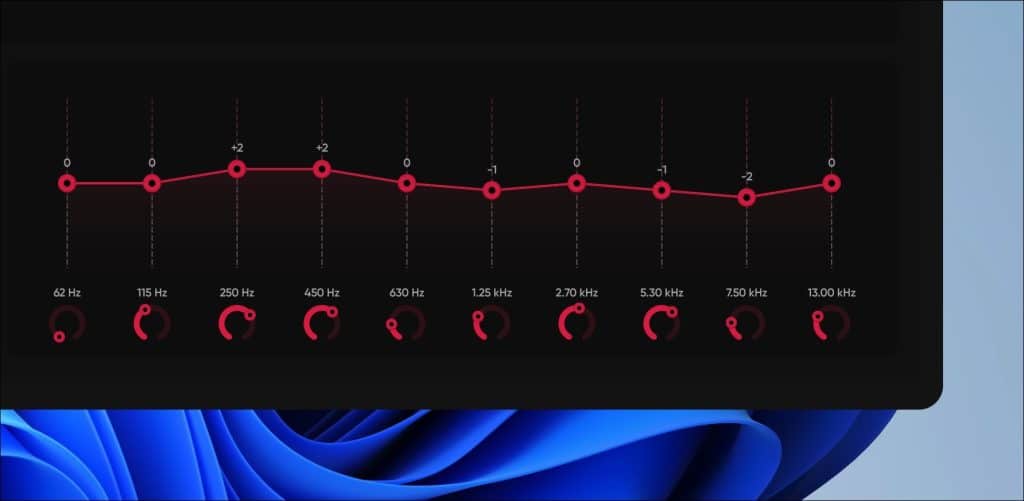
Wilt u het geluid nauwkeuriger aanpassen, dan kunt u de equalizer gebruiken.
Met de equalizer past u afzonderlijke frequentiegebieden aan. Aan de linkerkant vindt u de lagere frequenties, in het midden de middentonen en rechts de hogere frequenties.
Algemeen gezien geldt:
- Links: lage tonen en bas.
- Midden: stemmen en veel muziekinstrumenten.
- Rechts: hoge tonen en details.
Heeft uw laptop bijvoorbeeld te weinig bas, verhoog dan de laagste banden een beetje. Klinkt spraak dof, dan kunt u enkele midden en hogere frequenties voorzichtig verhogen.
Ik raad u nogmaals aan om kleine aanpassingen te doen. Het verhogen van veel banden tegelijk zorgt voornamelijk voor meer volume en kan sneller tot vervorming leiden.
Eigen geluidsinstelling opslaan
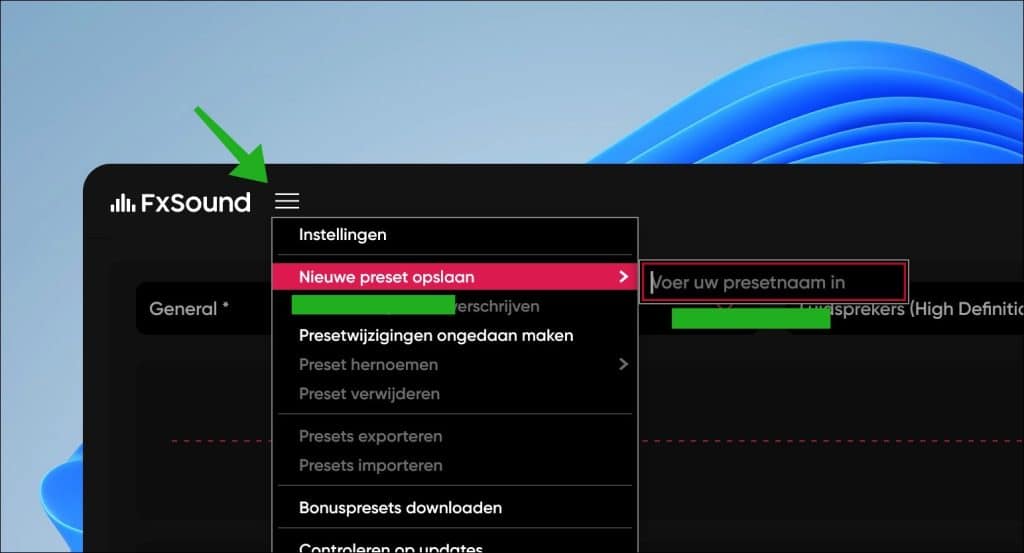
Heeft u een combinatie gevonden die goed klinkt, dan kunt u deze als eigen preset opslaan.
Open hiervoor het menu, klik op Preset opslaan en voer een nieuwe naam in voor de preset.
Dit is handig als u verschillende geluidsinstellingen wilt gebruiken voor bijvoorbeeld:
- Laptopluidsprekers.
- Hoofdtelefoon.
- Muziek.
- Films.
- Gesproken audio.
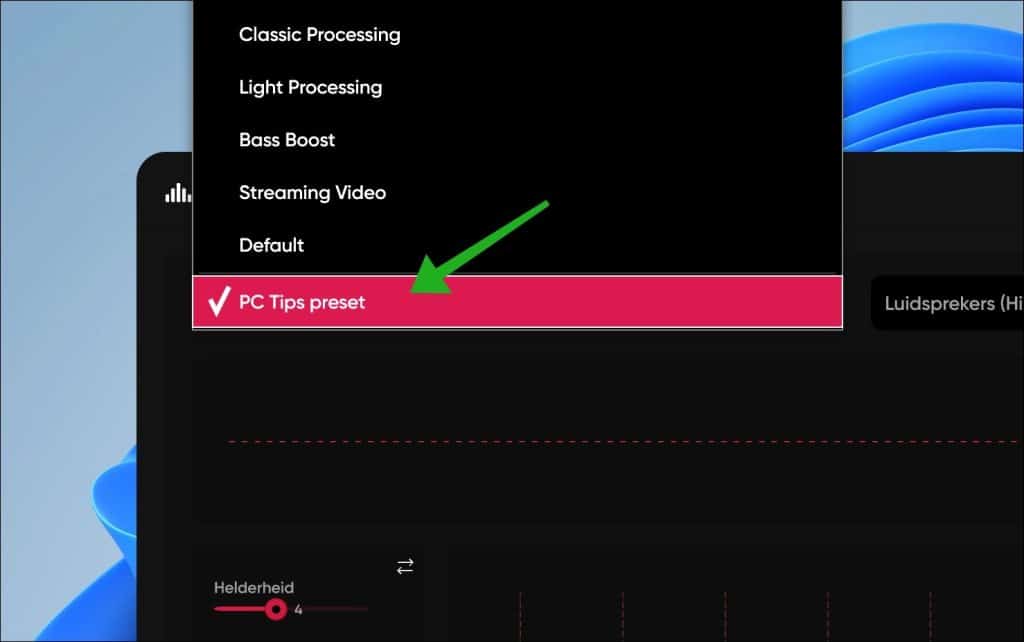
Pas eerst de equalizer en gewenste effecten aan. Sla de instelling daarna op als een nieuwe preset en geef deze een herkenbare naam.
Uw eigen presets verschijnen vervolgens naast de standaardpresets van FxSound, zodat u later snel tussen verschillende geluidsinstellingen kunt wisselen.
Gerelateerd: Snel wisselen tussen luidsprekers en koptelefoon met SoundSwitch.
Let op met een te hoog geluidsvolume
Als laatste wil ik u meegeven: FxSound kan ervoor zorgen dat geluid duidelijk harder wordt dan u gewend bent. Verhoog daarom niet tegelijkertijd het Windows-volume, dynamische versterking en meerdere frequentiebanden maximaal.
Begin met een laag volume en verhoog dit langzaam totdat het klinkt zoals gewenst. Dit voorkomt niet alleen vervorming uit kleine luidsprekers, maar voorkomt ook dat u via een hoofdtelefoon onverwacht een veel te hoog geluidsniveau hoort.
Lees ook:
- Geluidsinstellingen resetten in Windows 11
- Het geluidsvolume egaliseren in Windows 11
- Geluid of Stem opnemen in Windows 11
Ik hoop u hiermee geholpen te hebben. Bedankt voor het lezen!

Nadeel van FX Sound is dat je standaard geluid niet meer aan staat na het opstarten van je PC. Je bent dus verplicht om eerst FX Sound aan te zetten en anders heb je geen geluid na het opstarten. Ik noem het ’n Hi-Jack.
na het downloaden opent het prima. helaas als ik daarna de app via het bureaublad wil openen pakt hij dit niet. wat doe ik verkeerd?
Hallo, klik eens rechtsonder naast de klok op het pijltje voor verborgen pictogrammen. Klik op het FxSound-pictogram om het venster te openen.
Ik vermoed dat FxSound op de achtergrond dus nog actief is. Werkt het niet? Herstart dan de computer.
Succes!
Gebruik FXsound al 3 jaar werkt perfect,maakt mijn kleine Edifier speakertjes veel beter.
Het is voor een gratis app inderdaad een zeer handige app om het geluid te verbeteren of simpelweg harder te zetten.