

Als u wilt weten welke app schrijf- of leesacties uitvoert naar uw SSD, dan kunt u dat controleren met AppReadWriteCounter.
Deze app houdt vanaf het moment dat u deze start bij hoeveel gegevens apps lezen en naar de schijf schrijven. U ziet daarnaast het aantal lees- en schrijfbewerkingen en de actuele, gemiddelde en maximale snelheid.
AppReadWriteCounter kan onder andere:
- Het aantal gelezen en geschreven bytes per app tonen.
- De actuele lees- en schrijfsnelheid weergeven.
- Gemiddelde en maximale snelheden bijhouden.
- Het aantal lees- en schrijfbewerkingen tellen.
- Apps sorteren op de hoeveelheid gelezen of geschreven gegevens.
- Meetwaarden resetten om een specifieke handeling te testen.
- De resultaten exporteren naar onder andere CSV, HTML en JSON.
Belangrijk om te weten: AppReadWriteCounter begint pas met tellen wanneer u de app start. U kunt hiermee dus niet achteraf bekijken hoeveel een app gisteren of vorige week naar uw SSD heeft geschreven. Daarvoor moet AppReadWriteCounter tijdens de periode die u wilt onderzoeken actief zijn.
In dit artikel leest u hoe u AppReadWriteCounter gebruikt om te controleren welke apps het meeste van en naar uw SSD of harde schijf lezen en schrijven.
Schrijf en leesacties naar SSD onderzoeken met AppReadWriteCounter
AppReadWriteCounter downloaden en openen
Om te beginnen downloadt u AppReadWriteCounter via de website van NirSoft.
AppReadWriteCounter is gratis en portable. Er is dus geen installatie nodig.
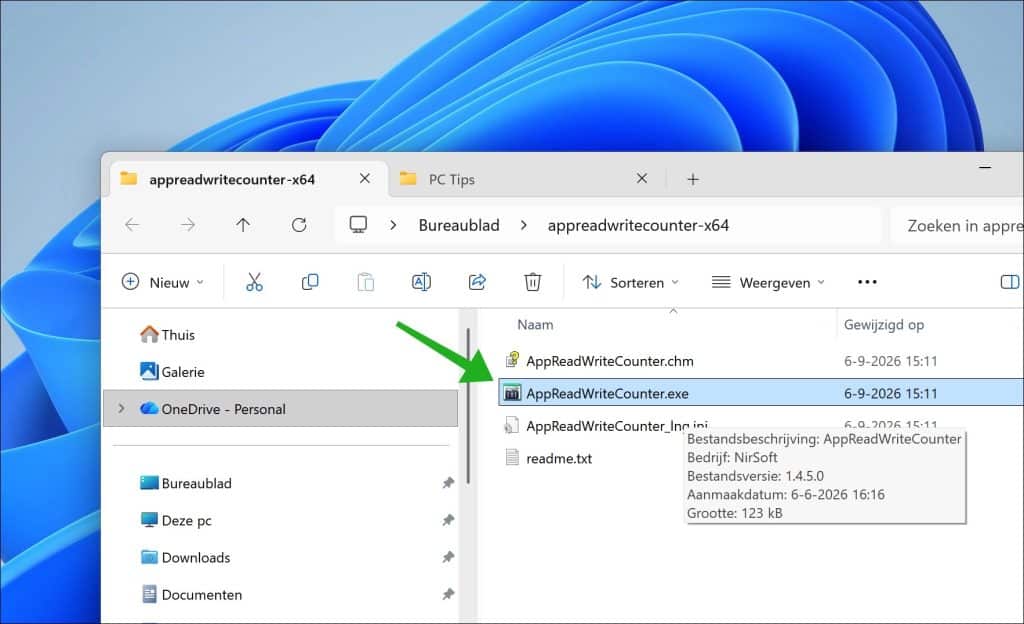
Pak het gedownloade ZIP-bestand uit en open vervolgens:
AppReadWriteCounter.exe
AppReadWriteCounter in het Nederlands gebruiken
Op dezelfde downloadpagina is ook een Nederlandse vertaling beschikbaar.
Download het Nederlandse taalbestand en pak het ZIP-bestand uit.
Plaats vervolgens:
AppReadWriteCounter_lng.ini
in dezelfde map waarin AppReadWriteCounter.exe staat.
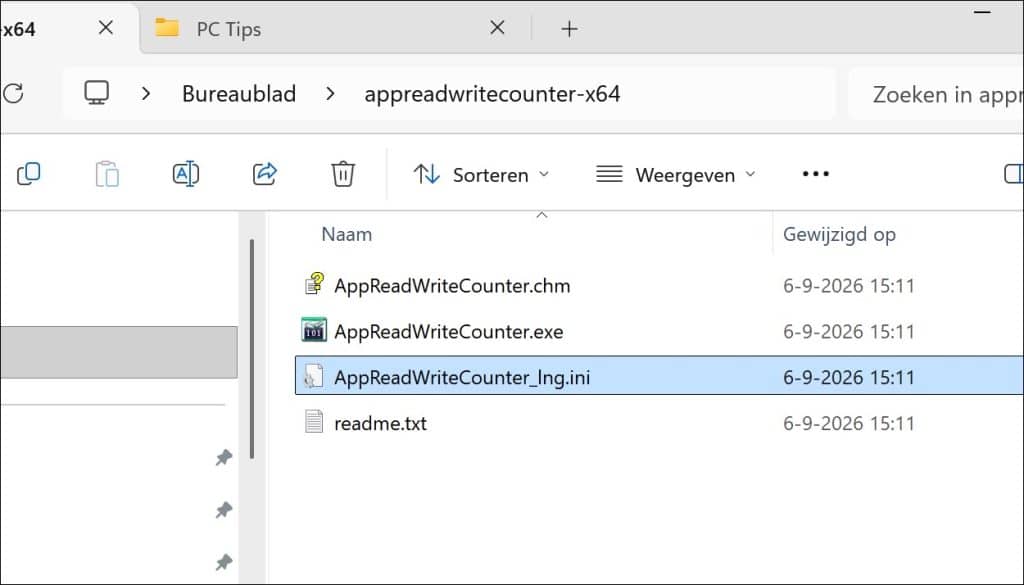
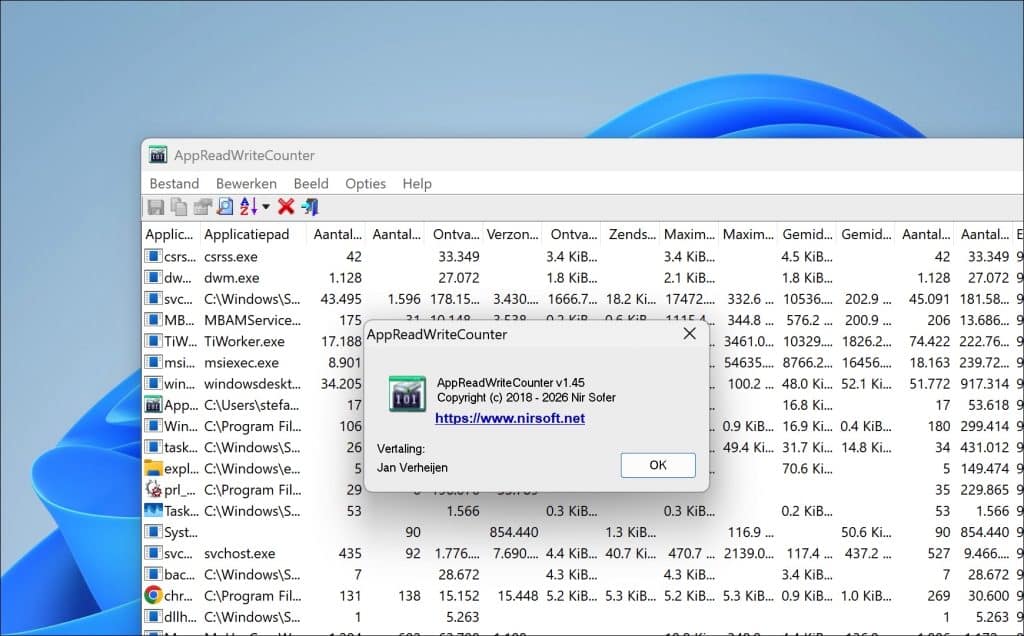
Sluit de app als deze nog geopend is en start deze opnieuw. De interface wordt daarna in het Nederlands weergegeven.
Lees- en schrijfacties per app bekijken
Als u AppReadWriteCounter voor de eerste keer opent, ziet u dat de app gelijk begint met het bijhouden van bestandsactiviteit. Apps die bestanden lezen of schrijven, verschijnen automatisch in het overzicht.
Standaard worden meerdere processen die bij dezelfde app horen samengevoegd tot een regel. Sluit u een app en opent u deze tijdens dezelfde meetsessie opnieuw, dan blijft AppReadWriteCounter de bestaande teller voor deze app gebruiken.
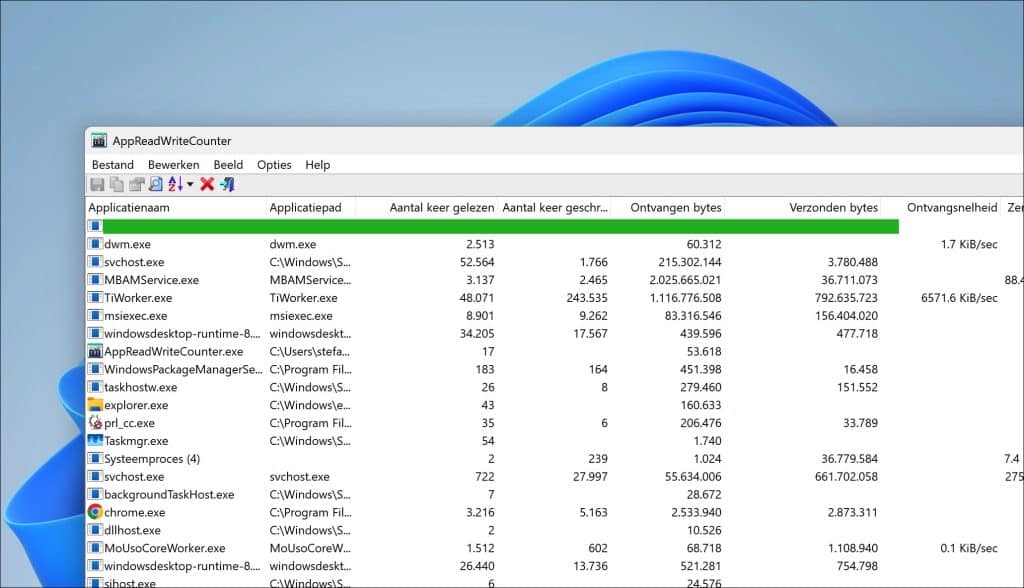
U ziet verschillende kolommen. De belangrijkste zijn:
- Applicatienaam: dit is de naam van de app of het proces.
- Aantal keer gelezen: dit is het aantal leesbewerkingen.
- Aantal keer geschreven: het aantal schrijfbewerkingen.
- Aantal bytes gelezen+geschreven: totale hoeveelheid gegevens die is gelezen en geschreven.
- Ontvangsnelheid: dit is de actuele leessnelheid.
- Zend snelheid: dit is de actuele schrijfsnelheid.
- Gemiddelde leessnelheid: dit is de gemiddelde leessnelheid.
- Gemiddelde schrijfsnelheid: dit is de gemiddelde schrijfsnelheid.
- Maximale leessnelheid: dit is de hoogst gemeten leessnelheid.
- Maximale schrijfsnelheid: dit is de hoogst gemeten schrijfsnelheid.
Welke app schrijft het meest naar uw SSD?
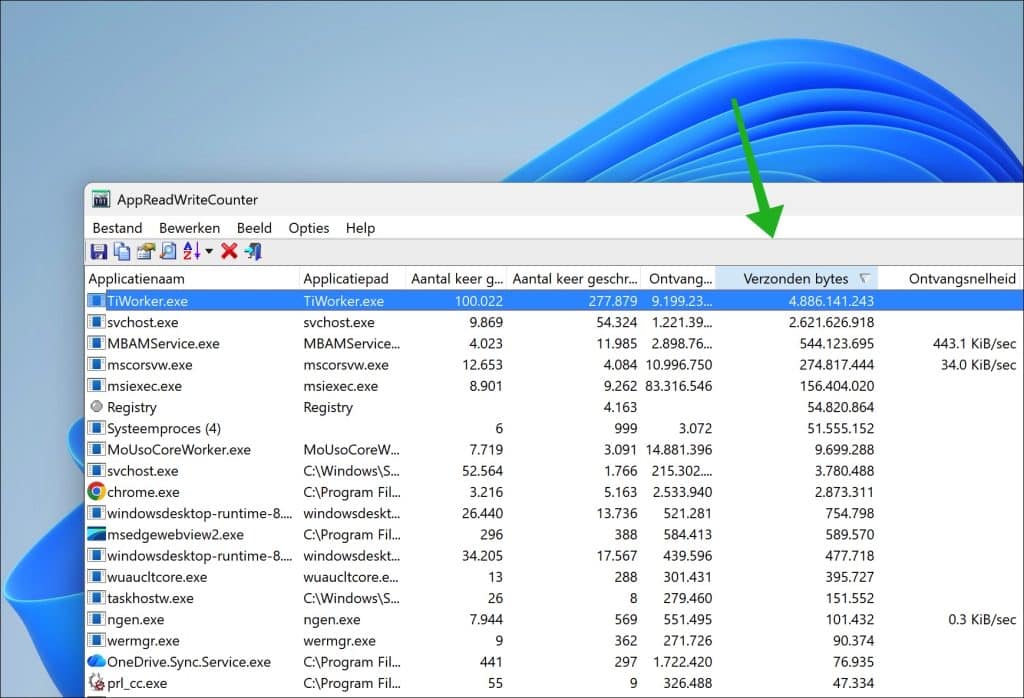
Wilt u weten welke app tijdens de meting de meeste gegevens heeft geschreven, klik dan bovenaan op de kolom Verzonden bytes.
Klik eventueel nogmaals op de kolom om de sortering om te draaien. De app met de hoogste hoeveelheid geschreven gegevens komt dan bovenaan te staan.
Dit kan bijvoorbeeld interessant zijn wanneer uw SSD regelmatig activiteit vertoont terwijl u zelf niets opslaat.
U kunt hierbij apps tegenkomen zoals:
- Een webbrowser die tijdelijke bestanden en cache opslaat.
- Een synchronisatie-app die bestanden bijwerkt.
- Een game die gegevens downloadt of opslaat.
- Een back-up app die bestanden verwerkt.
- Onderdelen in Windows die op de achtergrond actief zijn.
Een hoge waarde betekent niet automatisch dat er iets mis is. Kijk vooral of de activiteit past bij wat de betreffende app op dat moment aan het doen is.
Gerelateerd: Data verbruik per app weergeven in Windows 11
Welke app leest de meeste gegevens?
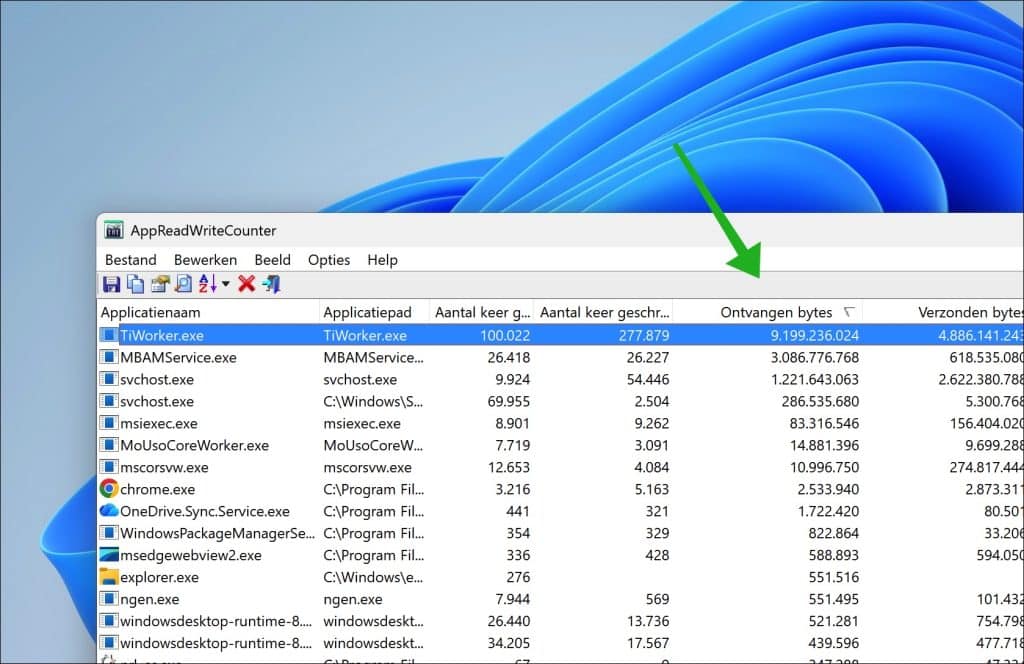
Wilt u juist weten welke app veel gegevens van de schijf leest, sorteer dan op Ontvangen bytes.
Een hoge hoeveelheid gelezen gegevens kan bijvoorbeeld ontstaan wanneer u een groot bestand opent, foto’s importeert, een spel start, bestanden doorzoekt of een virusscan uitvoert.
Door Ontvangen bytes en Verzonden bytes apart te bekijken, kunt u onderscheid maken tussen apps die voornamelijk gegevens lezen en apps die veel nieuwe gegevens naar de schijf schrijven.
Actuele schijfsnelheid per app bekijken
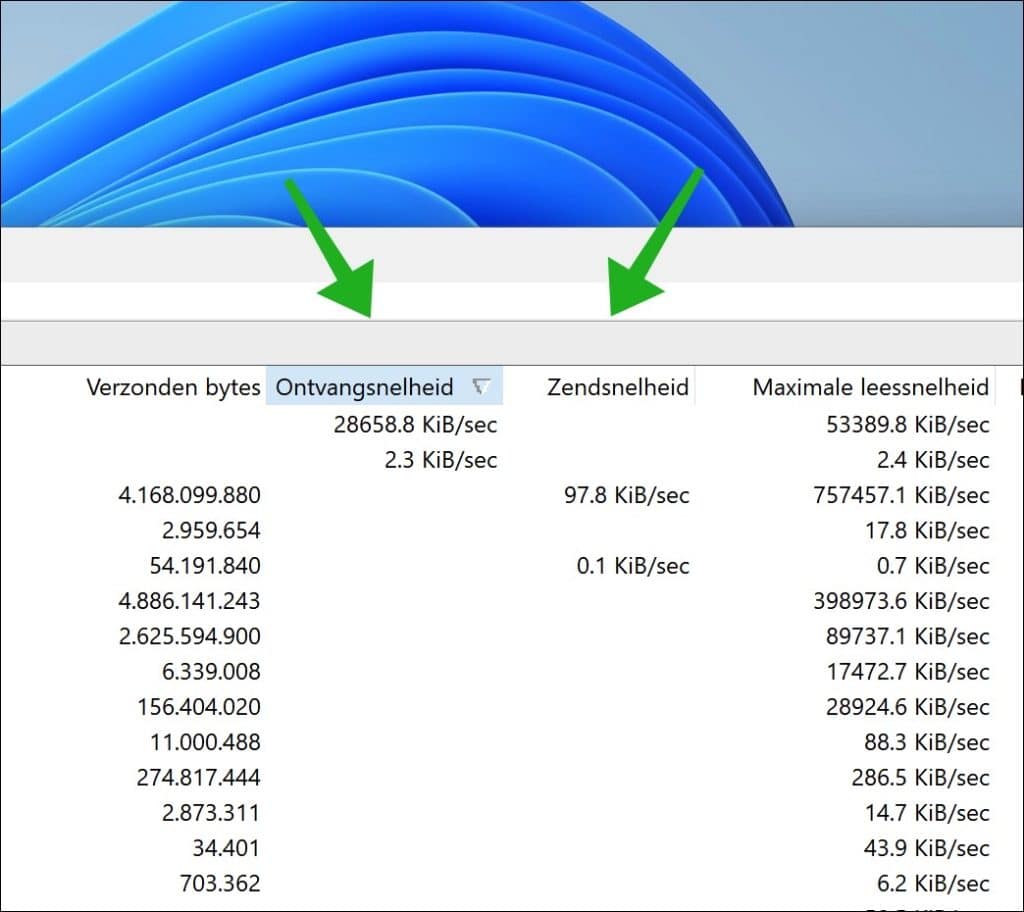
De kolommen Ontvangsnelheid en Zendsnelheid tonen hoeveel gegevens een app op dat moment per seconde verwerkt.
Hiermee kunt u live controleren welke app op een bepaald moment schijfactiviteit veroorzaakt.
Klik bijvoorbeeld op Zendsnelheid om de apps met de hoogste actuele schrijfsnelheid bovenaan te plaatsen.
Omdat deze waarde continu verandert, kan een app enkele seconden bovenaan verschijnen en daarna weer verdwijnen. Voor langdurige activiteit zijn Zendsnelheid, Gemiddelde schrijfsnelheid en Maximale schrijfsnelheid daarom vaak nuttiger.
AppReadWriteCounter kan ook de gemiddelde lees- en schrijfsnelheid berekenen tussen het moment van de eerste en laatste geregistreerde activiteit.
Gerelateerd:
- Snelheid van USB-stick of Externe schijf testen in Windows 11
- Prestaties van SSD’s op Windows 11 verbeteren.
Meten welke app tijdens een handeling veel schrijft
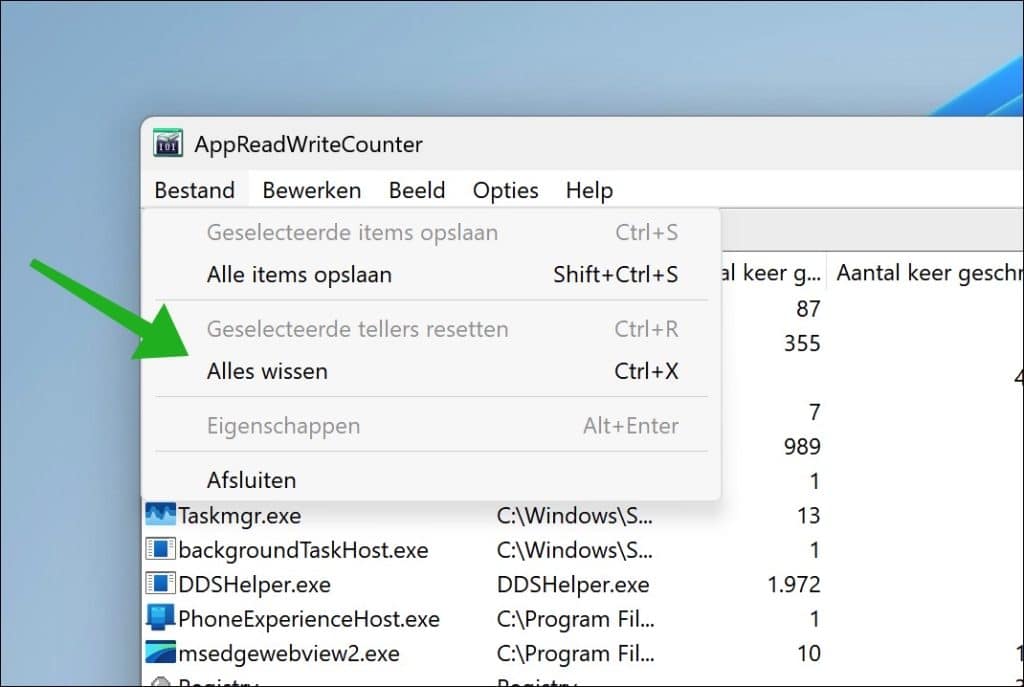
Een handige manier die ik aanraad om AppReadWriteCounter te gebruiken, is door de tellers eerst leeg te maken en daarna een specifieke handeling uit te voeren.
Druk hiervoor op: Ctrl + X.
Hiermee gebruikt u Alles wissen en begint u met een leeg overzicht.
Voer daarna bijvoorbeeld de handeling uit die u wilt onderzoeken:
- Start een bepaalde app.
- Open een game.
- Start een back-up.
- Kopieer een groot bestand.
- Open een browser met meerdere tabbladen.
Laat de handeling enige tijd uitvoeren en controleer daarna welke apps bovenaan staan bij Ontvangen bytes en Verzonden bytes.
Op deze manier ziet u alleen de activiteit die tijdens uw eigen test is geregistreerd.
Tellers van een specifieke app opnieuw beginnen
Wilt u alleen de meting van een bepaalde app opnieuw starten, dan hoeft u niet het volledige overzicht leeg te maken.
Selecteer de gewenste app en druk op: Ctrl + R.
Hiermee worden alleen de tellers van het geselecteerde item opnieuw ingesteld.
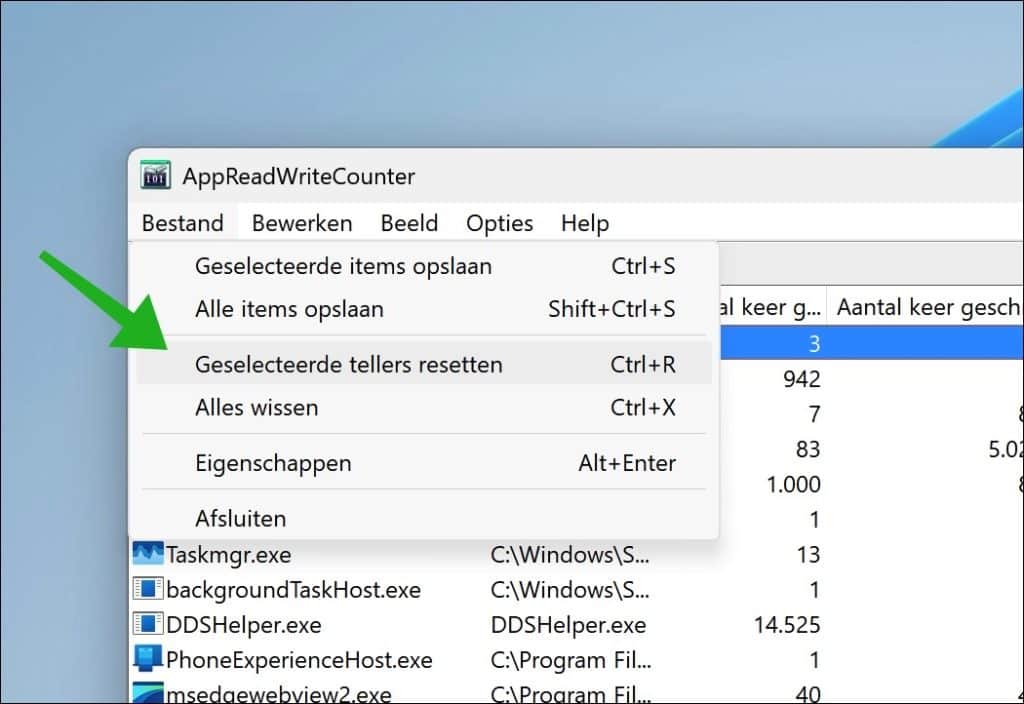
Dit is bijvoorbeeld handig wanneer u wilt vergelijken hoeveel een browser naar de schijf schrijft voordat en nadat u een bepaalde functie gebruikt.
Meerdere processen van dezelfde app afzonderlijk bekijken
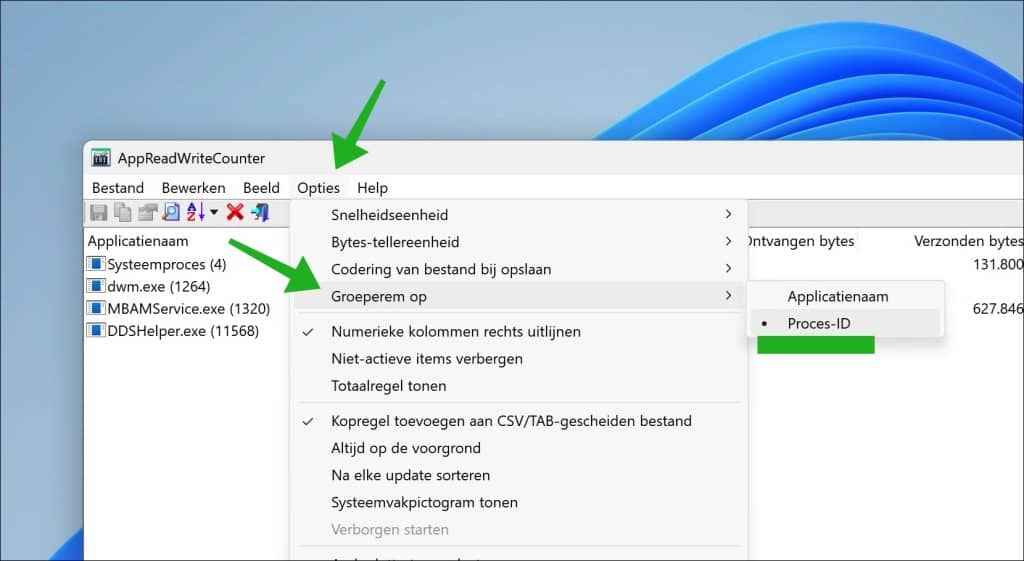
Standaard groepeert AppReadWriteCounter de activiteit op appnaam. Heeft een app meerdere processen, dan worden deze waarden bij elkaar opgeteld.
Wilt u ieder proces afzonderlijk bekijken, open dan in het menu: Opties, vervolgens op Groeperen op en daarna op Proces-ID.
Iedere proces-ID wordt vervolgens als apart item weergegeven.
Dit kan handig zijn bij apps die meerdere achtergrondprocessen gebruiken, zoals webbrowsers of services. Bij deze weergave kan AppReadWriteCounter ook de services tonen die aan een proces zijn gekoppeld.
Inactieve apps verbergen
Ik raad ook aan, als het overzicht te vol is, om na verloop van tijd apps te verbergen in de lijst die inmiddels geen lees- of schrijfacties meer uitvoeren.
Wilt u alleen actieve apps bekijken, schakel dan via Opties de optie Niet-actieve items verbergen in.
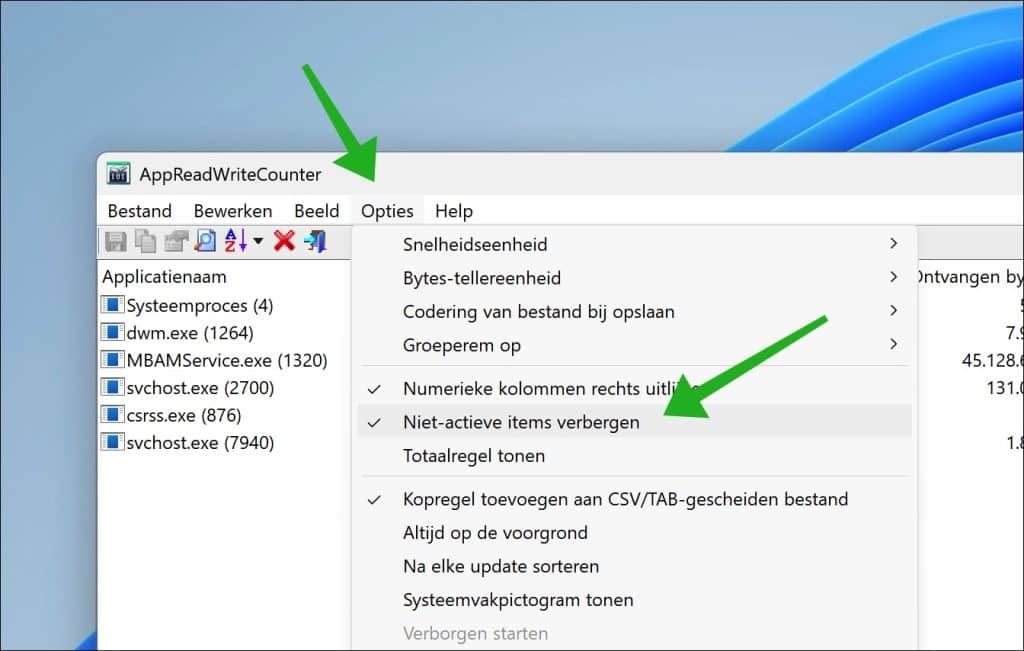
De lijst met processen wordt hierdoor overzichtelijker wanneer u vooral geïnteresseerd bent in wat er op dat moment met de schijf gebeurt.
Resultaten exporteren
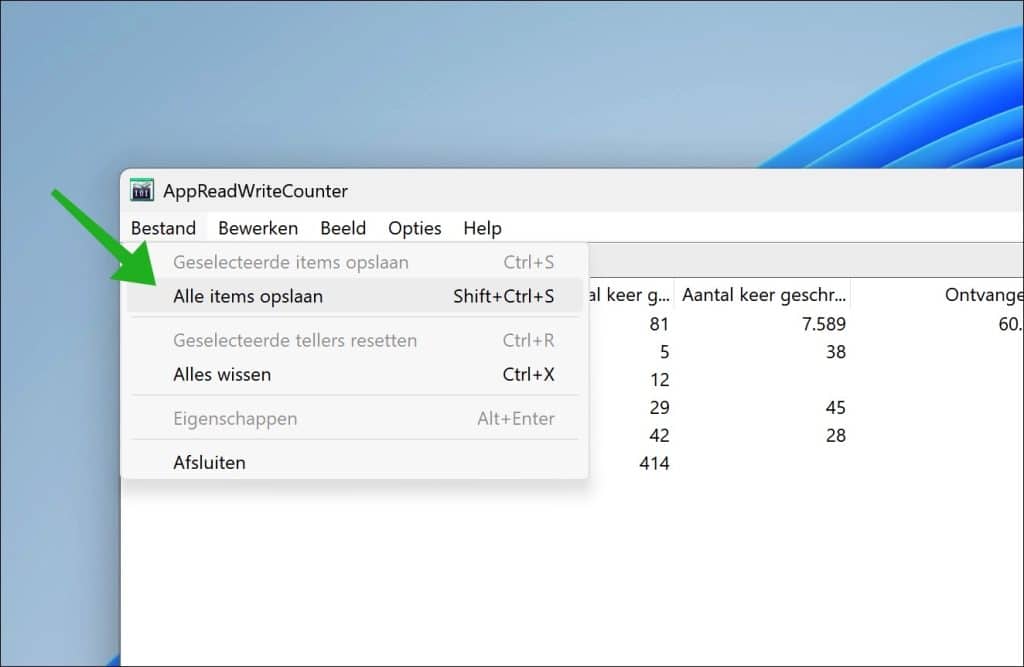
Wilt u de meetgegevens bewaren, dan kunt u deze exporteren.
Dit is bijvoorbeeld handig als u voor en na een wijziging een langere meting uitvoert en de resultaten later wilt vergelijken.
Klik hiervoor in het menu op Bestand en daarna op Alle items opslaan. Specifieke items slaat u op door ze eerst te selecteren en daarna te kiezen voor Geselecteerde items opslaan.
AppReadWriteCounter ondersteunt onder andere:
- Tekst.
- CSV.
- HTML.
- XML.
- JSON.
Een csv-bestand kunt u bijvoorbeeld openen in Microsoft Excel om apps verder te sorteren of de lees- en schrijfwaarden te vergelijken.
Lees verder:
- Gezondheid van HDD en SSD controleren.
- Schijfproblemen oplossen in Windows 11
- Computerspecificaties bekijken in Windows 11
Ik hoop u hiermee geholpen te hebben. Bedankt voor het lezen!
