

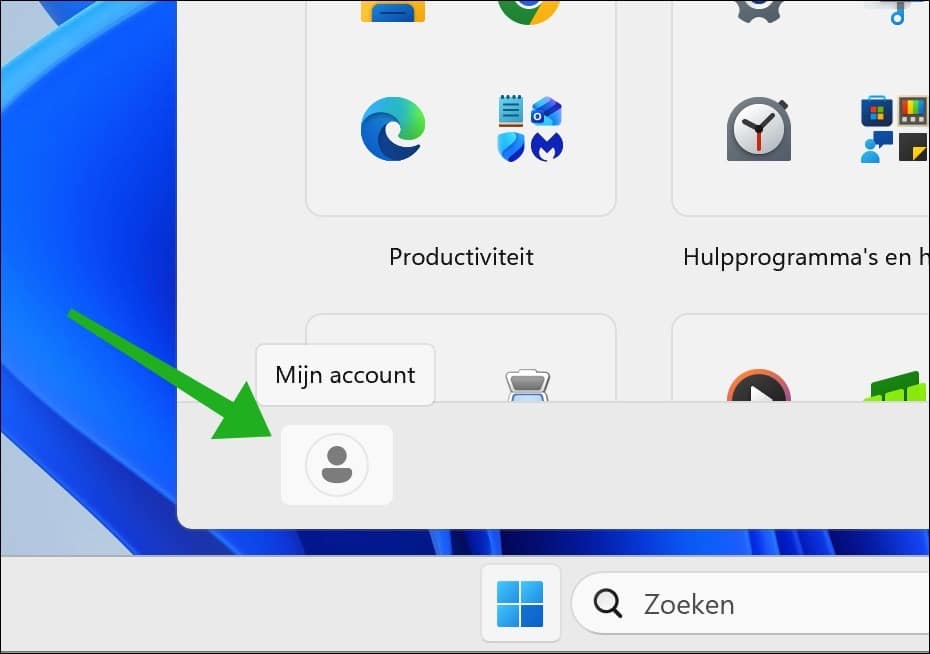
Als u het startmenu opent op uw Windows 11 computer, dan ziet u links onderin uw naam en profielafbeelding. Deze kunt u verbergen.
Sinds de update KB5120998 is er in Windows 11 een ingebouwde functie geïntroduceerd waarmee u uw accountnaam en profielfoto kunt verbergen, voor wat extra privacy en om het Startmenu persoonlijker te maken.
Dit kunt u op twee manieren doen. Namelijk via de Instellingen zelf of via een wijziging in het register. Beide licht ik toe in dit artikel.
Naam en profielafbeelding verbergen in Startmenu
Via Instellingen
Om te beginnen opent u de Instellingen.

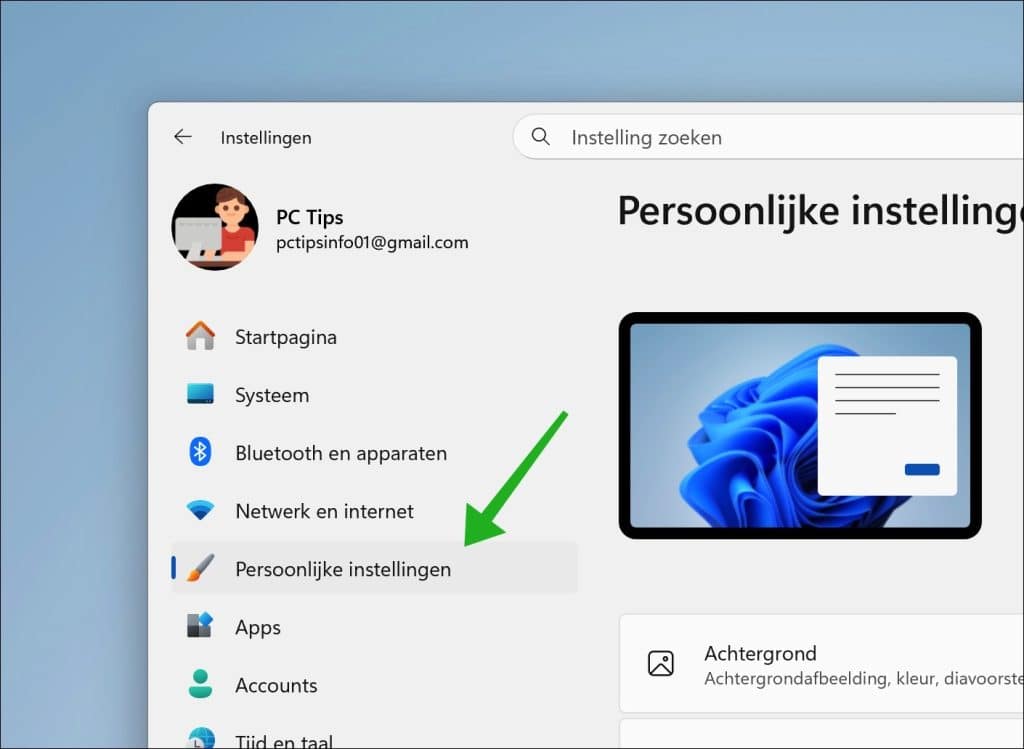
Klik vervolgens links op Persoonlijke Instellingen.
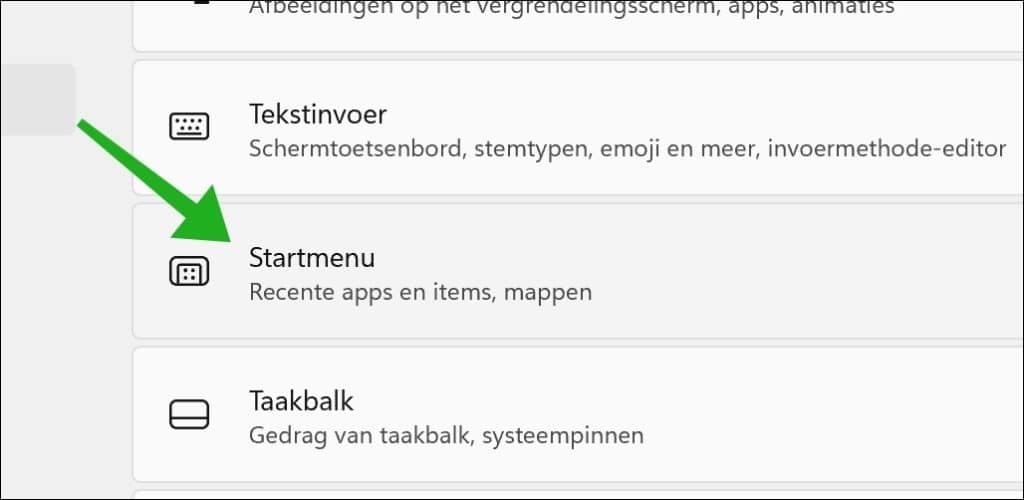
Klik daarna op Startmenu.
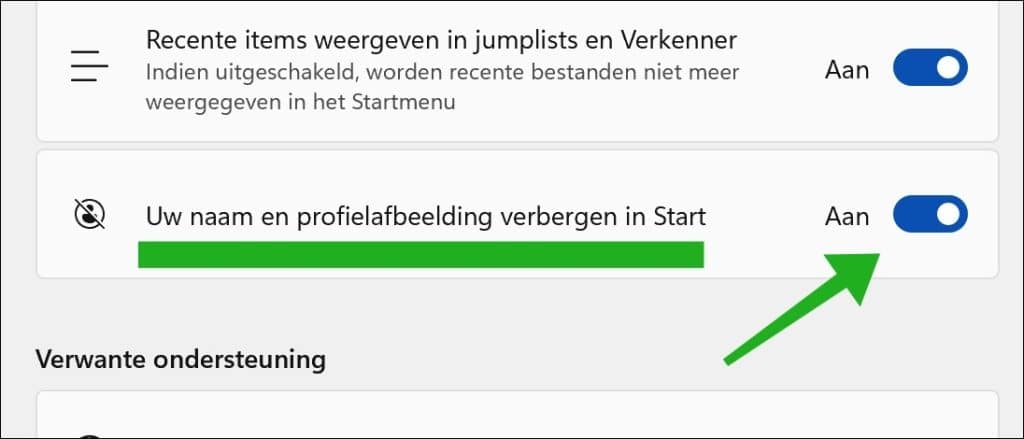
Helemaal onderin, bij Overige ziet u een schuif genaamd:
Uw naam en profielafbeelding verbergen in Start
Wijzig deze schuif naar Aan om uw accountnaam en profielafbeelding in het startmenu te verbergen.
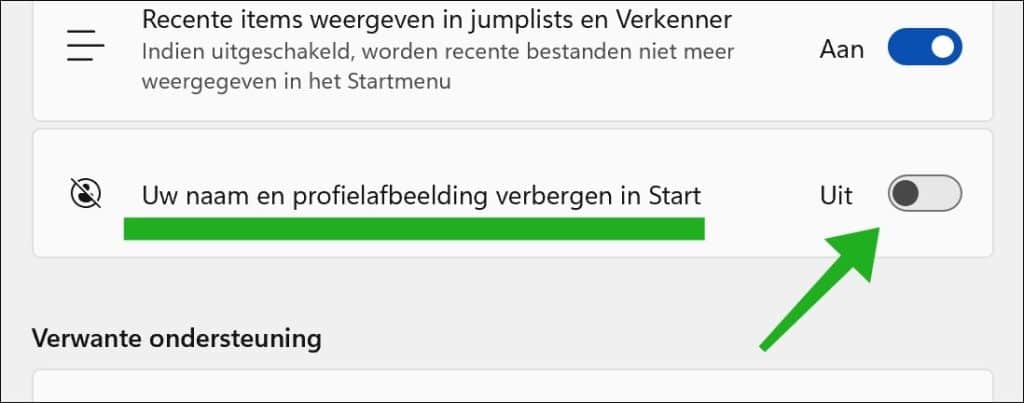
Schakelt u deze schuif naar Uit, dan is uw accountnaam en profielafbeelding weer zichtbaar in het startmenu.
Hieronder ziet u hoe dat eruitziet als u deze functie inschakelt:
Lees verder: Afsluitknoppen toevoegen aan het Windows 11 startmenu.
Via Register
Als u dit wilt afdwingen in scripts of een beleid, dan kunt u dit ook aanpassen via het register.
- Open het register.
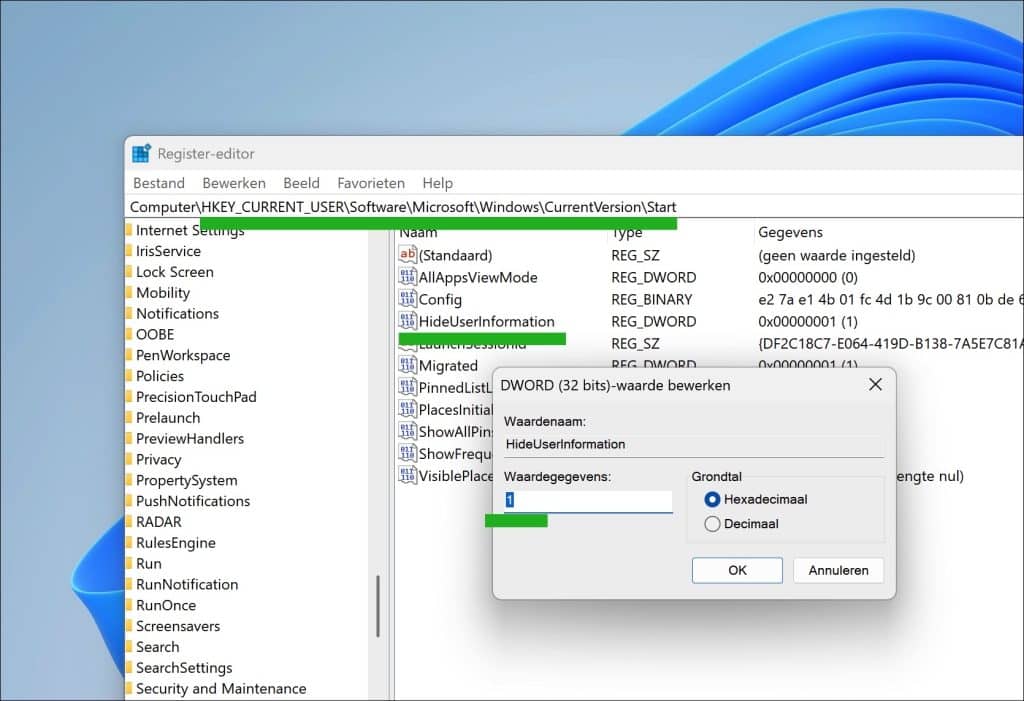
- Ga naar de registersleutel Start via het volgende pad:
HKEY_CURRENT_USER\Software\Microsoft\Windows\CurrentVersion\Start
- Dubbelklik op de DWORD-waarde (32-bits) HideUserInformation. Het bewerkingsvenster wordt geopend.
- Vul bij Waardegegevens het getal 1 in.
- Klik op OK.
Lees ook:
- Bureaubladpictogrammen automatisch verbergen tot u ze nodig hebt.
- Uitschakelknop verbergen in Windows 11 Startmenu.
- Bestanden of mappen verbergen in Windows 11
- Tijd en datum verbergen uit de taakbalk in Windows 11
Ik hoop u hiermee geholpen te hebben. Bedankt voor het lezen!
