

Windows 10 beschikt sinds de anniversary update ook over een dark mode. Hiermee maakt u het Windows-uiterlijk donker en dat zou beter zijn voor de ogen in een donkere omgeving.
Echter, veel mensen gebruiken dark mode gewoon omdat ze het mooier vinden dan het lichte thema van Windows 10. Dark mode is weer eens wat anders dan het standaard licht blauwe Windows-thema.
U kunt dark mode instellen vanuit de Windows 10 instellingen. In deze instructie leg ik stap voor stap uit hoe u dark mode inschakelt in Windows 10.
Windows dark mode
Dark mode in Windows 10 aan- of uitschakelen
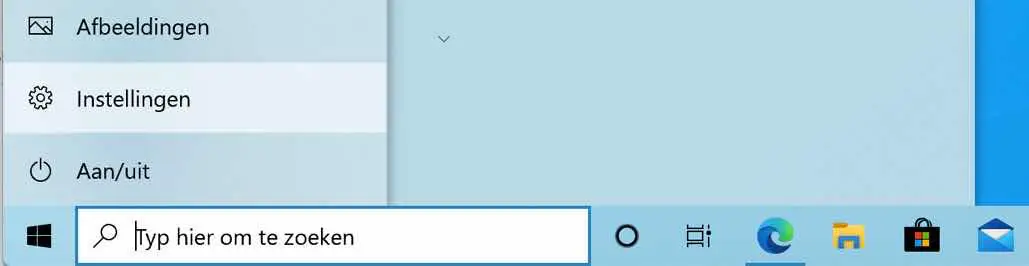
Klik op de Windows start knop. Open links in het Windows start menu de Windows-instellingen.
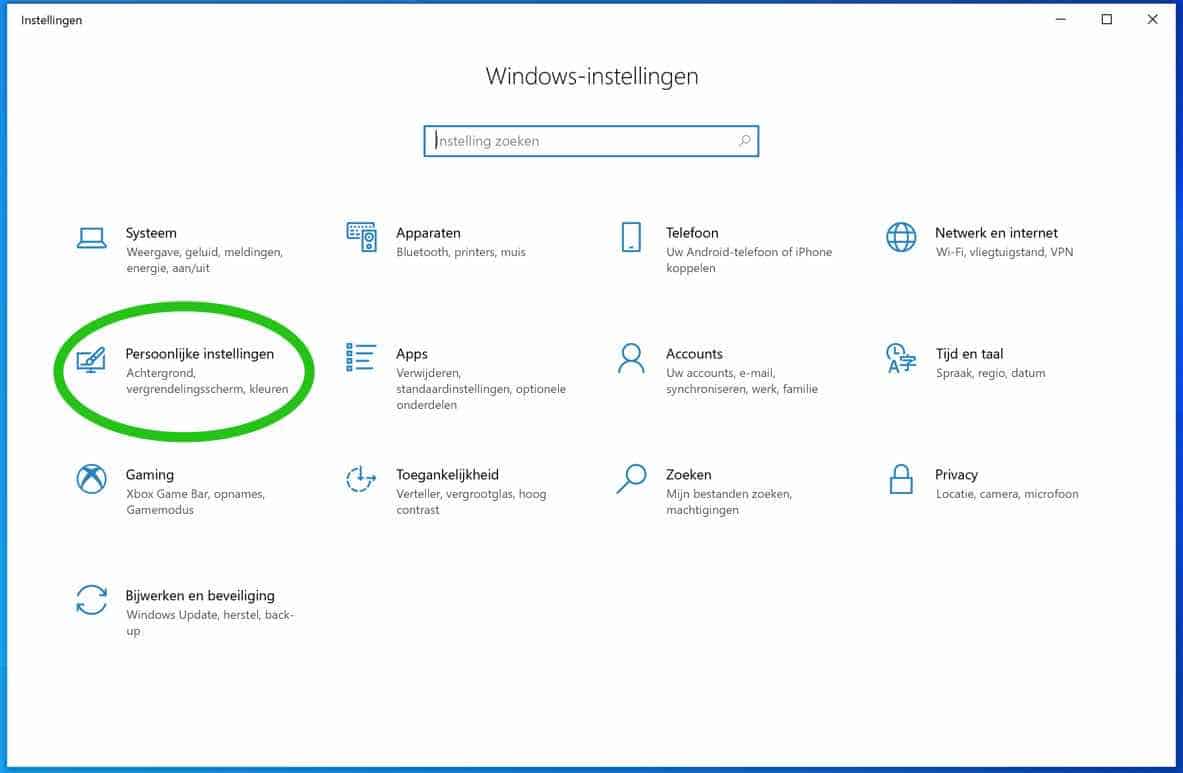
Als u de Windows 10 instellingen heeft geopend, klik daarna de Persoonlijke instellingen.
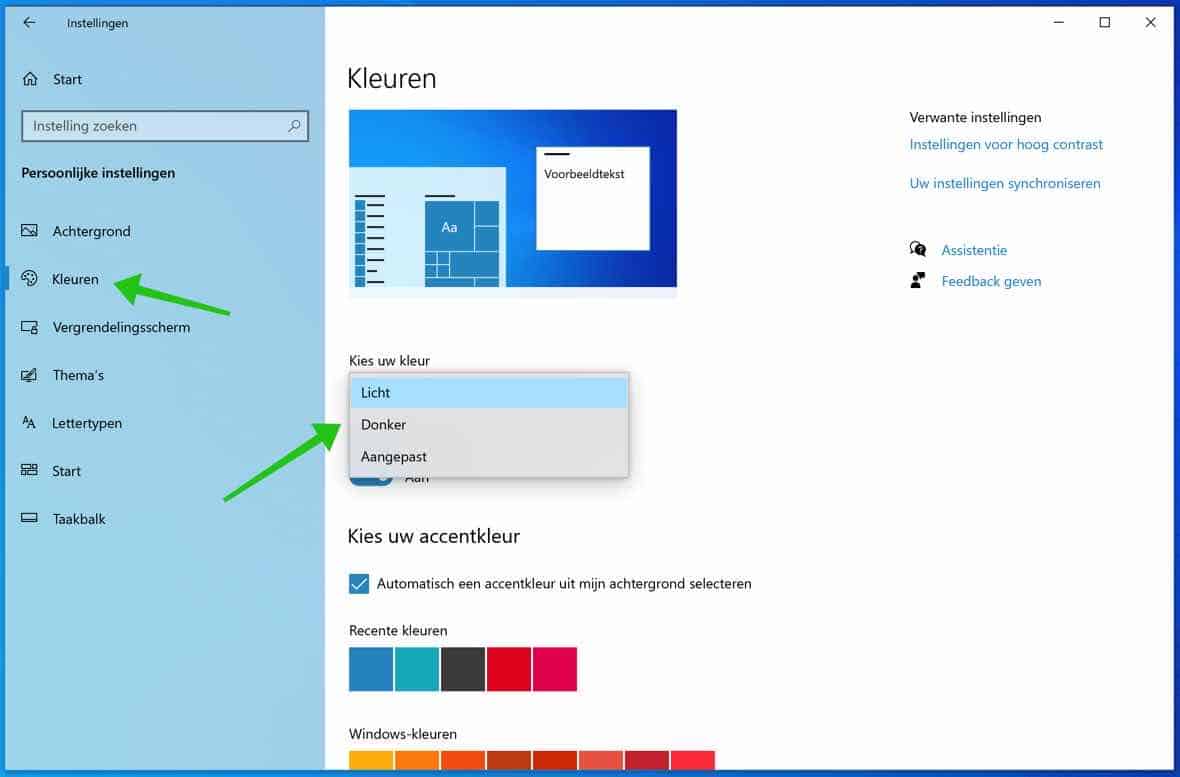
Klik links in het persoonlijke instellingen menu op: Kleuren. In het selectieveld: Kies uw kleur selecteer Donker uit het context-menu.
Als u in hetzelfde selectieveld de Licht kleur selecteert heeft u dark mode uitgeschakeld in Windows 10 en wordt het lichte thema (standaard) weer toegepast.
U heeft nu dark mode (donkere modus) aangezet in Windows 10. Het uiterlijk in Windows 10 wordt nu aangepast aan de donkere, vooral zwarte kleuren.
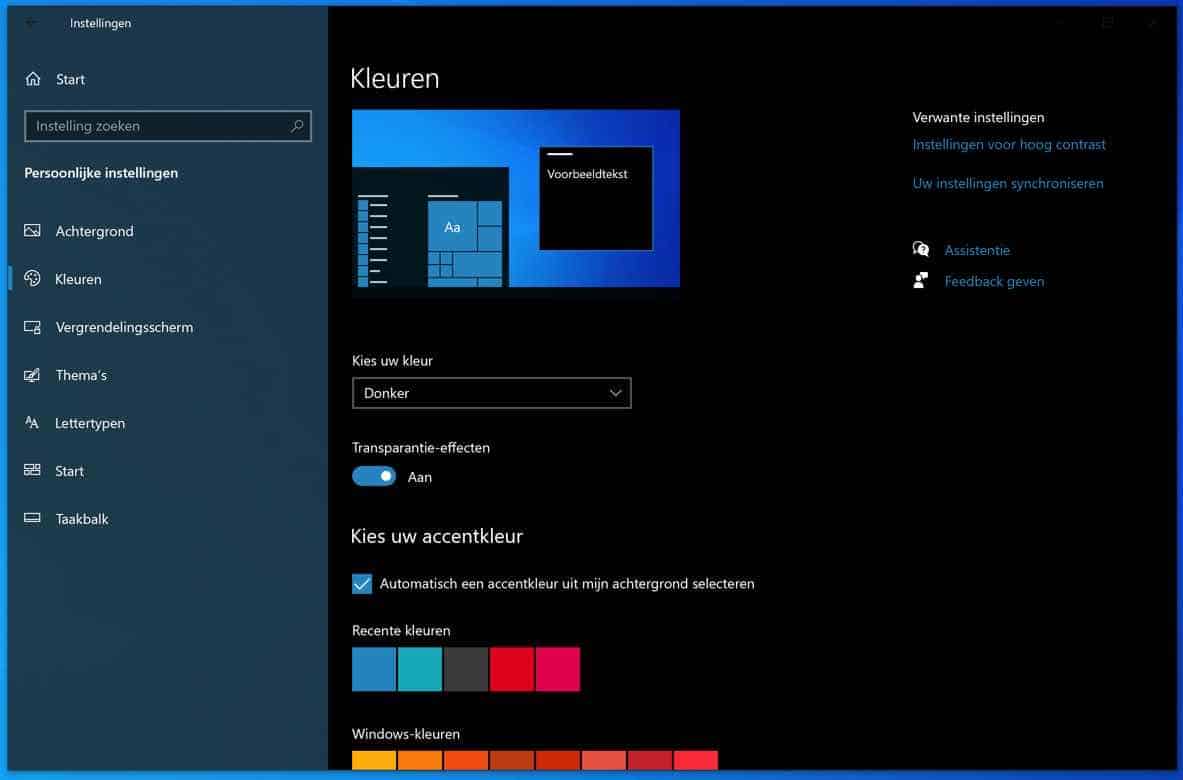
U heeft aanvullend nog de optie om transparante effecten en accentkleuren te wijzigen in de persoonlijke kleuren instellingen van Windows 10.
Ik hoop u hiermee geholpen te hebben, bedankt voor het lezen!

Ik heb mijn dark mode per ongeluk zo ingesteld dat er te veel dark (zwart) wordt.
Ik gebruik gmail en op die pagina zijn nu ook de iconen boven de inhoud (waar je kunt selecteren wat je wilt doen) zwart geworden. Dat met een donkeren achtergrond is niet te lezen.
Maar nu weet ik niet welke instelling ik nu weer moet veranderen om die tekens licht te krijgen, zonder dat ik de hele dark mode eruit haal.
Mijn vraag is dus: welke instelling moet ik nu weer op licht zetten, zodat ik die iconen weer zie?
Hallo, ik zou eerst dark mode uitschakelen door over te schakelen naar licht en daarna de instellingen stuk voor stuk opnieuw aanpassen. Als het om de Dark mode in Windows gaat dan, dat kan ik niet direct opmaken uit uw vraag. In Windows denk ik dat het accentkleur instellingen betreft, ik ben niet zeker. Groet, Stefan.
ik weet niet wat het is enkel dat ik die achtergrond op mijn computer overal gelijk waar je gaat of het nu google is of een andere browser overal zwarte achtergrond en gele en ook blauwe letters in plaats van witte.