

Spotlight is een handige functie in macOS. Spotlight helpt Mac gebruikers om bestanden en mappen simpel en snel op te zoeken.
Echter, in sommige gevallen wenst u een specifiek bestand in een map volledig uit te sluiten via het zoeken in Spotlight.
Door een folder uit te sluiten via Spotlight voorkomt u dat Mac gebruikers kunnen zoeken naar dit ene bestand in die map locatie. U houdt in feite dus een bepaalde folder verborgen voor Spotlight.
Bestanden of mappen uitsluiten van Spotlight
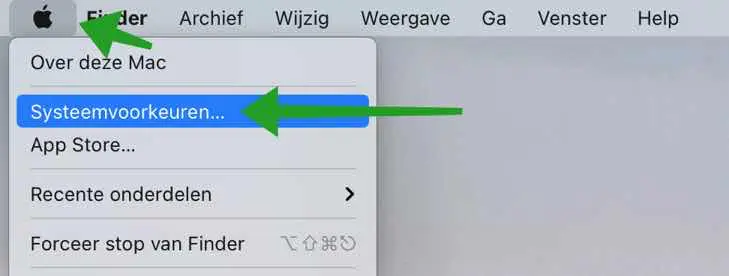
In de linkerbovenhoek klik op het Apple-icoon () en klik op Systeemvoorkeuren uit het menu.
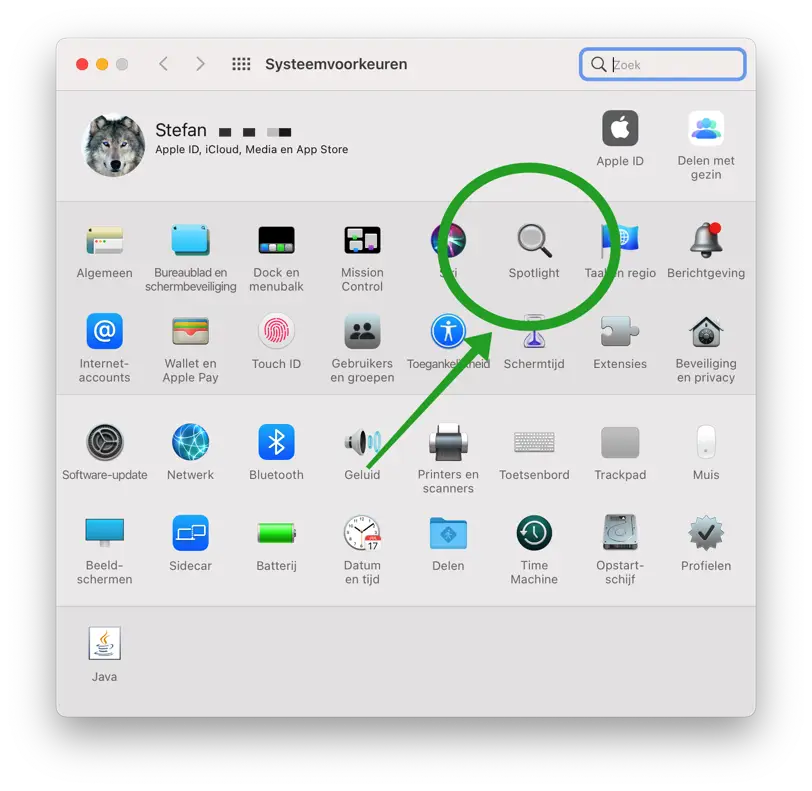
In het menu Systeemvoorkeuren klik op Spotlight om het Spotlight instellingen menu te openen.
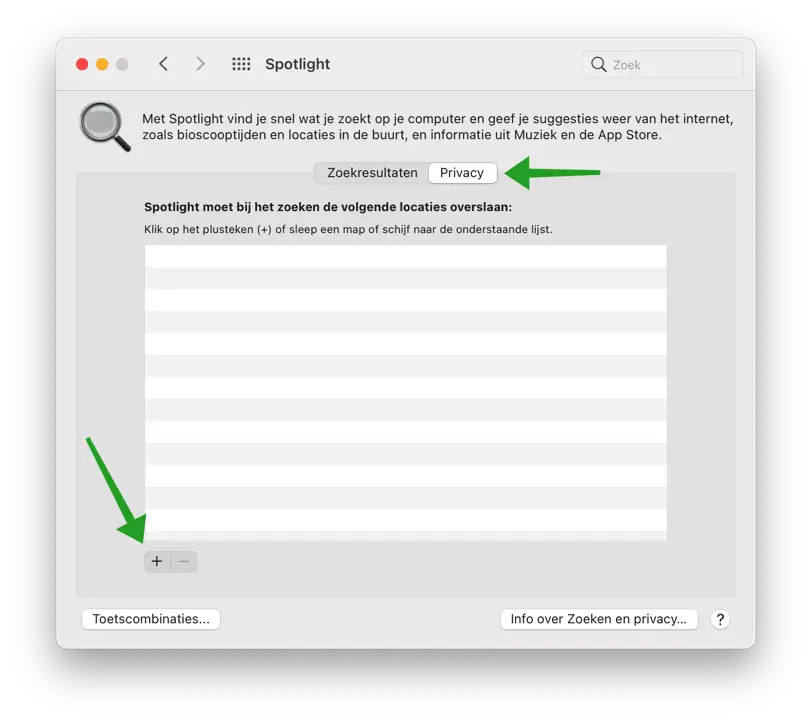
Klik op het tabblad: Privacy. Klik daarna onderin op de [+] knop om een specifiek locatie zoals een map toe te voegen.
Als u een map heeft toegevoegd dan wordt de inhoud van deze map niet weergegeven in Spotlight zoeken op uw Mac.
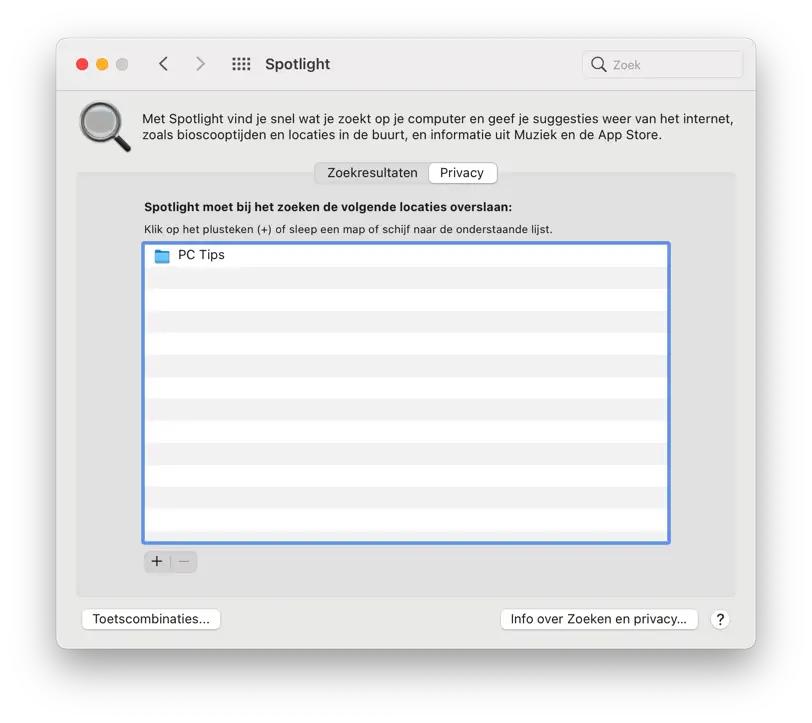
Om de map weer te verwijderen klikt u de map aan in het overzicht van Spotlight Privacy instellingen en klikt u op de [-] knop.
Lees meer: schijfruimte vrijmaken op Mac
Ik hoop u hiermee geholpen te hebben. Bedankt voor het lezen!
