

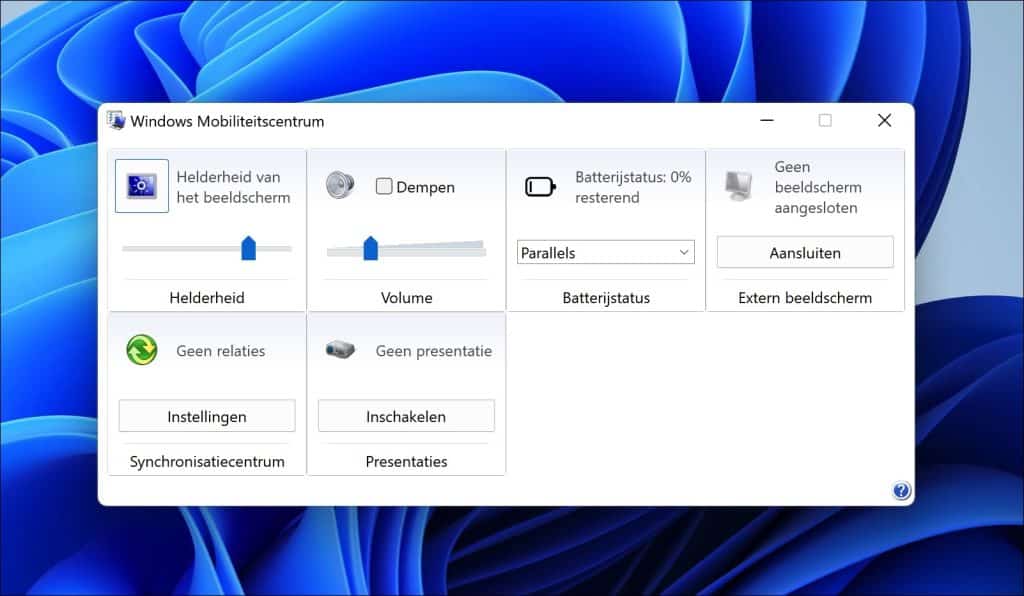
In bepaalde versies van Windows, speciaal ontworpen voor laptops en andere mobiele apparaten, heeft u toegang tot het Windows Mobiliteitscentrum. Het mobiliteitscentrum stelt u in staat om instellingen die specifiek zijn voor mobiele apparaten te beheren en aan te passen vanuit één centrale plaats. U kunt instellingen zoals draadloze netwerkverbindingen, energiebeheer (inclusief schermhelderheid en energiebesparingsplannen), externe schermen, en soms audiokwaliteit hier eenvoudig aanpassen.
Het Mobiliteitscentrum is handig omdat het u snelle toegang biedt tot deze instellingen, zonder dat u door meerdere menu’s of instellingen hoeft te navigeren. Houd er rekening mee dat de beschikbaarheid en de specifieke opties van het Mobiliteitscentrum kunnen variëren, afhankelijk van uw versie van Windows en de specifieke hardware en configuratie van uw apparaat.
Doordat het mobiliteitscentrum dus enkel beschikbaar is voor mobiele apparaten zoals laptops kunt u het niet openen op een desktop computer. In deze gids leest u dan ook hoe u mobiliteitscentrum kunt openen op elke computer, inclusief een desktop computer.
Windows Mobiliteitscentrum openen in Windows 11 of 10
Om te beginnen opent het Windows register. We moeten namelijk wat aanpassingen doen in het register om mobiliteitscentrum te kunnen gebruiken op elke computer.
Ga naar de volgende sleutel:
HKEY_CURRENT_USER\Software\Microsoft\MobilePC
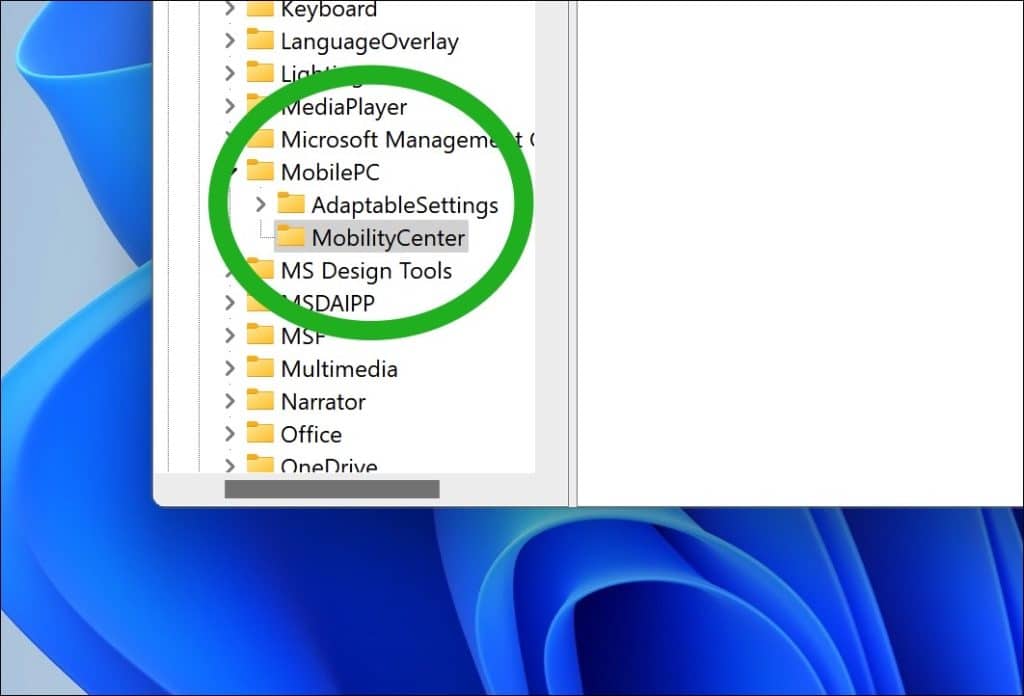
Onder deze sleutel maakt u twee nieuwe mappen aan. Dit doet u door met de rechtermuisknop op “MobilePC” te klikken en te kiezen voor “Nieuw” en vervolgens “Sleutel”. U maakt de volgende sleutels aan.
- AdaptableSettings
- MobilityCenter
Als deze sleutels al bestaan dan gaat u door. Dit is het resultaat.
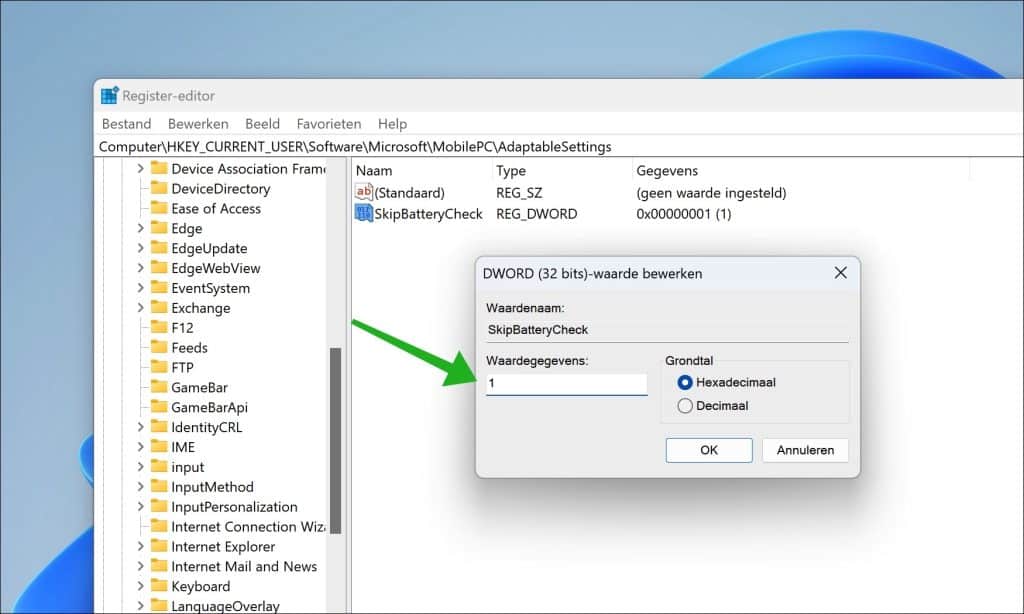
Klik nu met de rechtermuisknop op de sleutel “AdaptableSettings”. Klik op “Nieuw” en “DWORD 32-bit waarde” in het menu. Geef deze DWORD waarde de volgende naam:
- SkipBatteryCheck
Dubbelklik op “SkipBatteryCheck” en wijzig de waardegegevens naar “1”. Dit is het resultaat:
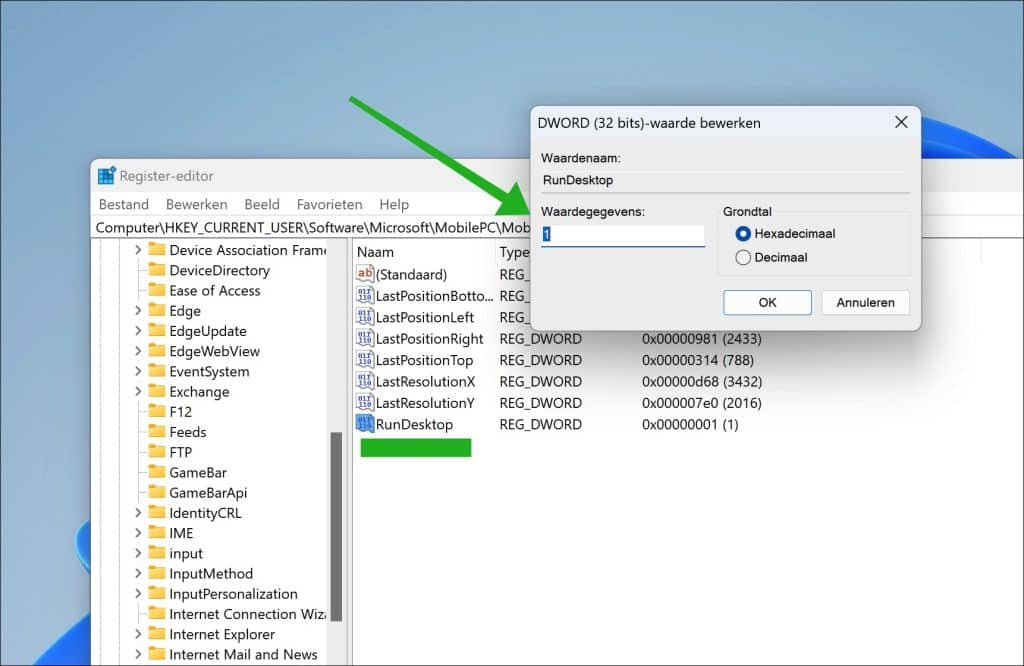
Klik nu met de rechtermuisknop op de sleutel “MobilityCenter”. Klik op “Nieuw” en “DWORD 32-bit waarde” in het menu. Geef deze DWORD waarde de volgende naam:
- RunDesktop
Dubbelklik op “RunDesktop” en wijzig de waardegegevens naar “1”. Dit is het resultaat:
Herstart nu uw computer om mobiliteitscentrum ook op een desktop computer te kunnen openen.
Om Windows Mobiliteitscentrum te openen klikt u met de rechtermuisknop op de Startknop. Klik op uitvoeren in het menu. In het uitvoeren venster type: mblctr.exe
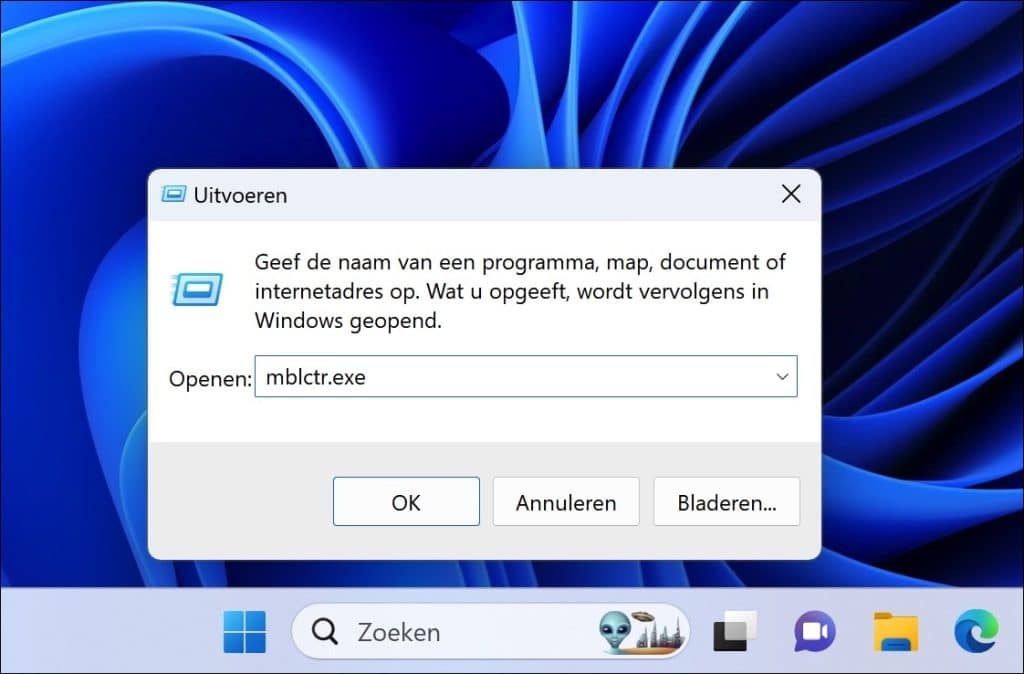
Windows Mobiliteitscentrum wordt nu geopend.
Ik hoop u hiermee geholpen te hebben. Bedankt voor het lezen!
