

Extern bureaublad in Windows 11, ook wel Remote Desktop genoemd, biedt gebruikers met een Windows 11 Pro (professional) licentie de mogelijkheid om vanaf een andere locatie te verbinden met de pc.
Lees ook: Welke Windows versie heb ik?
De externe bureaubladfunctie in Windows 11 is standaard uitgeschakeld. U kunt het via de instellingen van Windows 11 inschakelen.
Wat u verder nodig heeft om te verbinden via extern bureaublad met een pc, is een gebruikersaccount, het IP-adres of de naam van de Windows 11 pc waarmee u wilt verbinden.
Extern bureaublad inschakelen in Windows 11
Instellingen voor Extern bureaublad openen
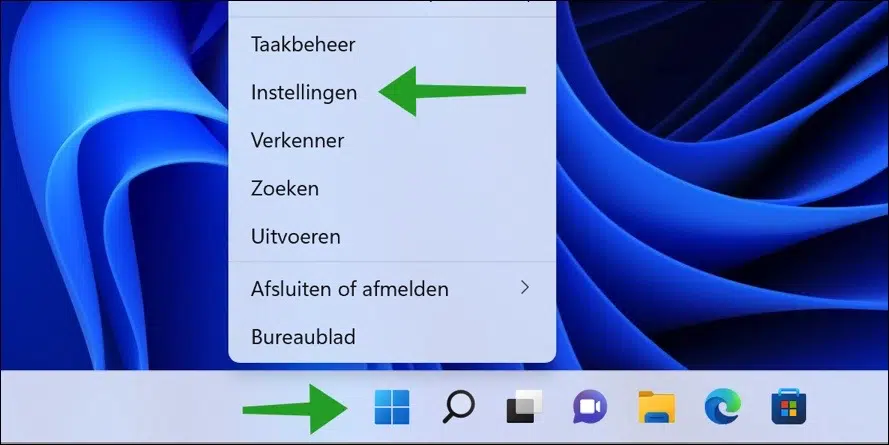
Om extern bureaublad in te schakelen, klikt u met de rechtermuisknop op de Startknop.
In het menu, klik op Instellingen.
Klik links in het menu op Systeem en daarna op Extern bureaublad.

Extern bureaublad inschakelen in Windows 11
Schakel extern bureaublad in door op de aan/uitknop te klikken.
U dient daarna de melding ‘U en andere gebruikers onder Gebruikersaccounts kunnen extern toegang krijgen tot de pc’ te bevestigen.

Pc-naam of IP-adres gebruiken voor extern bureaublad
Standaard maakt extern bureaublad gebruik van poort 3389, deze kunt u wijzigen.
Als u extern bureaublad heeft ingeschakeld, dan ziet u de naam van de pc. In het netwerk waar de pc zich bevindt, is dit de naam waar een ander apparaat mee dient te verbinden. U kunt echter ook het IP-adres van de pc gebruiken.

Geavanceerde instellingen voor externe verbindingen controleren
Er is nog een optie die we moeten aanzetten om extern bureaublad op deze pc in te schakelen.
Ga terug naar de instellingen en klik links op Systeem. Navigeer helemaal tot onder, totdat u bij Info bent, en klik erop.
Open de apparaatspecificaties en klik vervolgens op de link Geavanceerde systeeminstellingen.

Klik op tabblad Externe verbindingen en controleer of de volgende twee opties zijn ingeschakeld.
- Externe verbindingen met deze computer toestaan.
- Alleen verbindingen toestaan met computers waarop Extern bureaublad met verificatie op netwerkniveau wordt uitgevoerd (aanbevolen).

Gebruikers toegang geven tot Extern bureaublad
Door op de knop Gebruikers selecteren te klikken, kunt u gebruikers beheren die toegang hebben tot deze pc via extern bureaublad.
Standaard heeft ieder gebruikersaccount dat lid is van de groep Administrators toegang tot deze pc via extern bureaublad.
Heeft u ook standaardgebruikers en wilt u deze ook toegang geven via extern bureaublad, dan kunt u deze toevoegen of verwijderen.

Ik hoop u hiermee geholpen te hebben. Bedankt voor het lezen!
Liever remotedesktopsoftware gebruiken? Lees de 5 beste extern bureaublad tools voor Windows 11.

❤️ Help mee en deel
Voordat u verdergaat, zou ik het waarderen als u overweegt mijn werk te steunen. In tegenstelling tot veel grote websites is er op PC Tips geen betaalmuur die lezers blokkeert, maar daardoor is uw steun des te belangrijker.Als u onafhankelijke initiatieven zoals deze waardeert, overweeg dan alstublieft om mij te steunen, zodat ik kan blijven doen wat ik met plezier doe. Deel mijn website PC Tips op andere websites, social media of binnen uw eigen netwerk. Hartelijk dank.
🙂 Overzicht met computertips
Bekijk ook mijn uitgebreide overzicht met praktische computertips, overzichtelijk gesorteerd per categorie.