

Als u geen idee heeft waar u uw licentiesleutel van Windows kunt vinden, dan hangt het antwoord af van hoe Windows ooit op uw computer is geïnstalleerd.
Ik leg het in het kort uit:
- Heeft u een laptop of pc gekocht waar Windows al op stond? Dan is de sleutel meestal opgeslagen in de firmware van de computer.
- Heeft u Windows via Microsoft gekocht? Dan gebruikt u vaak een digitale licentiesleutel via uw Microsoft-account.
- Heeft u Windows los aangekocht? Dan vindt u de licentiesleutel meestal in uw e-mail, op een sticker of in de verpakking.
Voordat u doorgaat, wilt u eerst weten of Windows is geactiveerd.
Lees daarom: 2 manieren om te controleren of Windows 11 is geactiveerd.
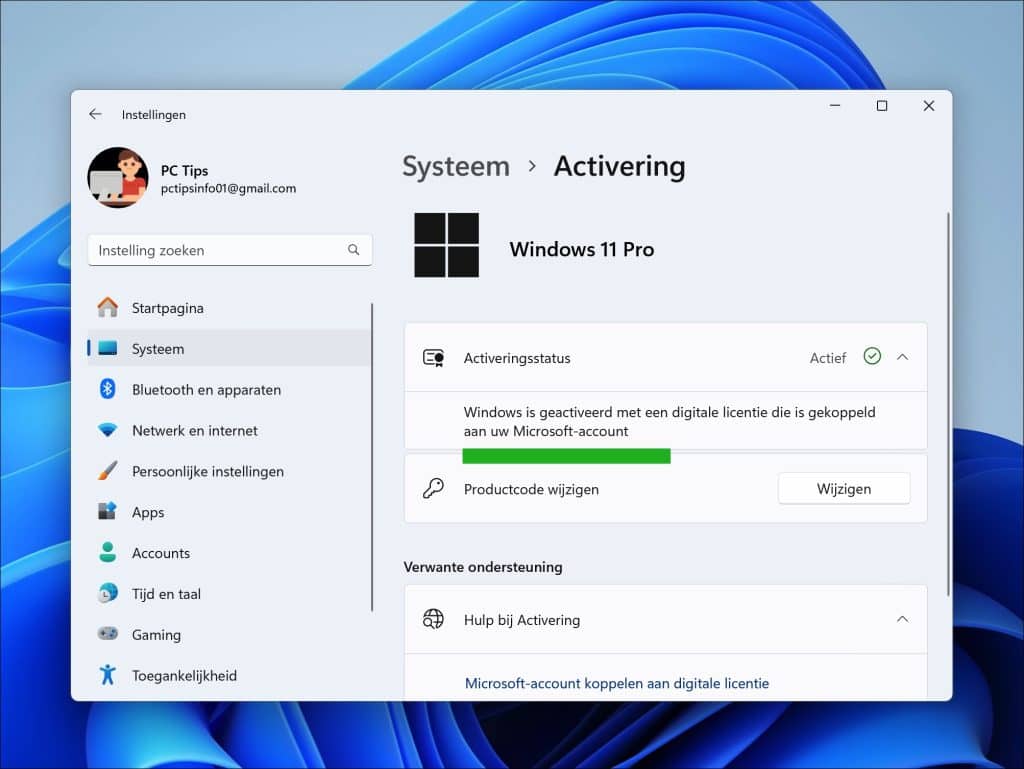
Ziet u daar: Windows is geactiveerd met een digitale licentie die is gekoppeld aan uw Microsoft-account
Dan hoeft u meestal geen licentiesleutel meer op te zoeken. Bij een herinstallatie wordt Windows opnieuw geactiveerd zodra u verbinding maakt met internet en zich eventueel aanmeldt met hetzelfde Microsoft-account.
Waar vind ik mijn Windows licentiesleutel?
Windows licentiesleutel opzoeken via ShowKeyPlus
Als de licentiesleutel is gekoppeld aan de computer, dan kunt u de code op de volgende manier achterhalen.
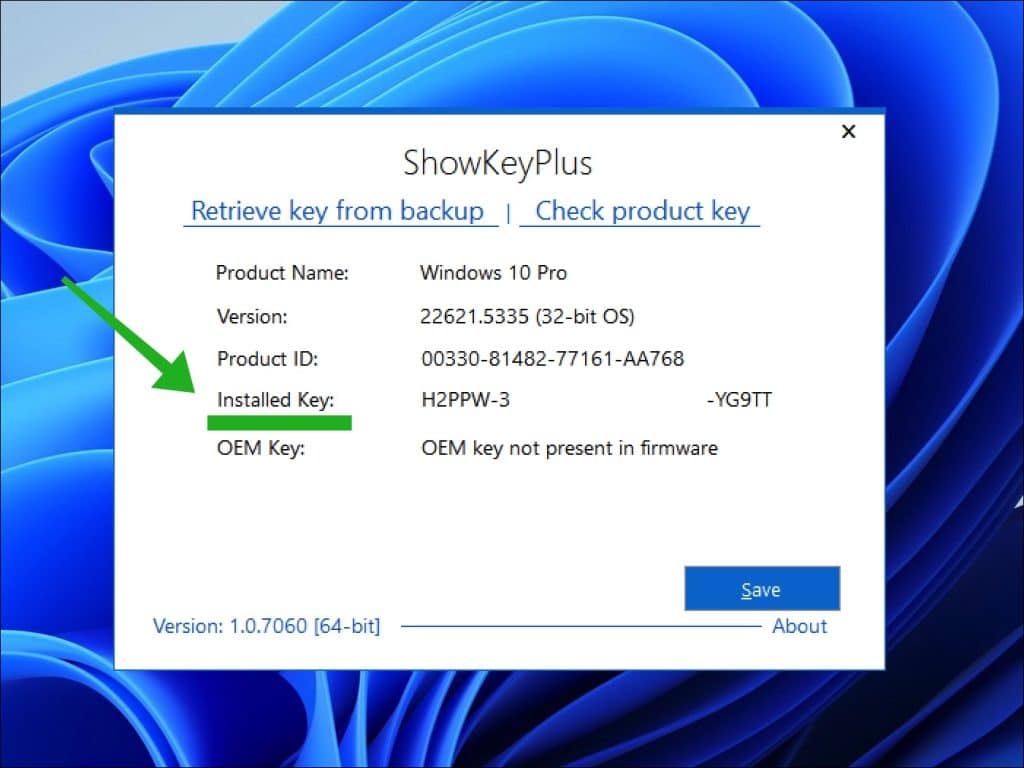
Installeer ShowKeyPlus (gratis app).
Na het openen van ShowKeyPlus ziet u het product dat u heeft geïnstalleerd, de versie van het besturingssysteem, het product-ID en de geïnstalleerde licentiesleutel.
Als de licentiesleutel in de firmware is opgeslagen, dan ziet u deze ook.
Windows licentiesleutel uitlezen via PowerShell
Naast de Opdrachtprompt kunt u ook PowerShell gebruiken om de originele Windows-licentiesleutel uit te lezen.
Dit werkt vooral bij computers waarop Windows vooraf door de fabrikant is geïnstalleerd. De productsleutel staat dan vaak opgeslagen in de firmware van het moederbord.
Klik met de rechtermuisknop op de Startknop en klik op Terminal (beheerder) of Windows PowerShell (administrator).
Voer daarna het onderstaande commando uit:
(Get-WmiObject -query 'select * from SoftwareLicensingService').OA3xOriginalProductKey
Als er een OEM-productsleutel aanwezig is, wordt deze direct weergegeven.
Ziet u geen code? Dan betekent dit meestal dat:
- Windows via een digitale licentie is geactiveerd.
- Er geen OEM-sleutel in de firmware staat.
- Of dat de computer ooit handmatig met een andere licentie is geactiveerd.
Windows licentiesleutel opzoeken als u deze digitaal heeft aangekocht
Als u een licentiesleutel digitaal heeft aangekocht, dan is de code gekoppeld aan uw Microsoft-account.
Dit houdt in dat als u Windows opnieuw gaat installeren en u koppelt uw Microsoft-account, Windows automatisch wordt geactiveerd. Hiervoor zijn verder geen stappen nodig.
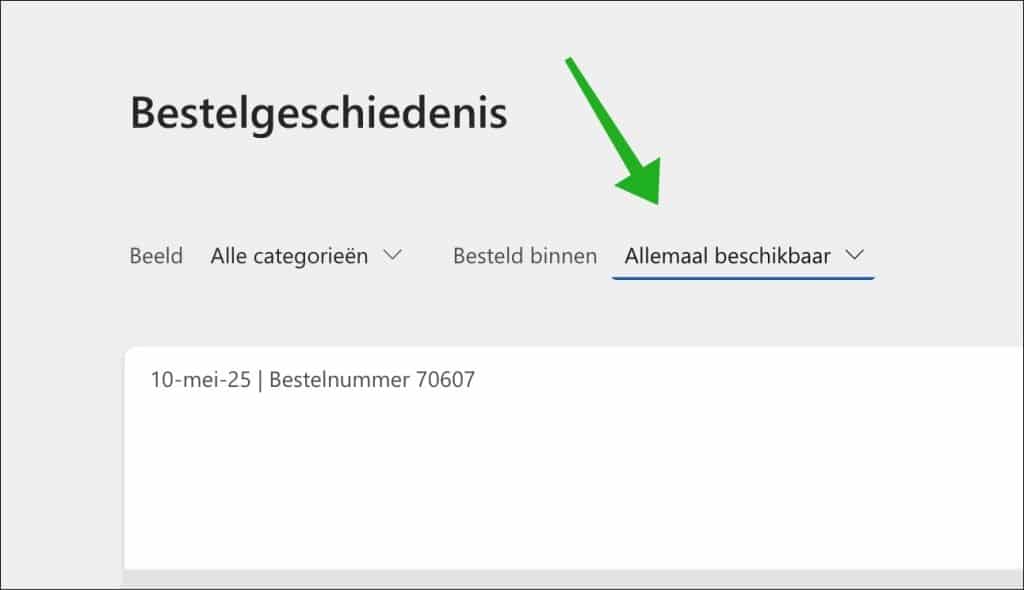
Om te controleren of u ooit een licentiesleutel heeft aangekocht, kunt u zich aanmelden op een Microsoft-account en gaat u naar Bestelgeschiedenis.
Wijzig ‘Besteld binnen’ naar ‘Allemaal beschikbaar’ om alle aankopen te zien.
Als u al een computer heeft met hetzelfde Microsoft-account, dan kunt u in de Activeringsinstellingen onder Activeringsstatus zien dat Windows is geactiveerd met een digitale licentie die is gekoppeld aan uw Microsoft-account.
Lees ook: Windows 11 activeren
Windows licentiesleutel aangekocht als los exemplaar
Als u een retailversie van een licentiesleutel heeft gekocht, dan heeft u een code ontvangen.
Dit soort licenties wordt online door veel verschillende websites aangeboden. Het is dus niet direct aan te wijzen waar u de licentie in dit geval heeft aangekocht.
Controleer ook uw e-mailbox en zoek eens op productsleutel, license code, licentiecode of activering.
Ook een aangekochte retaillicentie kan worden gekoppeld aan uw Microsoft-account als digitale licentie.
Ik hoop dat deze informatie heeft geholpen uw licentiesleutel terug te vinden. Bedankt voor het lezen!
