
Veel mensen zijn geen fan van AI-functies. Zo zijn er AI-functies in Windows 11 en de Microsoft Edge browser. Recentelijk worden er ook steeds meer AI-functies toegevoegd aan Google Chrome.
Als u iemand bent die deze functies liever kwijt dan rijk is, dan leest u in dit artikel hoe u de AI-functies zoals AI-modus en meer in Google Chrome kunt uitschakelen.
AI-functies in Google Chrome uitschakelen
De snelste en makkelijkste manier is via een script. Er worden beleidsinstellingen toegepast in het register die effect hebben op Chrome. Deze beleidsinstellingen kunnen handmatig worden toegepast, maar voor het gemak van mijn lezers heb ik er een script van gemaakt.
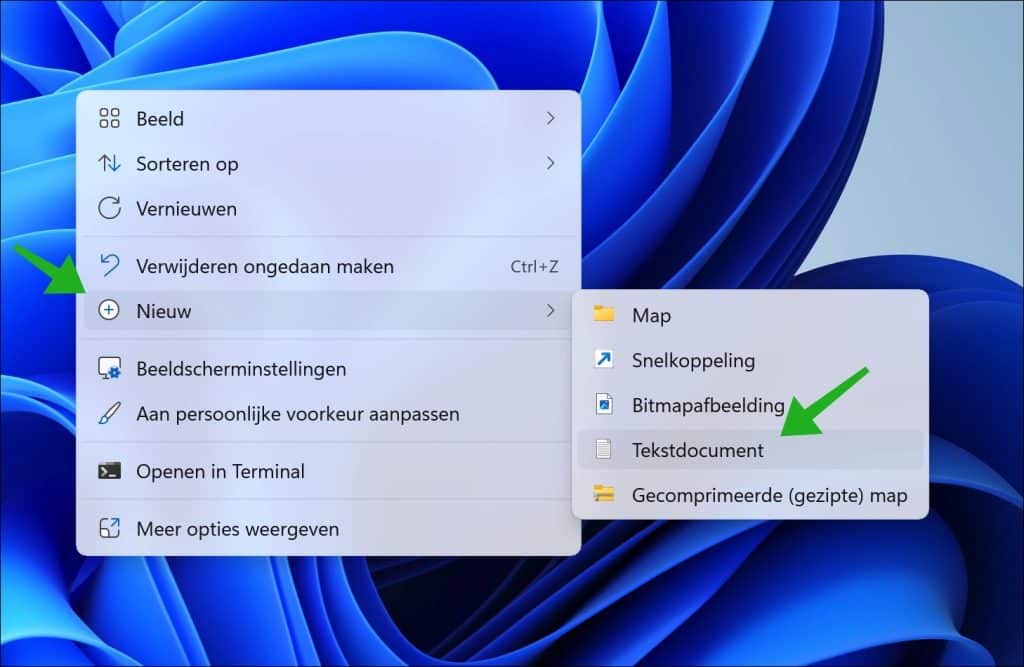
Maak een nieuw tekstbestand op het bureaublad. Klik op vrije ruimte op het bureaublad en kies Nieuw > Tekstbestand.
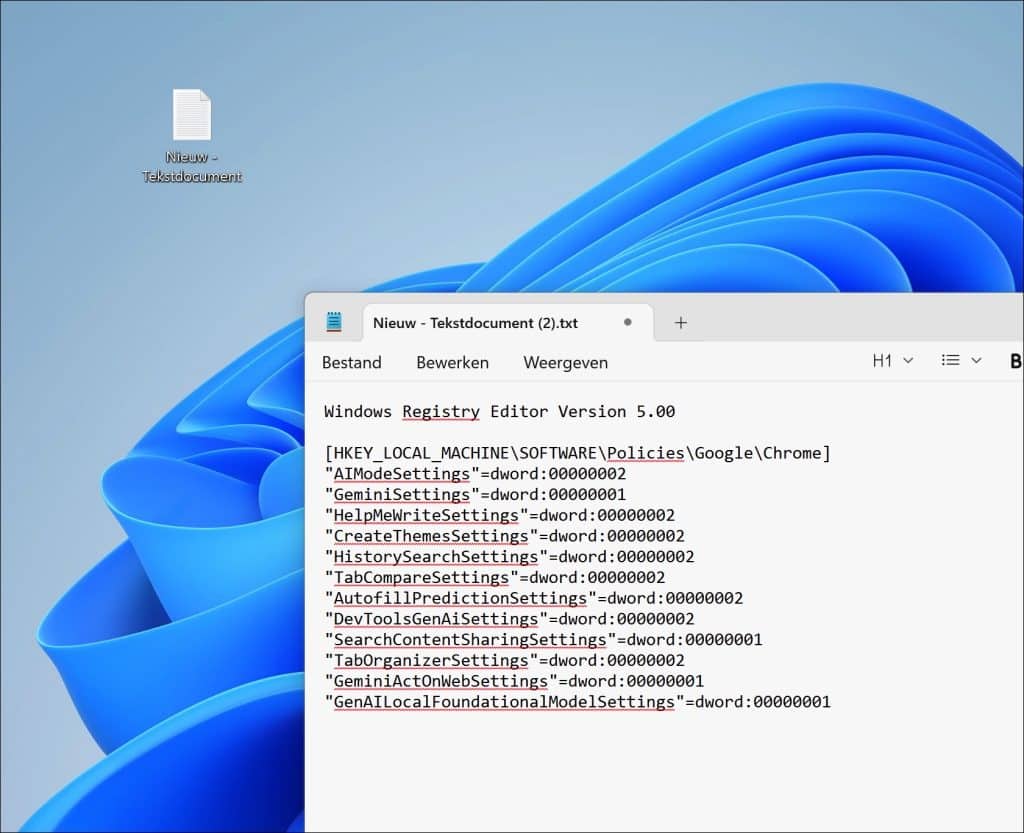
Kopieer en plak onderstaande tekst in het tekstbestand.
Windows Registry Editor Version 5.00

[HKEY_LOCAL_MACHINE\SOFTWARE\Policies\Google\Chrome]
"AIModeSettings"=dword:00000002
"GeminiSettings"=dword:00000001
"HelpMeWriteSettings"=dword:00000002
"CreateThemesSettings"=dword:00000002
"HistorySearchSettings"=dword:00000002
"TabCompareSettings"=dword:00000002
"AutofillPredictionSettings"=dword:00000002
"DevToolsGenAiSettings"=dword:00000002
"SearchContentSharingSettings"=dword:00000001
"TabOrganizerSettings"=dword:00000002
"GeminiActOnWebSettings"=dword:00000001
"GenAILocalFoundationalModelSettings"=dword:00000001
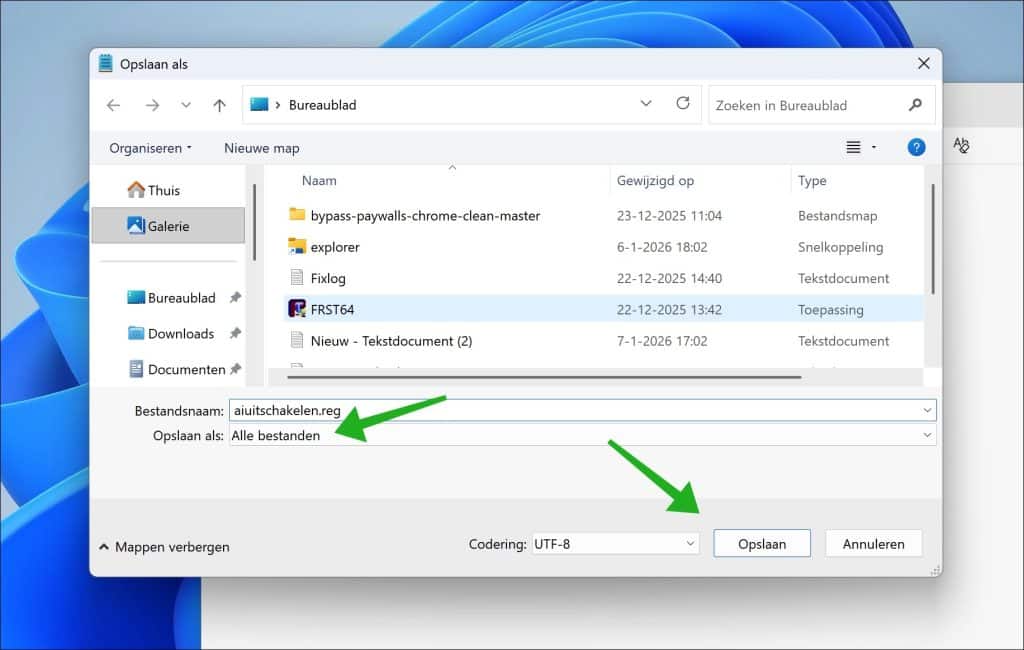
Klik op Bestand > Opslaan als > kies Alle bestanden en sla op als aiuitschakelen.reg.
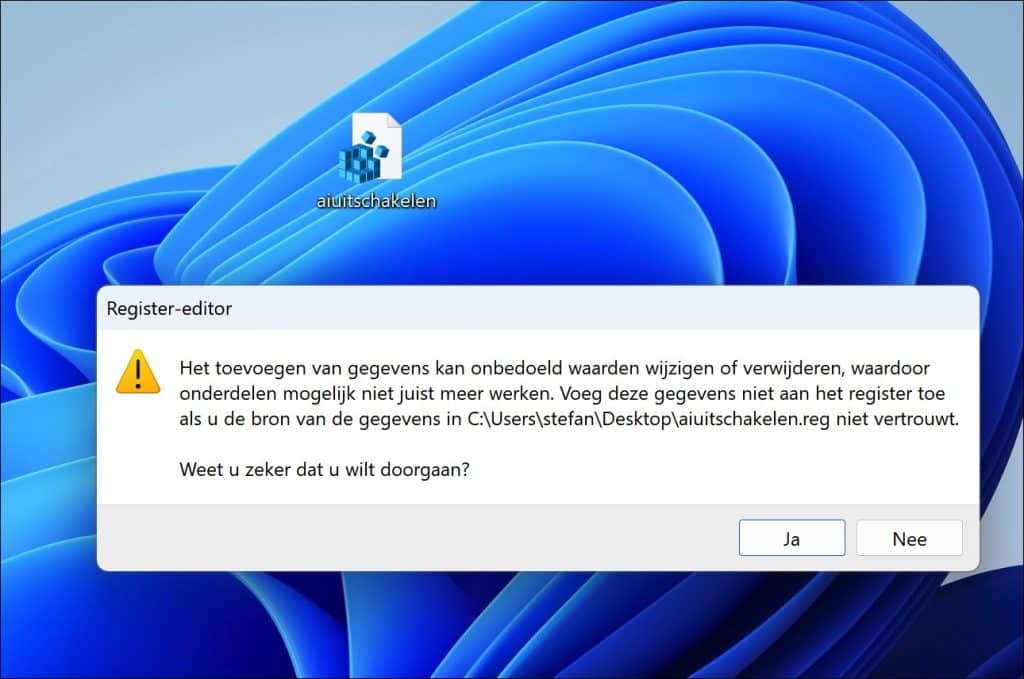
Klik dubbel op aiuitschakelen.reg om de registerwaarden aan het register te koppelen.
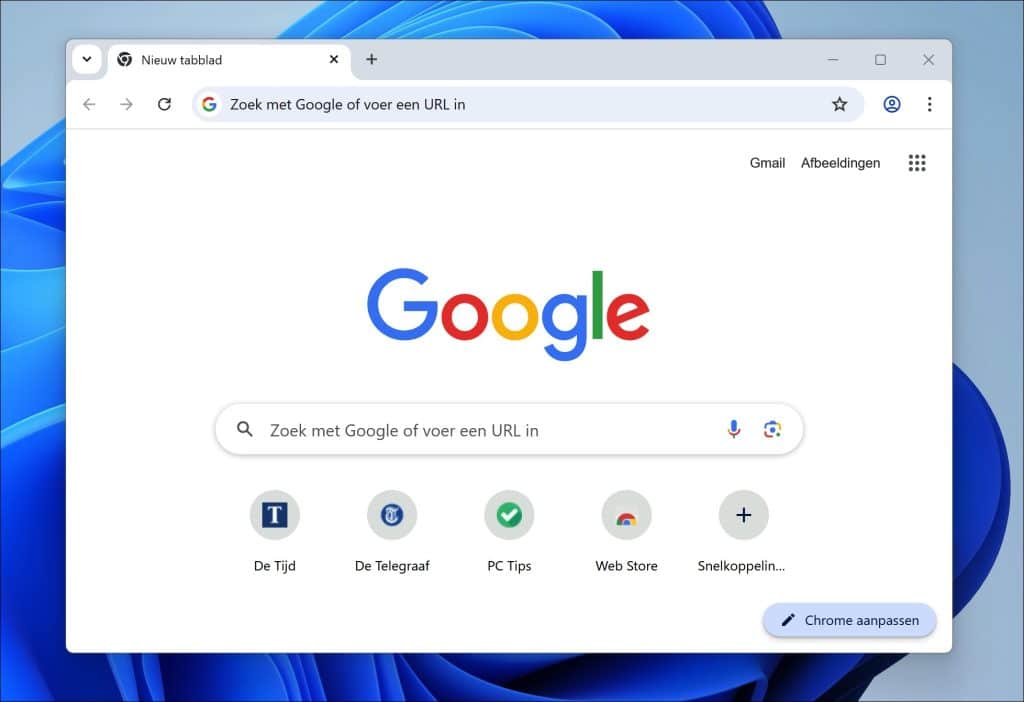
Als u nu de Google Chrome browser sluit en opnieuw opstart, dan ziet u dat AI-functies in de Google Chrome browser zijn uitgeschakeld.
Terugzetten naar met AI
Mocht u nu terug willen naar AI-functies, dan voert u bovenstaande stappen nogmaals uit, maar dan met onderstaand script.
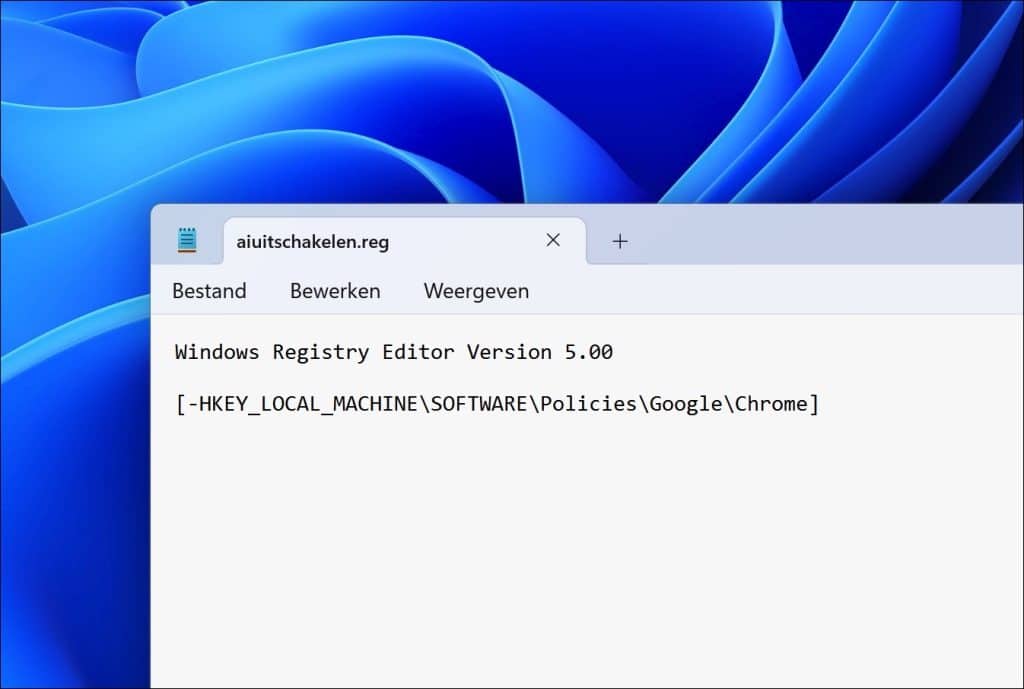
Windows Registry Editor Version 5.00

[-HKEY_LOCAL_MACHINE\SOFTWARE\Policies\Google\Chrome]
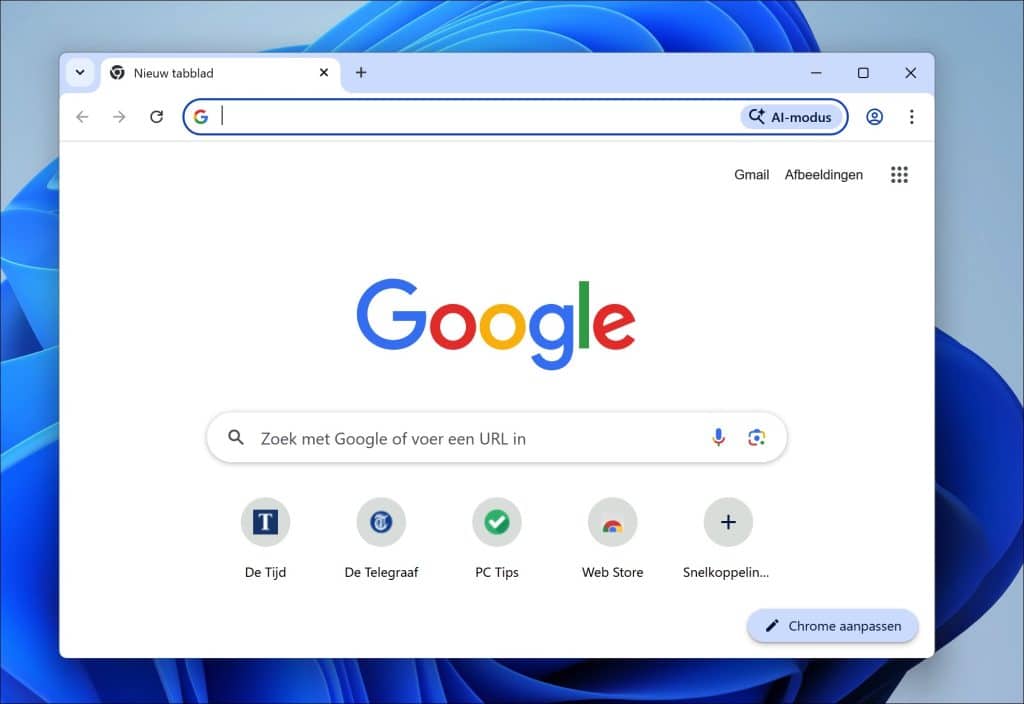
U ziet nu dat Chrome is hersteld naar standaardwaarden met AI-functionaliteit.
Ik hoop u hiermee geholpen te hebben. Bedankt voor het lezen!

❤️ Help mee en deel
Voordat u verdergaat, zou ik het waarderen als u overweegt mijn werk te steunen. In tegenstelling tot veel grote websites is er op PC Tips geen betaalmuur die lezers blokkeert, maar daardoor is uw steun des te belangrijker. Als u onafhankelijke initiatieven zoals deze waardeert, overweeg dan alstublieft om mij te steunen, zodat ik kan blijven doen wat ik met plezier doe. Deel mijn website PC Tips op andere websites, social media of binnen uw eigen netwerk. Hartelijk dank.🙂 Overzicht met computertips
Bekijk ook mijn uitgebreide overzicht met praktische computertips, overzichtelijk gesorteerd per categorie.💻 Gratis computerhulp nodig?
Onze experts en leden helpen u graag op het PC Tips-computerforum. Meld u gratis aan en stel uw vraag. Wij proberen u nog dezelfde dag te helpen.