
Als u problemen ervaart met de grootte van de scrollbalken in Windows 11, dan kunt u deze groter of kleiner maken via een aanpassing in het register.
Door de breedte van de scrollbalk te wijzigen, kunt u nauwkeuriger en beter navigeren, vooral wanneer u werkt met hoge resoluties zoals 1440p of 4K. Op beeldschermen met hoge DPI-schaal (bijvoorbeeld 125% of 150%) kunnen de standaard scrollbalken relatief smal aanvoelen, wat het aanklikken met de muis minder precies maakt.
In tegenstelling tot Windows 10 zijn de scrollbalken in Windows 11 standaard dunner en subtieler. Dit sluit aan bij het minimalistische Fluent Design van Microsoft, waarbij interface-elementen minder nadrukkelijk aanwezig zijn en soms zelfs automatisch vervagen wanneer ze niet actief worden gebruikt.
Weetje: de breedte van de klassieke scrollbalk wordt in Windows aangestuurd via de registerwaarde ScrollWidth in de sleutel HKEY_CURRENT_USER\Control Panel\Desktop\WindowMetrics. Deze waarde wordt uitgedrukt in negatieve eenheden (twips), waarbij een lagere negatieve waarde resulteert in een bredere scrollbalk. Na het aanpassen is opnieuw aanmelden of het herstarten van de Verkenner vereist om de wijziging door te voeren.
U kunt dus de grootte naar wens aanpassen. In dit artikel leest u hoe u dat doet.
Grootte van de Scrollbalken wijzigen in Windows 11
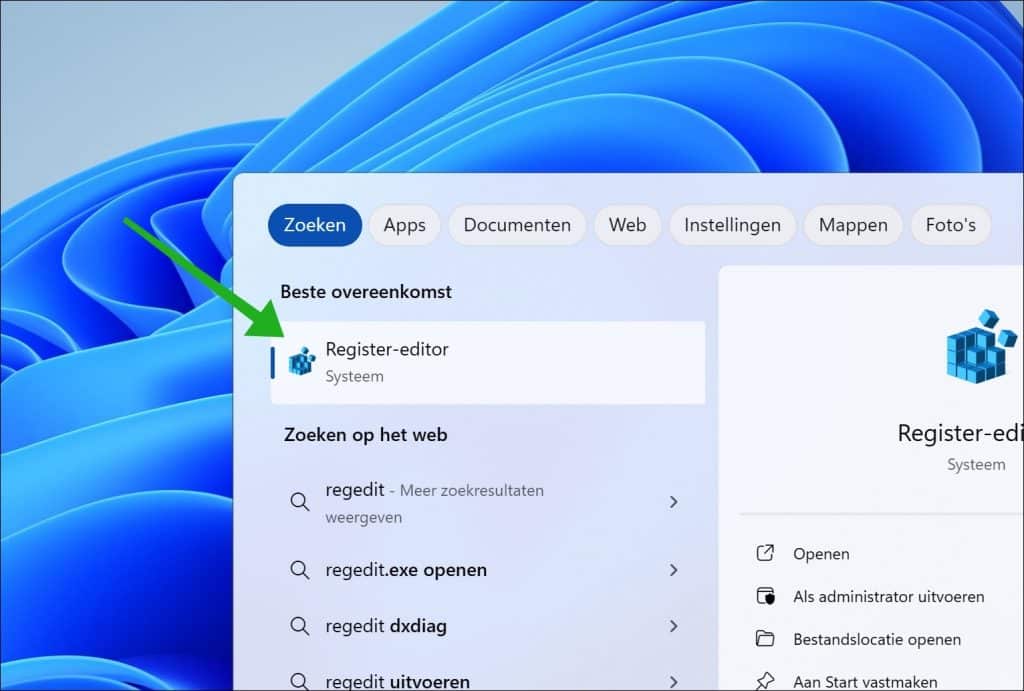
Open het menu Start en zoek naar Regedit.
Klik op Register-editor om deze te openen.
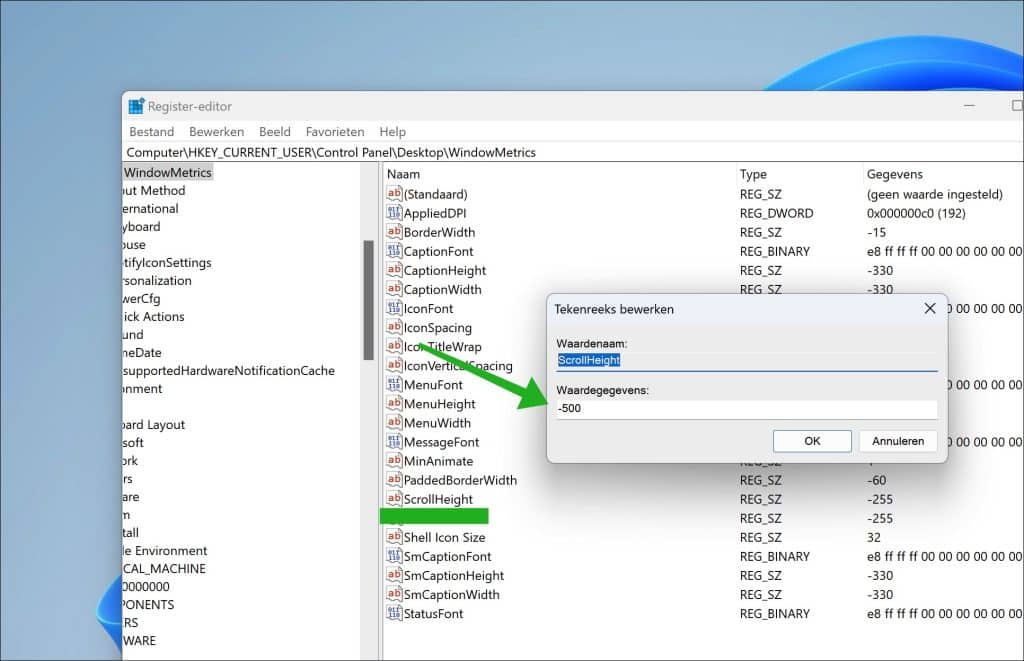
Navigeer in de Register-editor naar de volgende sleutel:
HKEY_CURRENT_USER\Control Panel\Desktop\WindowMetrics
Zoek aan de rechterkant de waarde met de naam ScrollHeight.
Dubbelklik op ScrollHeight en wijzig de standaardwaarde (-255) naar een gewenste waarde.
Kleinere negatieve waarden maken de schuifbalken smaller; grotere negatieve waarden maken ze breder. Bijvoorbeeld: -150 voor een smallere schuifbalk of -500 voor een bredere schuifbalk.
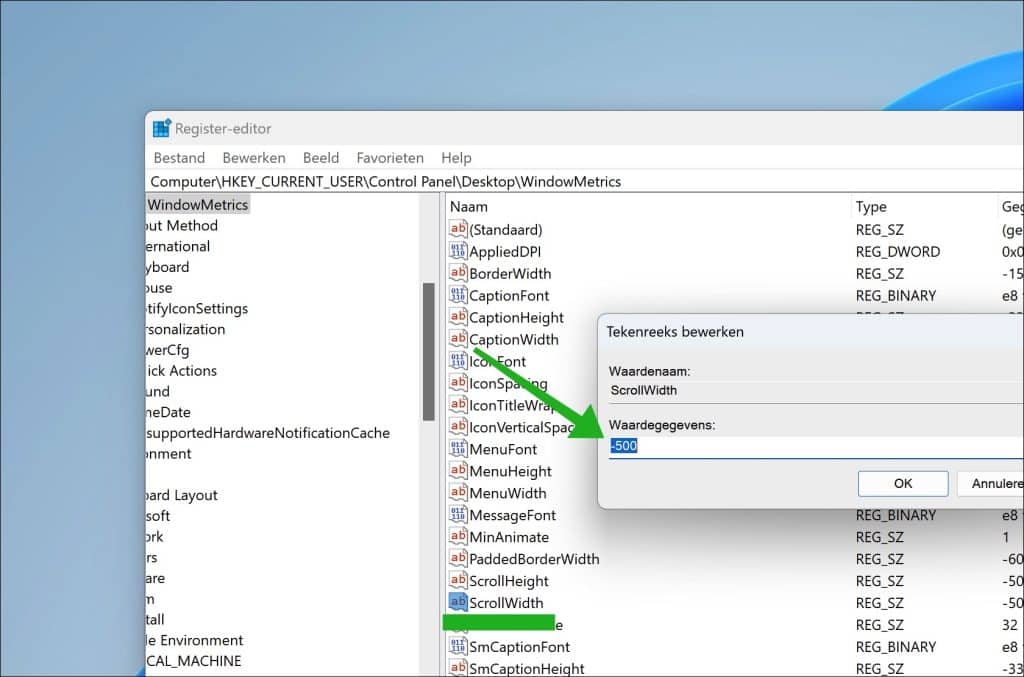
Zoek vervolgens de waarde ScrollWidth.
Dubbelklik op ScrollWidth en pas deze waarde op dezelfde manier aan als ScrollHeight.
Sluit de Register-editor en start uw computer opnieuw op om de wijzigingen door te voeren.
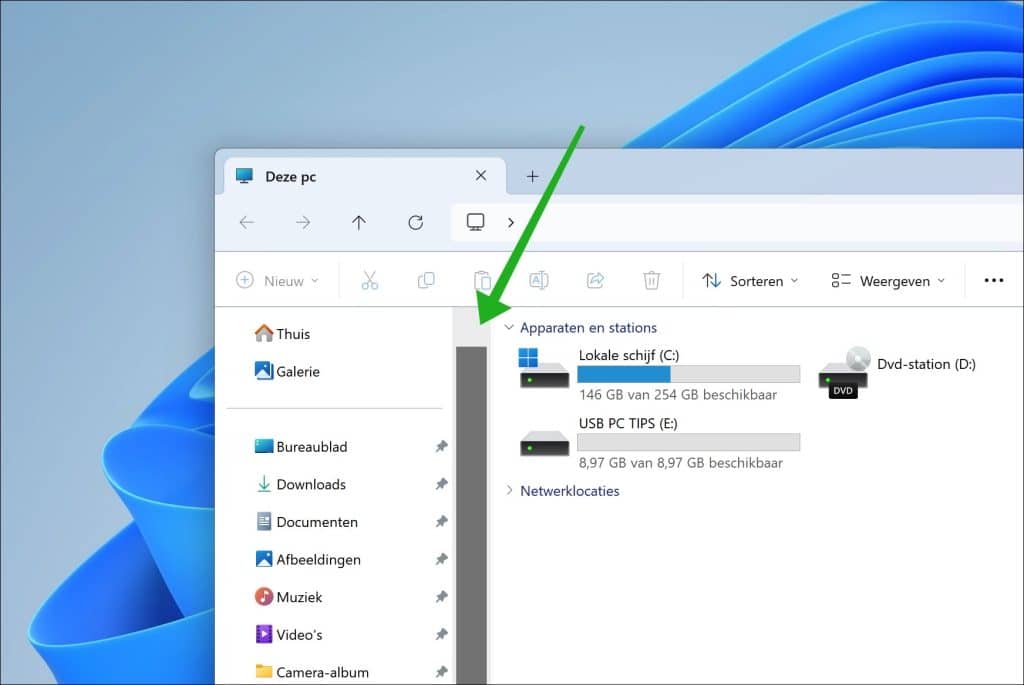
U ziet na de herstart dat de scrollbalken groter zijn geworden. Heeft u ze kleiner gemaakt, dan ziet u dat resultaat.
Lees verder: Windows pictogrammen verkleinen of groter maken? Eén Simple truc!
Ik hoop u hiermee geholpen te hebben. Bedankt voor het lezen!
