

Als u wilt voorkomen dat gebruikers kunnen inloggen in de Google Chrome via hun profiel, dan kunt u de gastmodus starten in Google Chrome.
Een gastgebruiker is een tijdelijke gebruiker die geen gegevens bewaard in de browser. Denk hierbij aan bladwijzers, zoekgeschiedenis, extensies en profielinstellingen.
Door het starten van de gastmodus wordt Google Chrome dus iedere keer zonder profielinstellingen geladen. Dit is ideaal voor een werkomgeving of schoolomgeving.
Google Chrome opstarten in Gastmodus
Om een gastgebruiker te forceren bij het starten van Google Chrome dient u een wijziging door te voeren in het Windows-register.
Om te beginnen opent u het Windows-register.
Ga naar sleutel:
Computer\HKEY_LOCAL_MACHINE\SOFTWARE\Policies\
Klik met de rechtermuisknop op ‘Policies’ en klik op nieuw ‘Sleutel’ en geef deze sleutel de naam ‘Google’.
Klik nu opnieuw met de rechtermuisknop op ‘Google’ en klik op nieuw ‘Sleutel’ en geef deze sleutel de naam ‘Chrome’.
Het pad is nu:
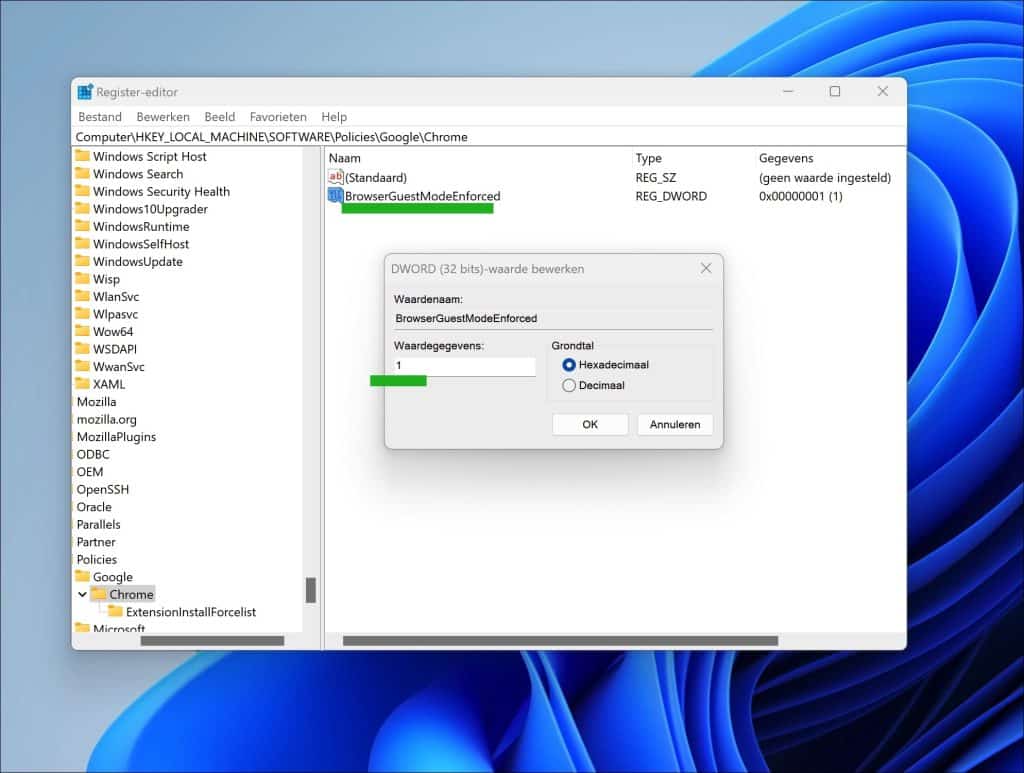
Computer\HKEY_LOCAL_MACHINE\SOFTWARE\Policies\Google\Chrome\
Klik nu met de rechtermuisknop op ‘Chrome’ en klik op ‘Nieuw’ en vervolgens op ‘DWORD 32-bit waarde’.
Geef deze waarde naam ‘BrowserGuestModeEnforced’
Dubbelklik op ‘BrowserGuestModeEnforced’ en stel de waardegegevens in op 1.
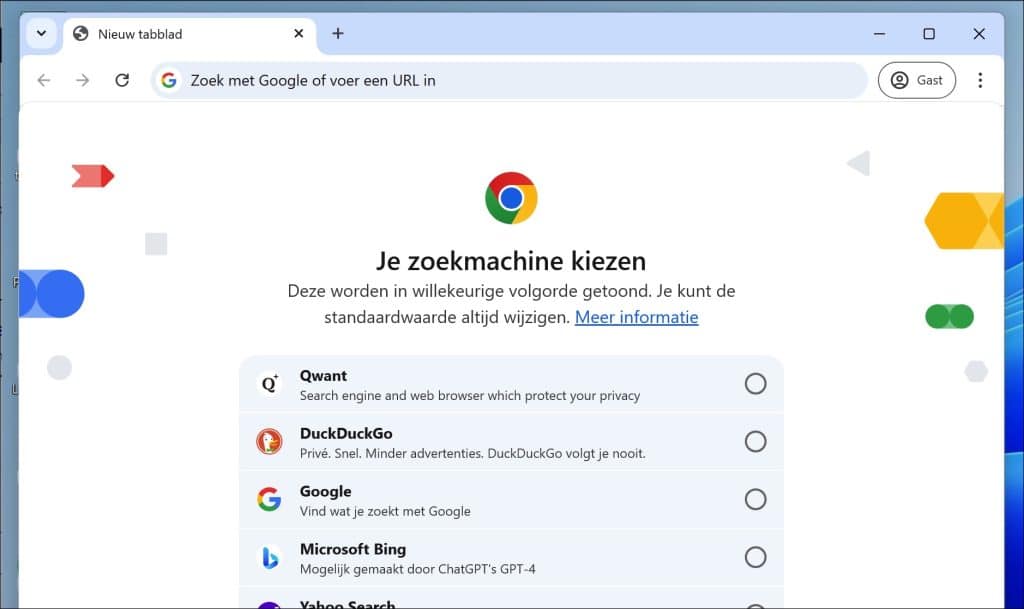
Als u nu Google Chrome opent, dan wordt Chrome gestart in de gastmodus.
Ik hoop u hiermee geholpen te hebben. Bedankt voor het lezen!
